


















Больше FPS с минимальным ущербом картинке.
Техническую сторону Battlefield 6 хочется только хвалить – шутер играбелен даже на пожилых видеокартах уровня GeForce GTX 1070/1080. Так что на более современном железе производительность игры ожидаемо не вызывает нареканий. Разработчики поступили мудро, отказавшись от технологий рейтрейсинга и добавив возможности тонкой настройки графики – то, что нужно для масштабной многопользовательской игры.
Конечно, новая «батла» не будет летать на «ультрах» с условной RTX 4060 в 100+ FPS. Но благодаря богатым возможностям настройки графики игру можно подкрутить так, что и кадров будет много, и картинку получим впечатляющую. Главное тут – разобраться, какая опция за что отвечает и сколько ресурсов она потребляет.
Как оптимизировать Battlefield 6
Разгрузка процессора.
• Игра процессорозависимая, поэтому перед запуском на слабом CPU рекомендуется закрыть фоновые задачи (браузеры, мессенджеры и т.д.).
• Также можно задействовать дополнительные ресурсы системы. Перейдите в настройки «Система» –> «Питание» –> Режим питания: «Оптимальная производительность».
• Дополнительно проверьте, что включен игровой режим Windows. Он находится тут: «Система» –> «Игры».
Разгрузка видеокарты.
• Выключите Wallpaper Engine, если он запущен. Программа с анимированными обоями освободит ресурсы видеокарты на нужды Battlefield 6.
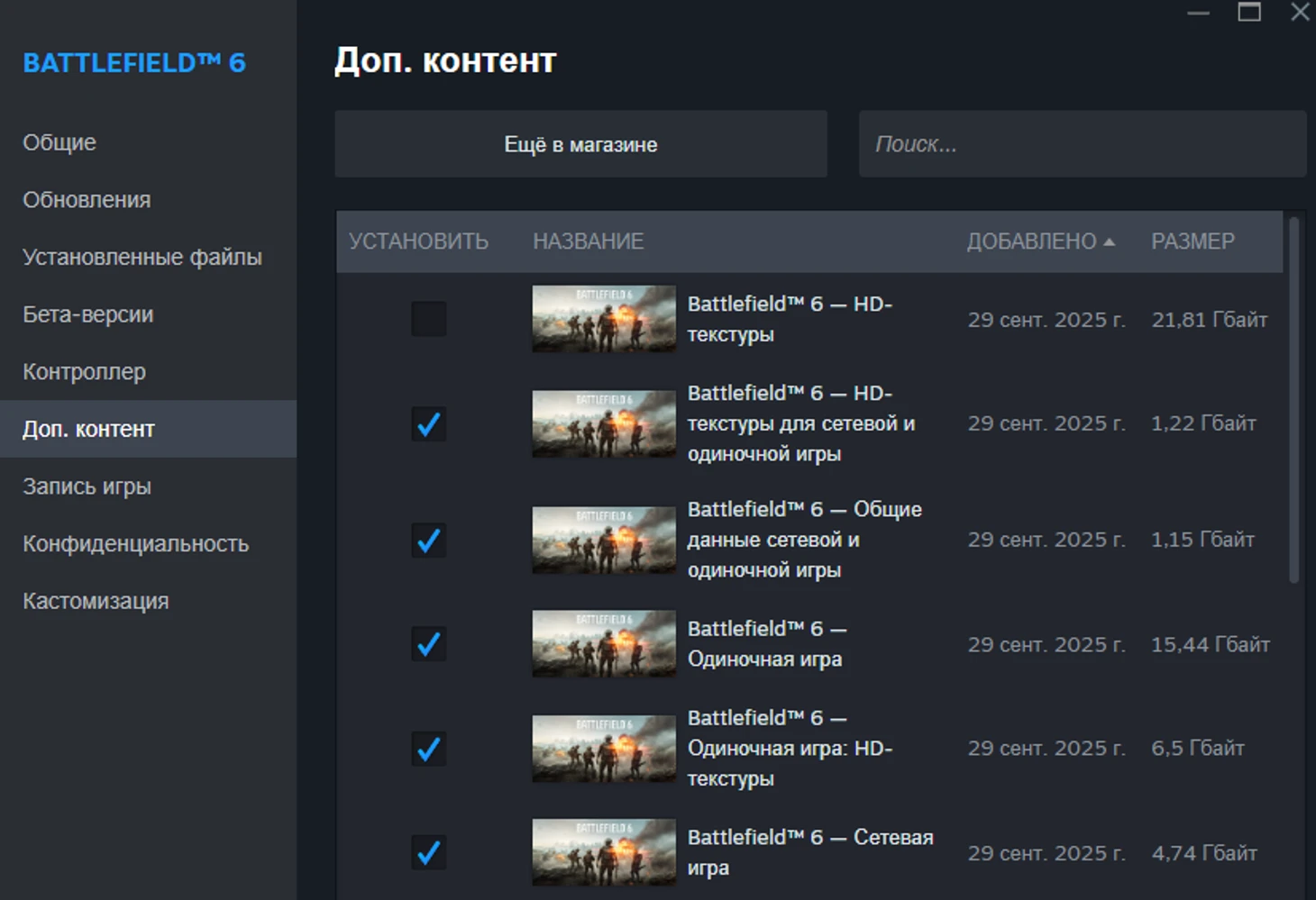
• В разделе дополнительного контента игры в библиотеке Steam уберите галочку с HD-текстур. Помимо того, что у вас освободится около 20 ГБ свободного места, в игре будет более стабильный FPS на карточках уровня RTX 3070 и ниже.
Лучшие графические настройки
Вкладка «Graphics – Graphics Quality Settings»
Texture Quality: High
Для видеокарт с 8 ГБ памяти. Если видеопамяти еще меньше, то стоит выбрать параметр Medium.
Texture Filtering: Ultra
Опция регулирует уровень анизотропной фильтрации текстур. Слабо влияет на нагрузку, но улучшает детализацию текстур на расстоянии.
Mesh Quality: High
Параметр отвечает за геометрическую детализацию на расстоянии. Чем выше значение, тем менее заметна прогрузка объектов перед вами. Чтобы снизить нагрузку с CPU, установите параметр Medium. Ниже опускать уже не стоит – FPS прибавится, но качество графики пострадает.
Terrain Quality: High
Отвечает за тесселяцию рельефа. Замерить ресурсоемкость опции получится на больших картах Battlefield 6, но в целом ее влияние незначительно.
Undergrowth Quality: High
Опция регулирует плотность растительности.
Effects Quality: High
Прожорливая до ресурсов системы настройка. Она отвечает детализацию частиц, взрывов и прочих эффектов. При необходимости ее можно скрутить до более низких значений – в динамичных боях разница малозаметна, а FPS прибавится.

Volumetric Quality: High
Это детализация лучей света и тумана. Выглядит красиво, потребляет немного.
Lighting Quality: High
Опция отвечает за качество детализации светотени. Не ресурсоемкая.
Local Light & Shadow Quality: High
Опция регулирует дальность прорисовки света и тени от искусственных источников освещения. Почти не потребляет ресурсы.
Sun Shadow Quality: High
Одна из самых ресурсоемких настроек. В случае, если FPS все еще недостаточно для комфортной игры, можно снизить параметр до Medium.
Shadow Filtering: PCF
Здесь на выбор дается две опции настройки длинных теней – сбалансированные мягкие (PCF) и более реалистичные (RCSS).
Reflection Quality: High
Параметр влияет на кубические отражения в воде или стекле. Разница в производительности довольно минимальна.
Screen Space Reflections: Medium
Экранные отражения в лужах и прочих схожих поверхностях, более ресурсоемкие.
Post Processing Quality: High
Опция улучшает эффект пост-обработки (хроматическая аберрация, bloom, зернистость, глубина резкости).
Screen Space AO & GI: GTAO High
Метод затенения и глобального освещения. Параметры выше сильно влияют на производительность.
High Fidelity Objects Amount: High
Процессорозависимая настройка отвечает за детализацию анимации, звука и эффектов от пехоты и техники на расстоянии. Для разгрузки CPU можно дополнительно снизить до Medium.

Вкладка «Graphics – Advanced Settings»
Nvidia Reflex Low Latency (или AMD-аналог): Enabled
Опция помогает снизить задержку.
Anti-Aliasing: Off
Выключаем, потому что используем апскейлеры.
Upscaling Technique: DLSS/FSR/XeSS
Одна из важнейших настроек. Здесь мы выбираем каким апскейлером пользоваться: Nvidia DLSS, AMD FSR или Intel XeSS. Выбираем подходящую для буста производительности без заметной потери в качестве.
Upscaling Quality: Quality
Balanced и Performance уступят в качестве, но прибавят в производительности.
Nvidia Frame Generation: Off
Опция доступна только для владельцев видеокарт RTX 40 и выше. Рекомендуется выключить из-за ощутимого инпут лага.
Future Frame Rendering: Off
Опция пригодится для слабых процессоров. В выключенном состоянии она ощутимо снижает инпут лаг.
Performance Overlay: On
Включите, что следить за мониторингом производительности. По сути нужно только на время тестов настроек.
***
Стоит отметить, что предложенный пресет графики является стартовым, но универсальным – для сохранения качественной визуальной составляющей и высокой производительности.
Если ваша видеокарта по уровню производительности выше условной RTX 3070 – у вас достаточно запаса ресурсов, чтобы улучшить часть параметров. И наоборот, с картой послабее – мы подсветили ресурсоемкие опции, снижение которых добавит как минимум десяток дополнительных кадров.
***
Что такое SecureBoot и как его включить в Battlefield 6? Новые реалии для игр с античитами


Комментарии