













Все очень просто.
Быстро узнать характеристики компьютера бывает необходимо в самых разных ситуациях: при обновлении ПО, подборе комплектующих для апгрейда, ремонте или продаже ПК. Встроенные в ОС утилиты позволяют сделать это за пару кликов, а специальные программы предоставят более подробную информацию. В зависимости от вашей платформы способы будут различаться, но разобраться в них несложно.
Содержание
Как узнать характеристики компьютера с Windows
Сведения о системе
Самый простой способ получить информацию о компьютере. Идеально подходит, если нужно быстро узнать модель процессора, объем оперативной памяти и другие параметры.
Как использовать:
Кликните правой кнопкой мыши по ярлыку «Этот компьютер» в «Проводнике» и выберите «Свойства».
В открывшемся окне вы сразу увидите тип процессора, объем установленной оперативной памяти и разрядность системы.

Диспетчер устройств
Эта утилита знает все о компонентах ПК – от накопителей и звуковых карт до мониторов. Она незаменима, когда нужно уточнить модель устройства или проверить, корректно ли оно определяется системой.
Как использовать:
Кликните правой кнопкой мыши по кнопке «Пуск» и выберите «Диспетчер устройств».
Разверните нужную категорию и найдите устройство. Двойной клик по нему откроет окно со всеми деталями и драйверами.

Сторонние утилиты
CPU-Z
Одна из самых популярных бесплатных программ для детального анализа железа. Она подробно отображает характеристики процессора (включая частоты и кеш), оперативной памяти, материнской платы и видеокарты.

Скачайте, установите и откройте программу. Вся информация распределена по вкладкам: CPU, Memory, Graphics и другим.
AIDA64
Популярное программное обеспечение для диагностики и тестирования ПК. В отличие от CPU-Z, оно платное, но у AIDA есть бесплатный пробный период. Утилита предоставляет максимально полную информацию о каждом компоненте системы, включая датчики температуры и напряжения.

После установки откройте программу и в дереве разделов слева выберите интересующие вас компоненты.
Как узнать характеристики компьютера с macOS
В компьютерах Apple сведения о системе доступны буквально в пару кликов и обычно не требуют установки дополнительного ПО.
Меню «Об этом Mac»
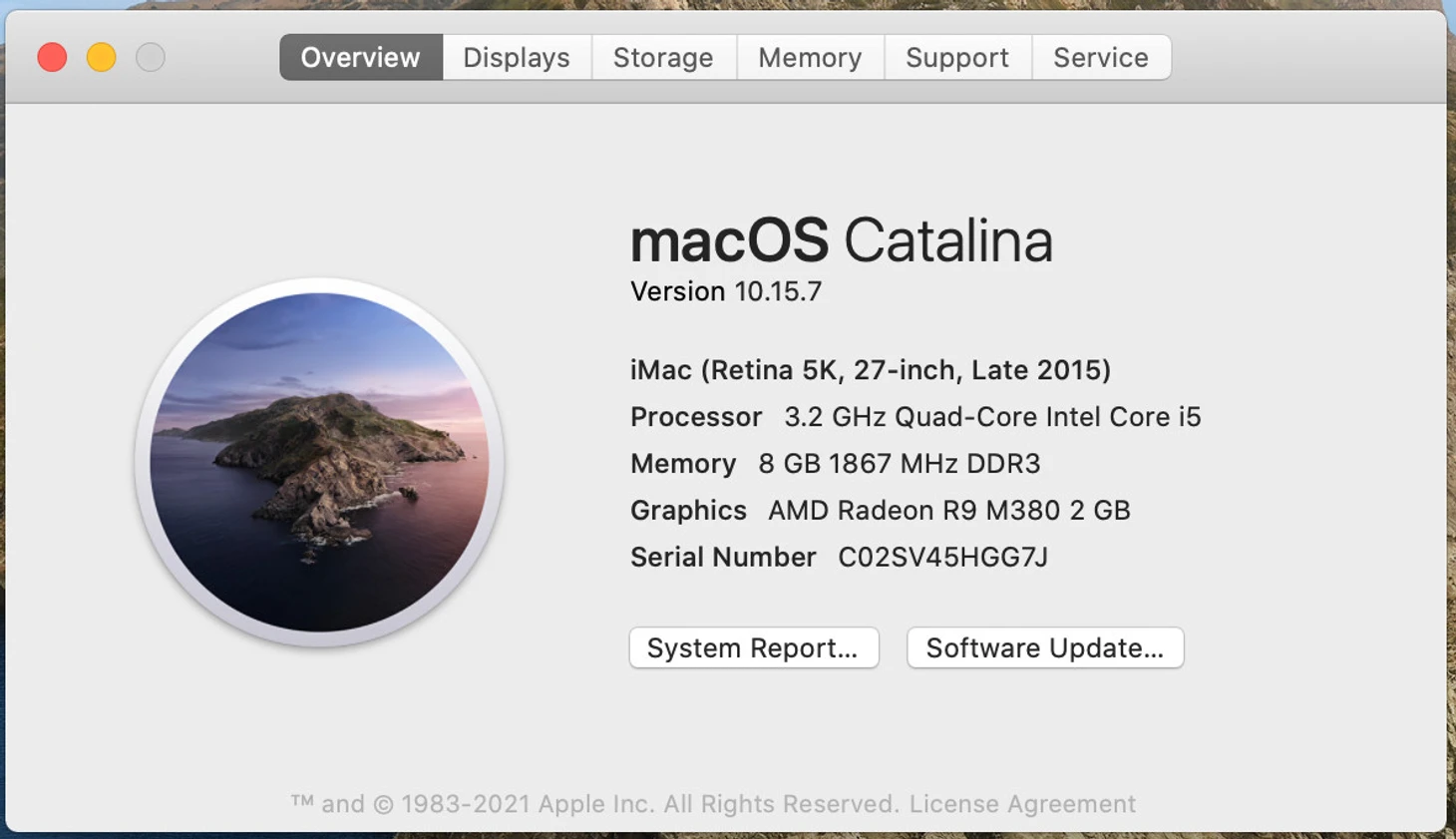
Самый быстрый способ посмотреть основные характеристики: версию macOS, название модели, процессор, объем памяти и тип графики.
Как использовать:
Кликните по значку яблока в левом верхнем углу экрана.
Выберите самый пункт «Об этом Mac».
В открывшемся окне вы увидите список параметров.
Отчет о системе
Если информации из первого окна недостаточно, встроенная утилита «Отчет о системе» предоставит более подробные данные обо всех компонентах, включая подключенные устройства, дисплеи и драйверы.
Как использовать:
В меню выберите пункт «Об этом Mac».
Нажмите кнопку «Подробнее», а затем «Отчет о системе».
Откроется детальная сводка со всеми возможными характеристиками.

MachineProfile
Удобное и бесплатное приложение, которое показывает подробные сведения о железе и батарее. Оно выводит характеристики процессора, памяти, видеочипа, а также детальную информацию о состоянии аккумулятора: его емкость, количество циклов зарядки и износ.

Как узнать характеристики компьютера с Linux
В Linux характеристики системы можно узнать как через графические утилиты, так и с помощью консоли. Первые удобнее новичкам, а вторые лучше подойдут для опытных пользователей.
HardInfo
Графическая утилита, которая входит в состав многих дистрибутивов и показывает подробные характеристики в удобном интерфейсе. С ее помощью можно узнать параметры процессора, памяти, видеокарты и подключенных устройств.
Как использовать:
Перейдите в меню «Администрирование», далее «Информация о системе и тестирование».
Если утилита не установлена, используйте команду в терминале: sudo apt-get install hardinfo (для дистрибутивов на базе Debian/Ubuntu).

Командная строка (Терминал)
lshw
Утилита для командной строки, которая выводит огромное количество информации об установленном оборудовании.
Обычно утилита предустановлена. Если нет, установите командой sudo apt-get install lshw.
Для просмотра информации введите в терминал sudo lshw.

Neofetch
Популярное консольное приложение, которое выводит основные характеристики системы в наглядном виде вместе с логотипом вашего дистрибутива.
Установите командой sudo apt install neofetch.
Затем просто введите neofetch в терминале.

***
Как видите, проверить характеристики своего компьютера под любой операционной системой – задача, посильная для кого угодно. Будь то встроенные средства Windows, macOS и Linux или стороннее ПО, у вас всегда есть инструменты, чтобы получить полную информацию о вашем железе.
***


Комментарии