


















Об установке комплектующих простым языком.
Хотите себе новую машину для игр, но не хотите платить сборщикам из магазинов? Выходит, придется обратиться к друзьям, которые шарят, или собирать ПК самому. Поскольку мы любим играть в компьютер, настоящих друзей у нас нет и быть не может. Поэтому остается только второй вариант. Но не бойтесь, это не сложно, и сегодня вы узнаете все, что нужно, чтобы собрать себе компьютер.
Содержание
Вставляем процессор в сокет
Возьмите материнскую плату. Лучше всего работать на столе – там точно не будет статического напряжения, которое может, в теории, навредить комплектующим.

Поднимите крышку сокета – обычно для этого нужно поднять рычажок рядом с ним.

Возьмите процессор и положите его в сокет согласно ключам – специальным выемкам в сокете и на подложке процессора. Ни в коем случае не давите и не пытайтесь вставить его силой! Он должен лечь без усилий.

Аккуратно опустите рычаг, чтобы закрыть сокет. Вы можете почувствовать небольшое сопротивление – это нормально.

📌Полный гайд по всем характеристикам процессора
Правильно устанавливаем оперативную память
Возьмите оперативную память и вставьте ее в слоты на материнской плате. В случае, если у вашей материнской платы 2 слота – просто ставьте память в оба. Если слотов 4, то ставить планки необходимо через 1 слот (в 1 и 3 или в 2 и 4) – иначе не будет работать двуканальный режим памяти. Как видно по наклейке, конкретно эта материнская плата рекомендует ставить плашки в 2-й и 4-й слоты – с ними она работает приоритетно.

Для того, чтобы поставить память в слоты, отщелкните фиксаторы на нужных слотах (они могут быть как с одной стороны, так и с обеих).

После вставьте планки памяти в слоты согласно ключам, пока фиксаторы не вернутся в свое прошлое положение с характерным щелчком.

📌Канальность памяти – важный параметр оперативки. Как он влияет на работу ПК?
Мажем термопасту и прикручиваем кулер
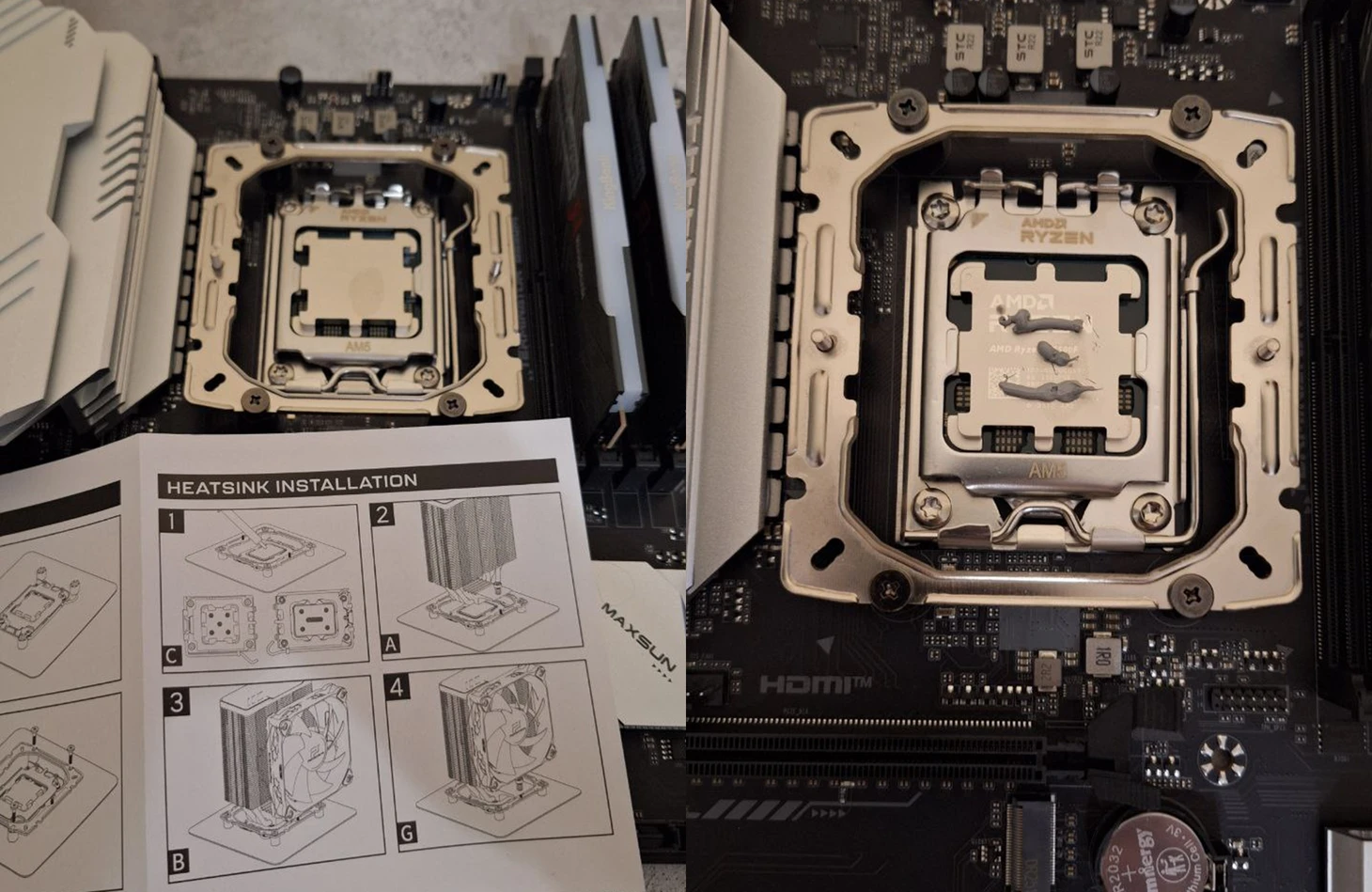
Дальше необходимо установить процессорный кулер. Для этого откройте его инструкцию на странице, где описано крепление на ваш сокет, и возьмите необходимую фурнитуру. Например, в моем случае это АМ5 – вот такие крепления.

Установите крепления для кулера и нанесите на крышку процессора термопасту. Такого количества, как на фото, будет более чем достаточно. Размазывать ее не обязательно – когда установите радиатор, он сам размажет ее тонким слоем.
Возьмите радиатор и установите его на крепления в сокете. Не забудьте убрать пленку с пятки кулера – она очень сильно мешает охлаждению!
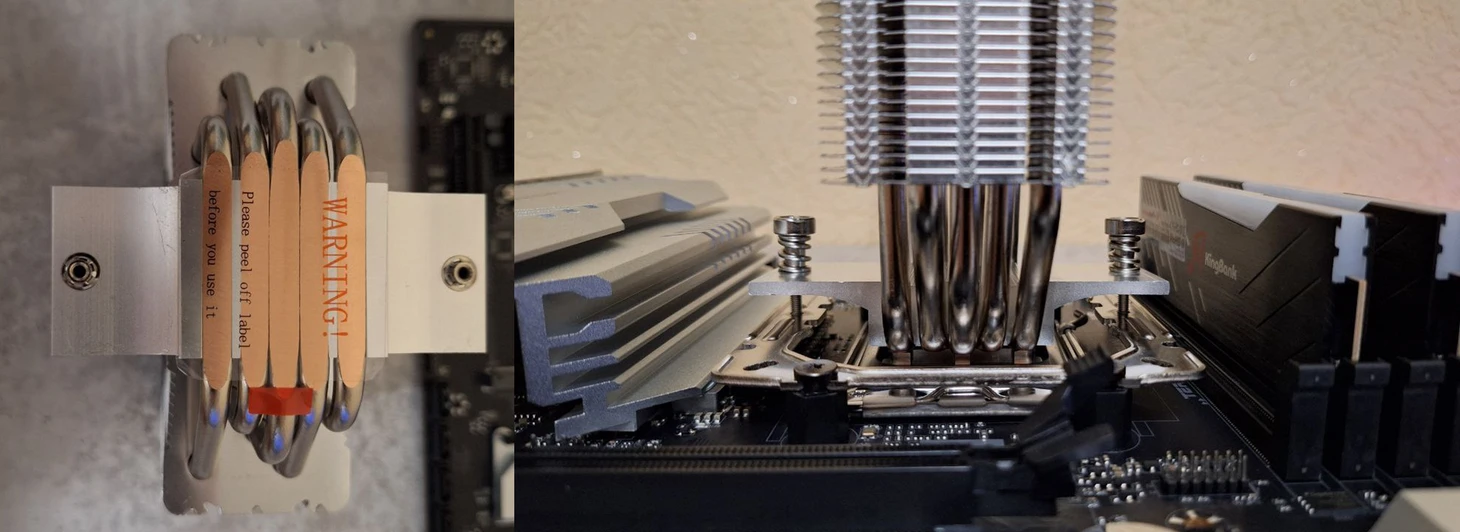
После необходимо закрепить вентилятор на радиатор (если он не был установлен заранее). Для этого закрепите металлические скобы, как показано на фото, и подключите его к питанию через разъем на материнской плате с пометкой CPU_FAN.

📌Что нужно для хорошего охлаждения ПК? Качественная термопаста решит все проблемы
Засовываем материнскую плату в корпус
Теперь отложите плату в сторону и возьмите свой корпус. Снимите его боковые стенки.
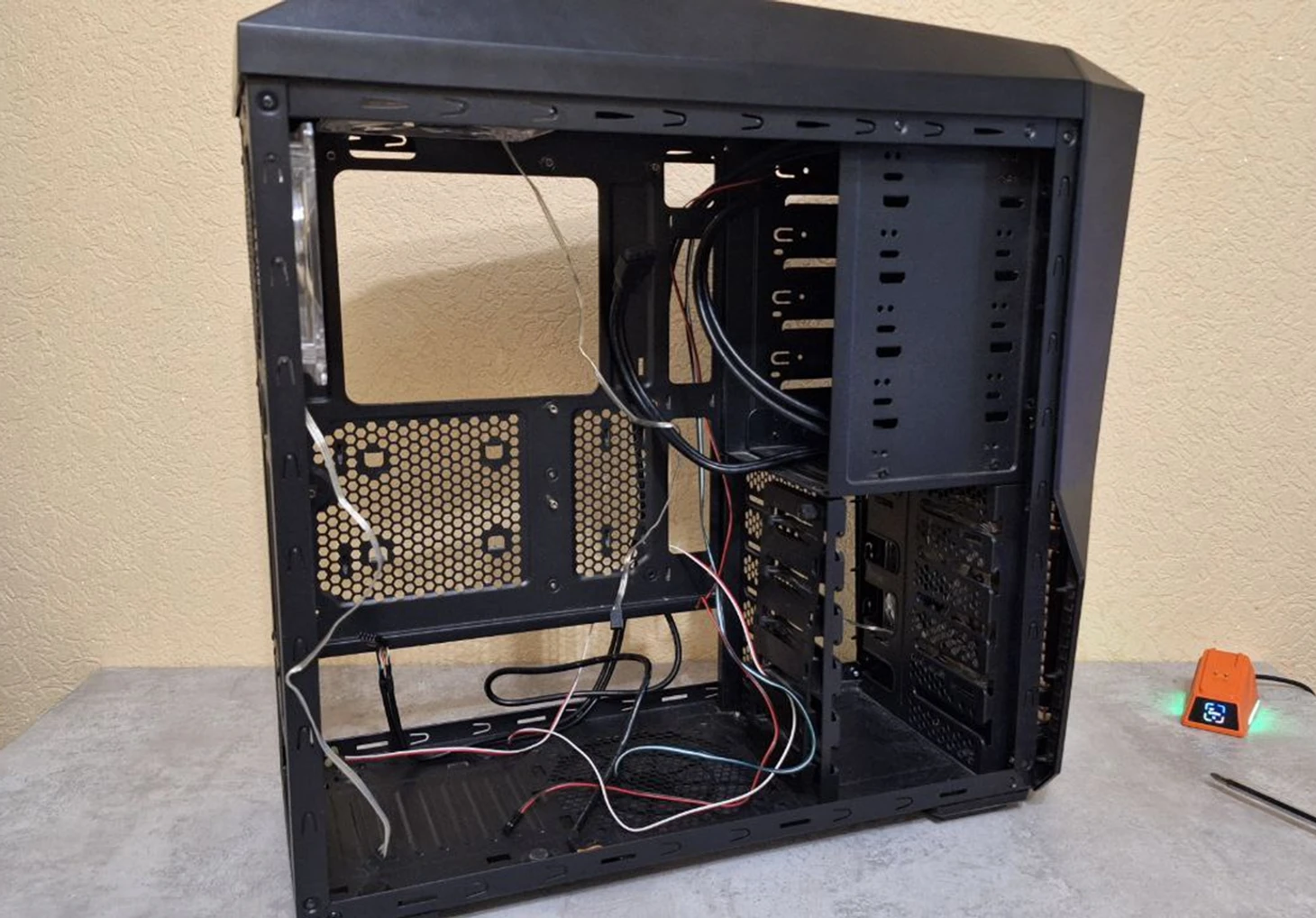
Установите блок питания – для этого достаточно закрутить 3 или 4 винта (в зависимости от корпуса) на задней стенке компьютера.

Положите корпус на бок, установите заглушку от материнской платы, если она есть в комплекте (у моей платы она прикреплена к портам).

После установите плату так, чтобы ее отверстия для крепления стояли на специальных стойках внутри корпуса.

Закрутите все болты по периметру.

Добавляем диски и видеокарту
После необходимо установить накопители в отведенные под них места. Обычно SATA SSD и жесткие диски крепятся внутри специально отведенных под них отсеков, а M.2 SSD – на материнской плате в соответствующий слот.

📌Как проверить скорость SSD и жесткого диска
Установите видеокарту. Для этого откройте защелку на слоте PCIe, снимите соответствующие заглушки на корпусе и вставьте туда видеокарту до характерного щелчка.
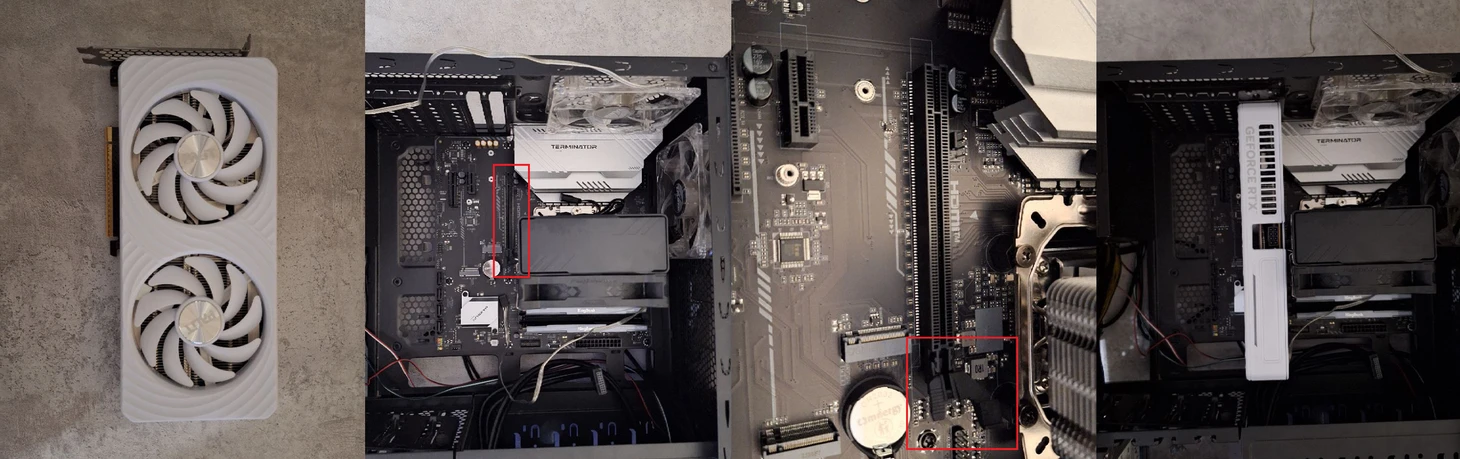
Прикрутите ее к креплениям в корпусе.

📌Самые безумные видеокарты в истории: 4090 на 48 Гб и беспроводная 15-летней давности
Подключаем все к питанию
Подключите питание процессора (4-pin или 4+4 pin коннектор) в разъем на материнской плате, обычно помеченный как CPU_PWR.

Подключите питание к материнской плате – это самый крупный коннектор (20+4 pin).

Подключите доп. питание видеокарты – это коннектор, на котором написано PCIe, обычно 6+2 pin.
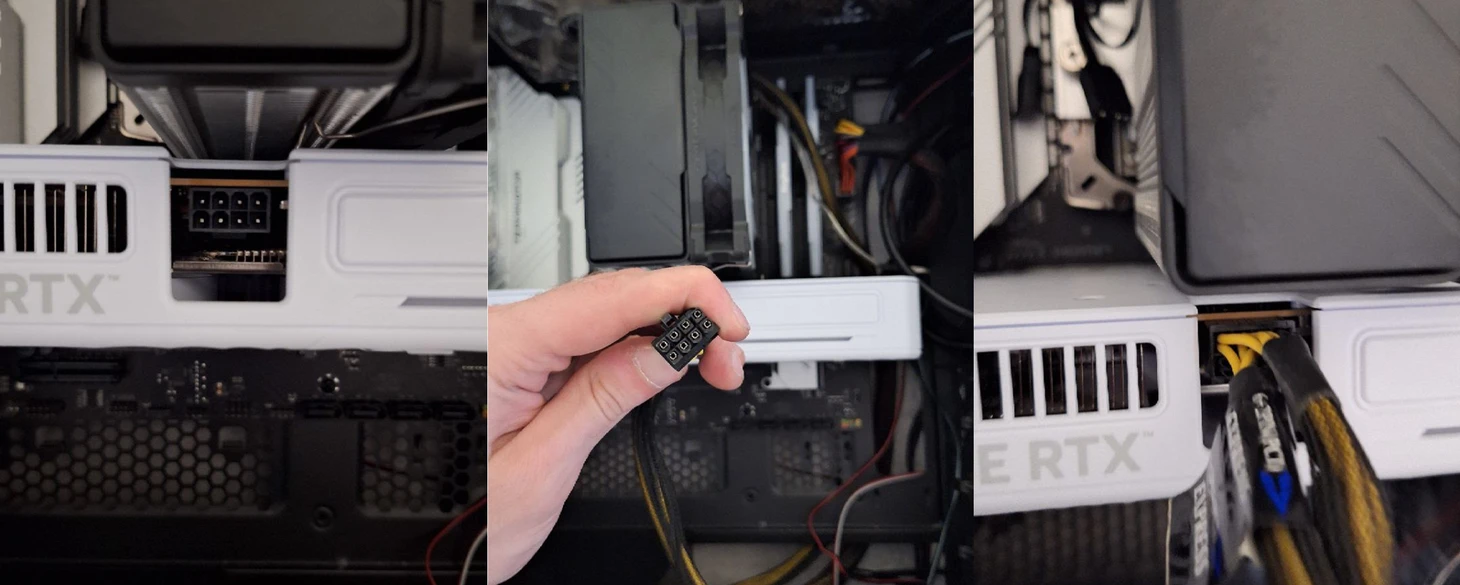
Подключите питание к HDD и SATA SSD, а также SATA-кабель к накопителю и материнской плате.

📌Кабель-менеджмент: как навести порядок в системном блоке
Самое страшное – передняя панель
Подключите корпусные вентиляторы к материнской плате. Для этого найдите на ней 4-pin разъемы SYS_FAN, CHA_FAN или подобные.

Если у вас старые вентиляторы, то они могут питаться через разъем MOLEX. Он выглядит вот так, и подключать такие вентиляторы надо напрямую к блоку питания.

Подключите USB 2.0 от передней панели к материнской плате. Кабель и разъем выглядят вот так.

Подключите аудиоразъемы передней панели (для наушников/микрофона) – их кабель и разъем выглядят вот так.

Подключите USB 3.0. Вот так выглядят этот провод и разъем (обычно они синего цвета).

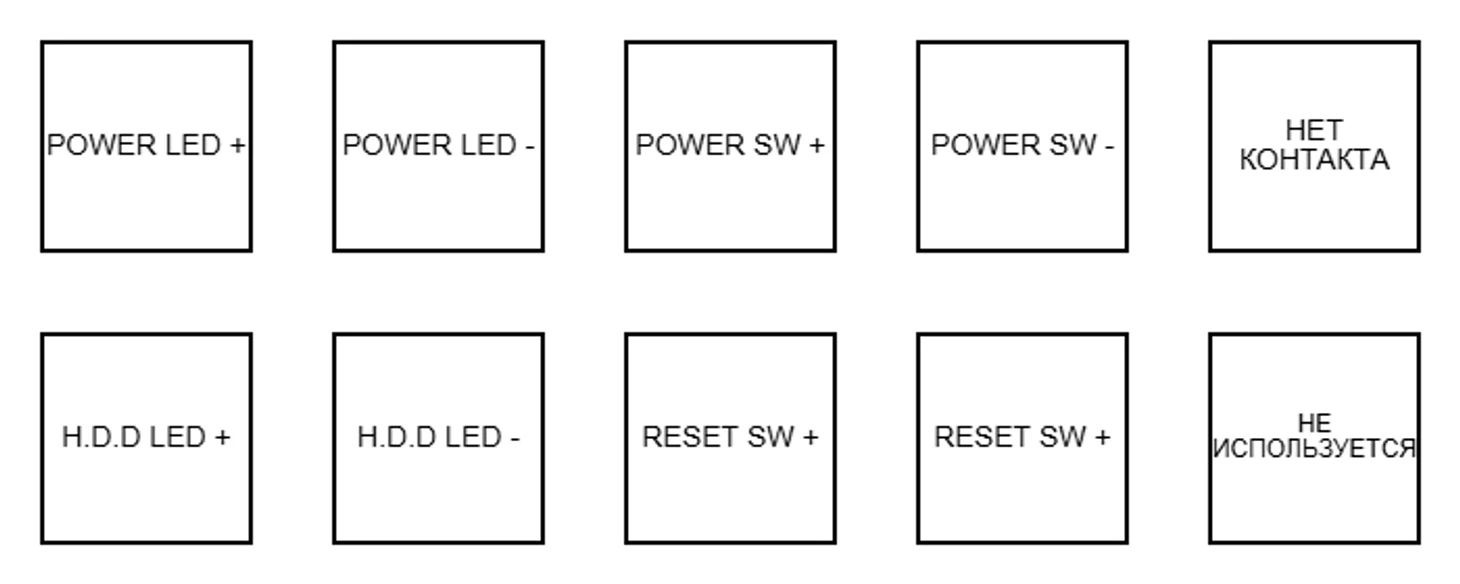
Далее остается подключить переднюю панель (кнопки питания, перезагрузки, индикаторы работы). Вот как выглядят ее кабели и контакты подключения. Заметьте, что в одном месте металлического штырька нет – по нему и надписям на самих проводах мы и будем ориентироваться.

Вот схема для подключения передней панели – с ней точно не перепутаете:
Финальные штрихи
Теперь остается закрепить кабели, чтобы они не попадали в вентиляторы и не портили внешний вид ПК. Обычно для этого их крепят стяжками друг к другу и к корпусу. После остается только закрыть боковые крышки и включать свой ПК. И не забудьте установить Windows!
***
Поздравляю! Скорее всего, вы только что впервые собрали свой компьютер. Это не только сэкономило вам деньги, но и дало полезный опыт. Теперь вы лучше понимаете, как устроен ваш ПК, и в будущем сможете легко его проапгрейдить, починить или заменить вышедшую из строя деталь.
***
Как выбрать видеокарту? Самый полный гайд по характеристикам
Здесь сборка ПК, где каждый (!) элемент с подсветкой. Ваш компьютер будет сиять


Комментарии