











Инструкция по спасению от быстрого разряда батареи.
Обновились на iOS 27 в надежде уменьшить эффект жидкого стекла и получить новые ИИ-фишки, а вместо этого получили глюки и быстро тающую батарею? Дело в том, что iOS 27 пока существует только в виде беты – тестовой версии, которую Apple показала на WWDC 8 июня 2026 года, а до стабильного релиза она доберется только осенью. Баги и повышенный расход заряда для сырой беты обычное дело. К счастью, выход есть – можно вернуться на стабильную и проверенную iOS 26. Но важно понимать, что откат полностью очистит память вашего устройства, и вы потеряете то, что не сохранили.
Содержание
Как сохранить свои данные?
Увы, сохранить вообще все не выйдет. Даже если вы создадите резервную копию на текущей iOS 27, на iOS 26 она просто не развернется – копию с более новой версии система не принимает. Поэтому самое надежное решение – перенести в iCloud все, что получится.
Туда отправятся фото, видео, контакты и другие данные. А после переустановки системы вы спокойно скачаете все обратно из облака.
Подготовка к откату
Перед откатом подготовьте следующее:
Компьютер. Подойдет Mac с приложением Finder или ПК на Windows с приложением iTunes либо Apple Devices.
Кабель для подключения смартфона к компьютеру.
Образ прошивки (файл IPSW) той версии iOS, на которую возвращаетесь.

Тут есть важное ограничение. Apple подписывает только определенные версии iOS, и откатиться можно лишь на ту, которую система еще подписывает. Сейчас, пока iOS 27 находится в бете, стабильная iOS 26 подписывается, поэтому вернуться на нее реально. Актуальный статус подписи и нужный файл IPSW для своей модели можно найти на этом сайте. Выберите модель устройства и скачайте подходящий файл на компьютер.
Инструкция по откату
Сначала отключите Локатор. На iPhone откройте Настройки, тапните на строку с вашим именем вверху, перейдите в раздел Локатор, выберите Найти iPhone и выключите функцию. Без этого шага восстановление просто не запустится – так Apple защищает устройство от чужих рук.
Дальше подключите iPhone или iPad к компьютеру кабелем и переведите его в режим восстановления (Recovery Mode). Способ зависит от модели:
iPhone с Face ID. Быстро нажмите и отпустите кнопку увеличения громкости, затем так же кнопку уменьшения громкости. После этого зажмите боковую кнопку и держите, пока не появится экран режима восстановления с изображением кабеля и компьютера.
iPad без кнопки Home. Быстро нажмите и отпустите кнопку увеличения громкости, затем кнопку уменьшения громкости, после чего зажмите верхнюю кнопку и держите до появления режима восстановления.
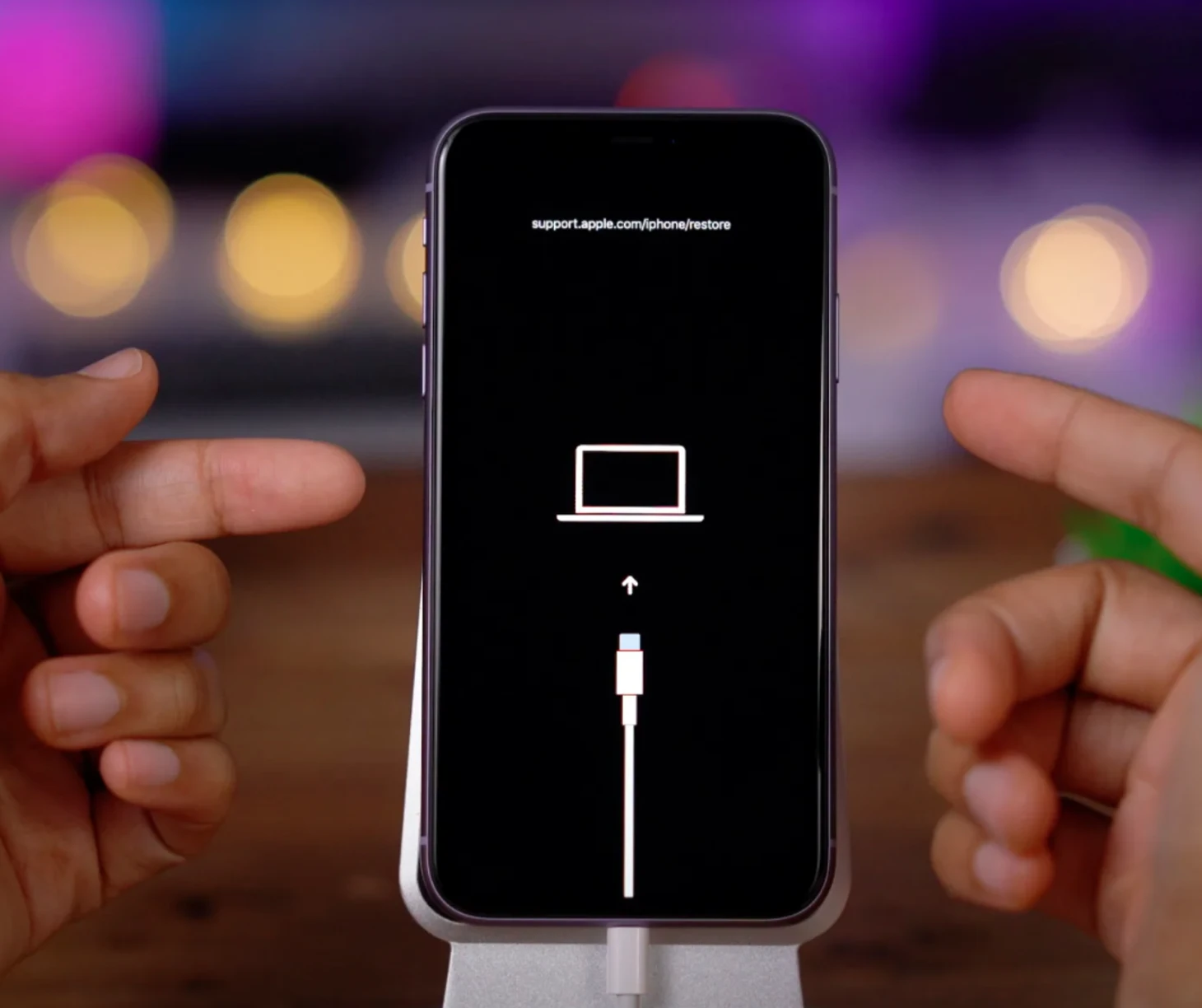
Теперь откройте на компьютере Finder, iTunes или Apple Devices – программа сама заметит устройство в режиме восстановления и предложит на выбор Обновить или Восстановить.
Запустите восстановление из файла IPSW. На Windows зажмите клавишу Shift, на Mac – клавишу Alt (Option), и нажмите кнопку Восстановить. Программа попросит указать файл – выберите заранее скачанный образ iOS 26.
Подтвердите действие и дождитесь конца процесса. Компьютер сам загрузит нужное ПО и установит его на устройство. Главное не отключайте кабель и не трогайте смартфон, пока все не завершится. После этого iPhone стартует уже на чистой iOS 26.
Что делать, если откат не помог?
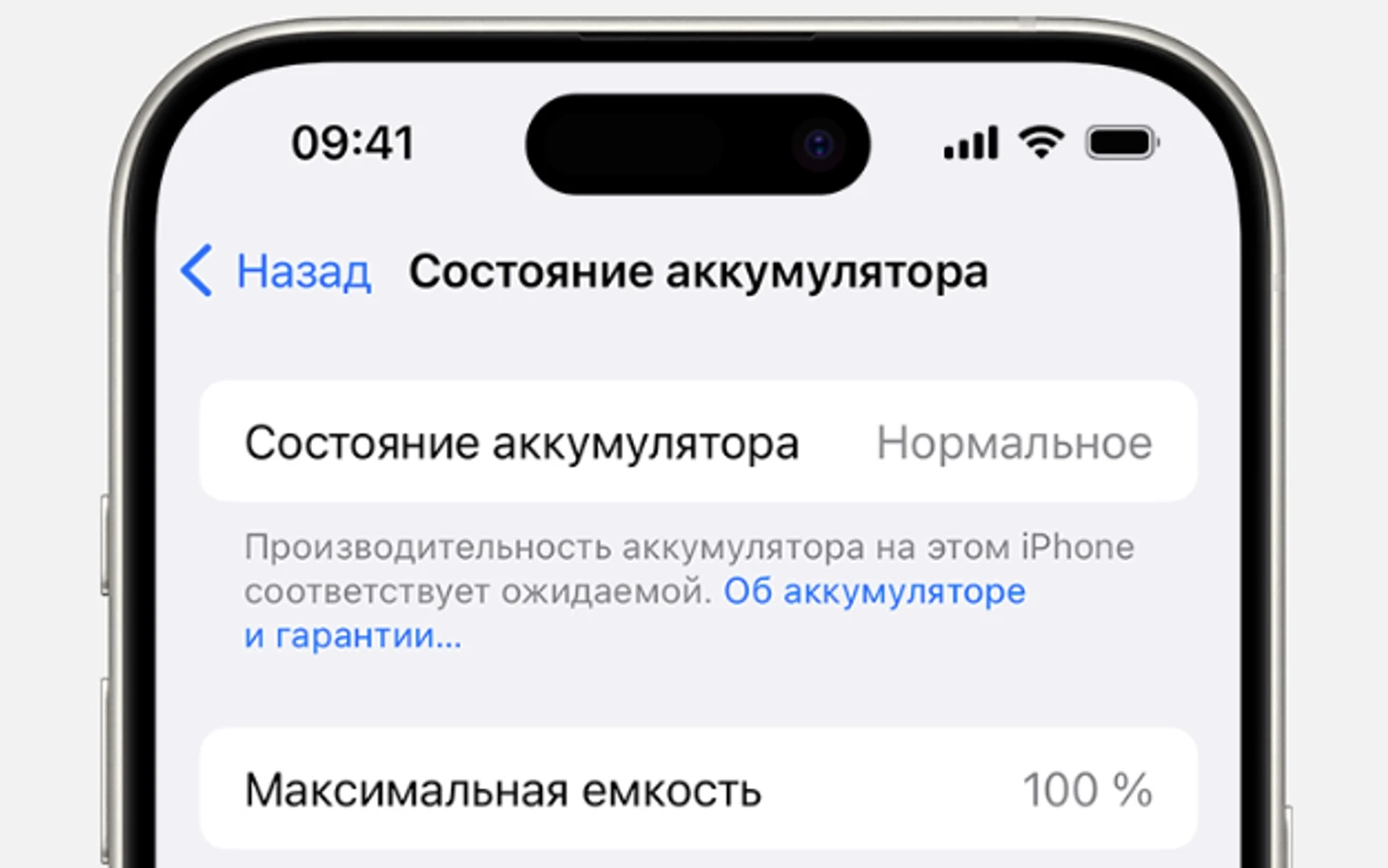
Если после возврата на iOS 26 батарея все равно тает на глазах, возможно, дело было не в прошивке, а в износе самого аккумулятора – со временем он теряет емкость, и никакой откат это не исправит. Проверить его состояние просто. На iPhone откройте Настройки, перейдите в раздел Аккумулятор и посмотрите пункт Состояние аккумулятора. Если максимальная емкость заметно просела, стоит задуматься о замене батареи в сервисе.
***
Откат iOS на предыдущую версию – технически несложная, но очень ответственная процедура. Если вы все сделали по инструкции, ваше устройство вернется к стабильной работе на iOS 26 и долгому времени работы.
***
Самые полезные фишки iOS 26: ради них стоит обновиться
Сколько нужно работать, чтобы купить iPhone 17 Pro? Сравнили мир и Россию


Комментарии