












Отключаем защиту системы.
Брандмауэр Windows защищает компьютер от вирусов, троянов и других киберугроз. И он очень чувствителен к подозрительным файлам. Иногда это мешает установке программ или запуску мультиплеерных игр с кастомными античитами и другого софта, например, игровых трейнеров. Если брандмауэр конфликтует с чем-либо, его нужно на время отключить. Рассказываем, как это сделать на Windows 10 и 11.
Что такое брандмауэр
Перед тем как отключать брандмауэр, стоит узнать, что он делает. Брандмауэр – это фильтр, который контролирует входящий и исходящий сетевой трафик. Его задача проста – предотвращать проникновение в систему вирусов и другого вредоносного контента. Если слышали термин «файрвол», то это то же самое, что брандмауэр. В системах Windows эта встроенная система защиты включена по умолчанию.
📌Microsoft прекратит поддержку Windows 10: что делать пользователям?

Зачем отключать брандмауэр Windows? Причины для отключения защиты системы бывают самые разные:
• Конфликт с антивирусом. В обычной ситуации после установки антивирусного ПО активируется собственная версия файрвола. Брандмауэр Windows при этом отключается. Но нередки случаи, когда системная защита «возвращается» и оба файрвола начинают спорить друг с другом. В худшем случае это будет приводить к сбоям системы.
• Неполадки сетевых приложений. Множеству игр и программ требуются прямой доступ к интернету или открытие портов. Мультиплеерные игры, торрент-клиент, ПО для удаленного доступа или сервисы для смены региона иногда сталкиваются с введенными ограничениями брандмауэра.
• Некорректное обновление системы защиты или баги. От ошибок никто не застрахован, а тем более все, что связано с Windows. Плюс ко всему брандмауэр довольно подозрителен к старым программам и играм.
Как полностью отключить брандмауэр в Windows 11 и 10
Отключить защиту в современных версиях Windows несложно, главное найти нужные настройки. Основные методы также схожи в обеих версиях системы.
Через приложение «Параметры»
• Нажмите Win + I, перейдите в раздел «Конфиденциальность и защита» –> «Безопасность Windows». Далее выберите «Брандмауэр и защита сети».

• Нажмите на активный профиль сети (например, «Общедоступная сеть»), а затем переключите опцию «Брандмауэр Защитника Windows» в положение «Выкл». После чего вернитесь на предыдущую страницу и повторите действие на оставшихся профилях.

Через Панель управления
• В поиске или Пуске Windows введите «Панель управления» и откройте ее. Убедитесь, что в поле «Просмотр» установлен режим отображения «Крупные/Мелкие значки» вместо категорий по умолчанию.
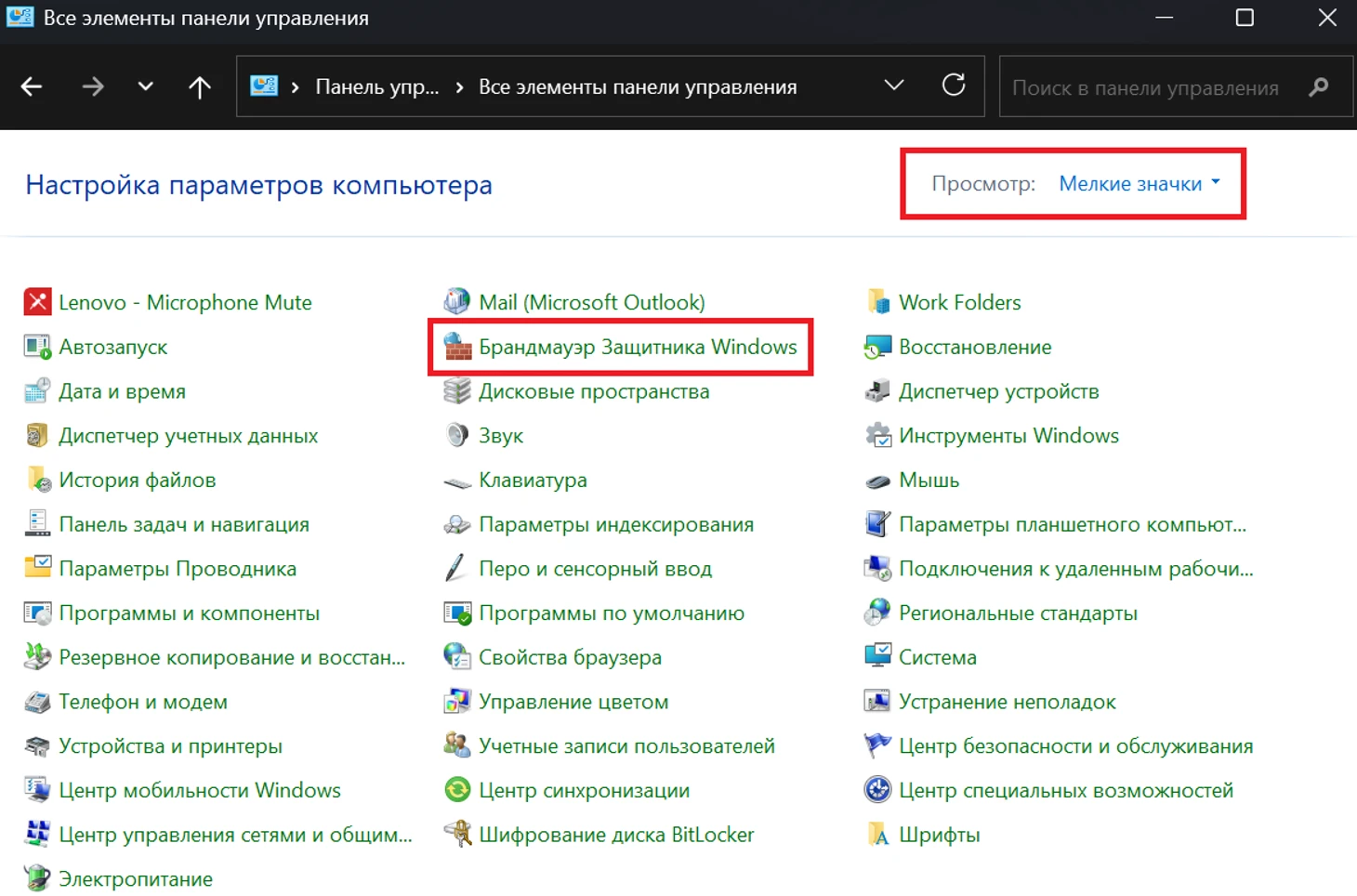
• Перейдите в раздел «Брандмауэр Защитника Windows» и выберите в правой стороне пункт «Включение и отключение брандмауэра Защитника Windows».

• На открывшейся странице настроек отключите защиту для всех типов сетей и подтвердите.

С помощью командной строки
Простой метод без необходимости поиска нужных ползунков. Просто откройте «Пуск» и в поиске введите «Командная строка». Нажмите правой кнопкой на приложение и выберите «Запуск от имени администратора». В открывшемся окне введите команду netsh advfirewall set allprofiles state off и нажмите Enter.

Помните, что ручное отключение брандмауэра – это временное решение и последний бастион защиты системы. После разрешения конфликтной ситуации ее необходимо включить обратно. Либо используйте альтернативу, например, антивирус.
***
Новый апдейт Windows убивает SSD и грозит потерей данных. Как отключить шифровальщик BitLocker?


Комментарии