







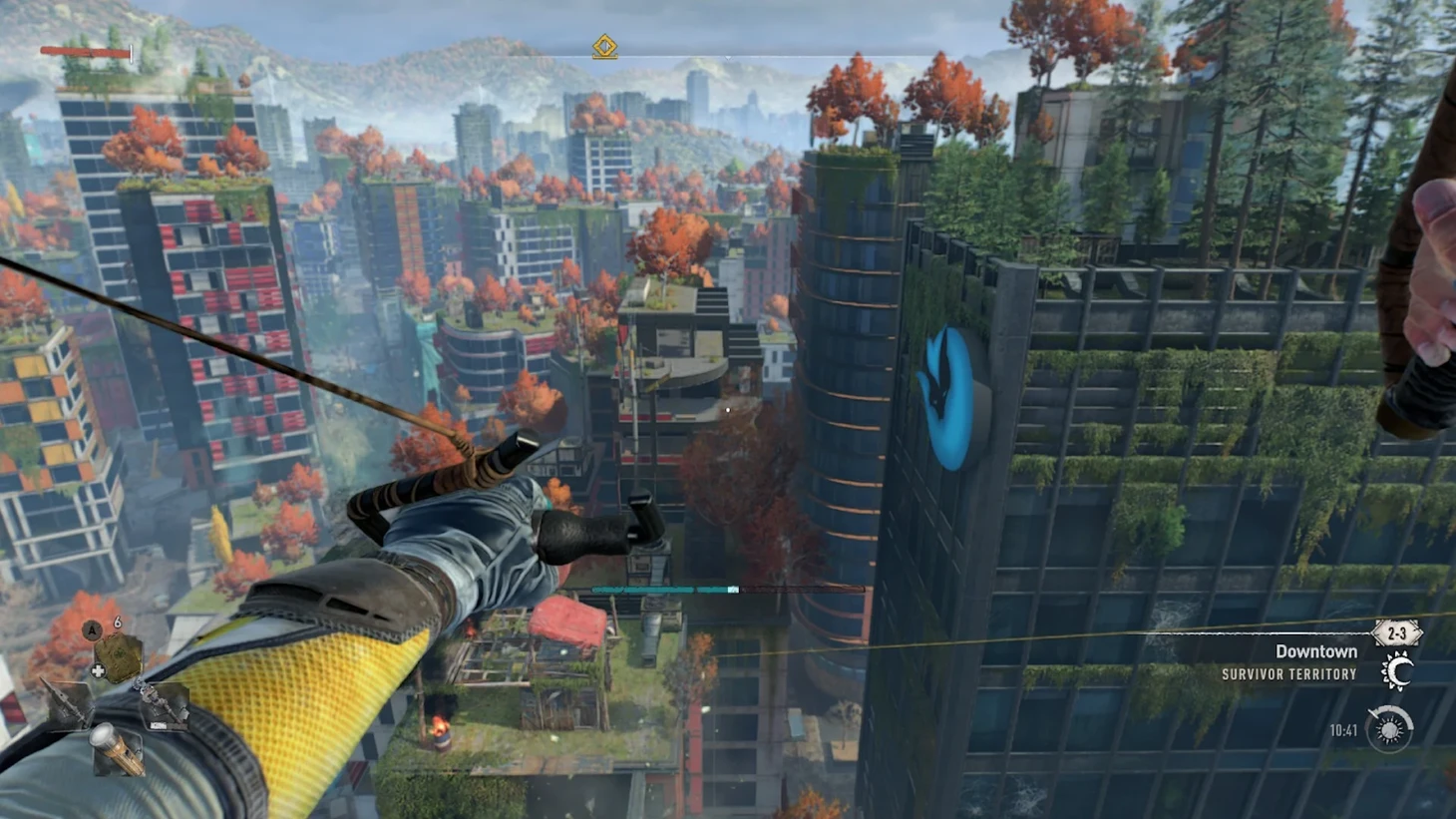
Dying Light 2: Stay Human – это популярная игра в жанре экшен-RPG с элементами выживания и паркура. Она является продолжением знаменитой первой части и предлагает игрокам огромный открытый мир, увлекательный сюжет и динамичную боевую систему. В игре вас ждет множество возможностей: от исследования зараженного города до принятия сложных решений, которые влияют на судьбу всего мира.
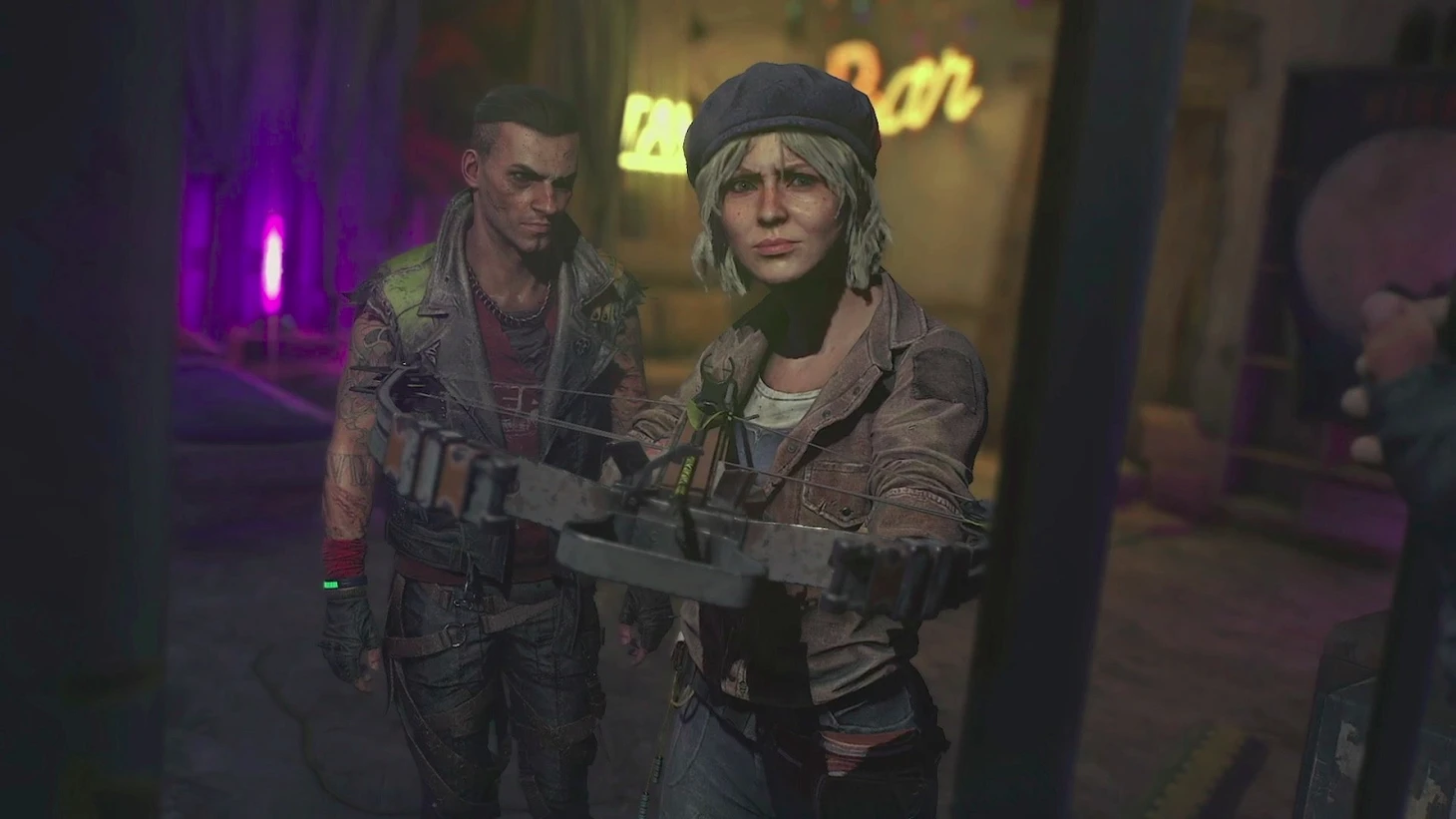
Несмотря на все достоинства, Dying Light 2 – довольно требовательная игра, которая может работать нестабильно на некоторых конфигурациях. Многие игроки сталкиваются с различными техническими проблемами, такими как внезапные вылеты на рабочий стол, зависания и другие ошибки. К сожалению, иногда игра вылетает без какого-либо сообщения об ошибке, что затрудняет поиск причины.
Как поменять язык в Dying Light 2
Способы устранения вылета Dying Light 2 без ошибки
Мы собрали самые распространенные причины, по которым Dying Light 2 может вылетать без ошибок. В этой статье мы рассмотрим каждую из них и предложим конкретные шаги, которые помогут вам решить эти проблемы и наслаждаться игрой.
Поврежденные файлы игры
Иногда вылеты случаются из-за поврежденных файлов, либо из-за того что какие-то игровые файлы отсутствуют. Это может случиться во время установки, либо из-за криво вставшего обновления.
Как исправить: Любой современный игровой клиент имеет функцию проверки ценности файлов.
Steam: Откройте игровую библиотеку, найди игру, кликните по ней правой кнопкой, перейдите в «Свойства», затем откройте вкладку «Локальные файлы» и выберите опцию «Проверить целостность файлов игры». Steam автоматически проверит все файлы и, если это необходимо, загрузит недостающие или поврежденные.
Epic Games Launcher: Принцип почти такой же. Выберите игру в библиотеке, нажмите на три точки рядом с ее названием и выберите опцию «Проверить».
Устаревшие или поврежденные драйверы видеокарты
Еще одна распространенная причина вылетов в играх – проблема с драйверами видеокарты. Они регулярно обновляются и разработчики оптимизируют поддержку новых игр, тогда как старые версии драйверов могут этой поддержки не иметь. И если разработчик не уделил достаточно внимания собственной оптимизации, все это превращается в ад для игрока из ошибок и вылетов.
Как исправить: Загрузите и установите последние версии драйверов с официального сайта производителя вашей видеокарты (NVIDIA, AMD или Intel). Для более тщательной очистки рекомендуется использовать программу Display Driver Uninstaller (DDU), которая полностью удаляет все следы старых драйверов перед установкой новых.
Перегрев компонентов
Dying Light 2 – очень требовательная игра. Перегрев процессора (CPU) или видеокарты (GPU) может привести к снижению производительности, троттлингу и, как следствие, вылетам.
Как исправить: Используйте программы мониторинга, такие как MSI Afterburner или HWMonitor, чтобы отслеживать температуру. Убедитесь, что она не превышает допустимых значений (обычно до 80-85°C для CPU и до 85-90°C для GPU). Если температура слишком высокая, улучшите охлаждение: почистите компьютер от пыли, замените термопасту и, при необходимости, установите более эффективную систему охлаждения.
Недостаточно оперативной памяти (RAM)
Игра с открытым миром, как Dying Light 2, требует большого объема оперативной памяти. Если ее не хватает, игра может «рухнуть».
Как исправить: Убедитесь, что у вас есть как минимум 16 ГБ оперативной памяти. Если вылетает даже с таким объемом, попробуйте увеличить файл подкачки (Page File). Для этого зайдите в «Параметры системы», выберите «Дополнительно» и в разделе «Быстродействие» нажмите «Параметры». Затем на вкладке «Дополнительно» нажмите «Изменить» в разделе «Виртуальная память». Установите размер вручную.
Конфликты программного обеспечения
Фоновые программы могут конфликтовать с игрой, вызывая вылеты. Это могут быть как системные программы, так и приложения от сторонних разработчиков.
Как исправить: Перед запуском игры закройте все ненужные программы. Особое внимание уделите оверлеям (например, Steam, Discord, Xbox Game Bar), антивирусам и программам для записи видео (GeForce Experience, OBS). Попробуйте запускать игру в «чистом» режиме.
Недостаточное питание
Если блок питания (PSU) не обеспечивает достаточную мощность, это может привести к вылетам, особенно под нагрузкой.
Как исправить: Убедитесь, что мощность вашего блока питания соответствует требованиям вашей системы. Если вы используете мощную видеокарту и процессор, вам потребуется блок питания не менее 650-750 Вт. Если есть подозрения на его неисправность, попробуйте заменить его.
Разгон (Overclocking)
Нестабильный разгон процессора или видеокарты может стать причиной вылетов. Это происходит, если вы вышли за пределы стабильной работы компонентов.
Как исправить: Верните настройки вашего CPU и GPU к заводским значениям, используя утилиты, которые вы использовали для разгона (например, MSI Afterburner для GPU или BIOS для CPU).
Проблемы с DirectX и Visual C++
Устаревшие или поврежденные компоненты могут вызывать сбои в работе графики.
Как исправить: Переустановите последние версии DirectX и Visual C++ Redistributable Packages, которые можно скачать с официального сайта Microsoft. Убедитесь, что вы устанавливаете как 32-битные, так и 64-битные версии, если это необходимо.
Слишком высокие настройки графики
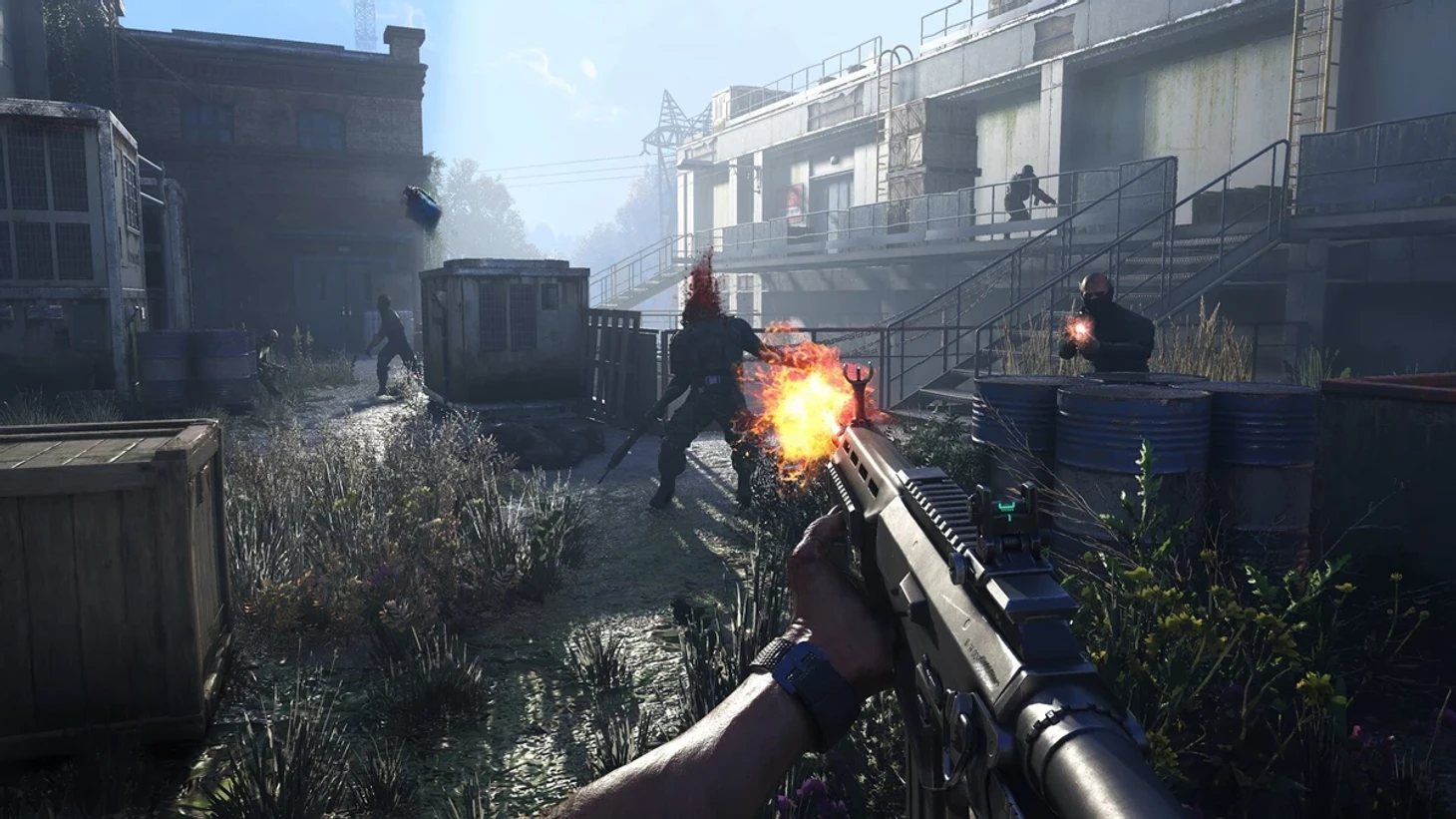
Игра может вылетать, если настройки графики слишком высоки для вашего ПК.
Как исправить: Снизьте настройки графики в игре до рекомендуемых или ниже. Попробуйте уменьшить разрешение экрана или отключить некоторые требовательные эффекты, такие как трассировка лучей. Попробуйте ограничить частоту кадров (FPS) или отключить DLSS/FSR.
Проблемы с жестким диском
В редких случаях вылеты могут быть связаны с ошибками на жестком диске.
Как исправить: Используйте программы для проверки состояния вашего HDD/SSD, например, CrystalDiskInfo или Victoria, чтобы выявить возможные проблемы. Также проведите дефрагментацию диска, если вы используете HDD, или оптимизацию, если у вас SSD.
Использование DirectX 11 вместо DirectX 12
Некоторые пользователи сообщают, что игра работает стабильнее в более старой версии DirectX, поскольку DirectX 12 может вызывать проблемы со стабильностью на некоторых конфигурациях.
Как исправить: В настройках игры выберите режим DirectX 11 и проверьте, исчезли ли вылеты.
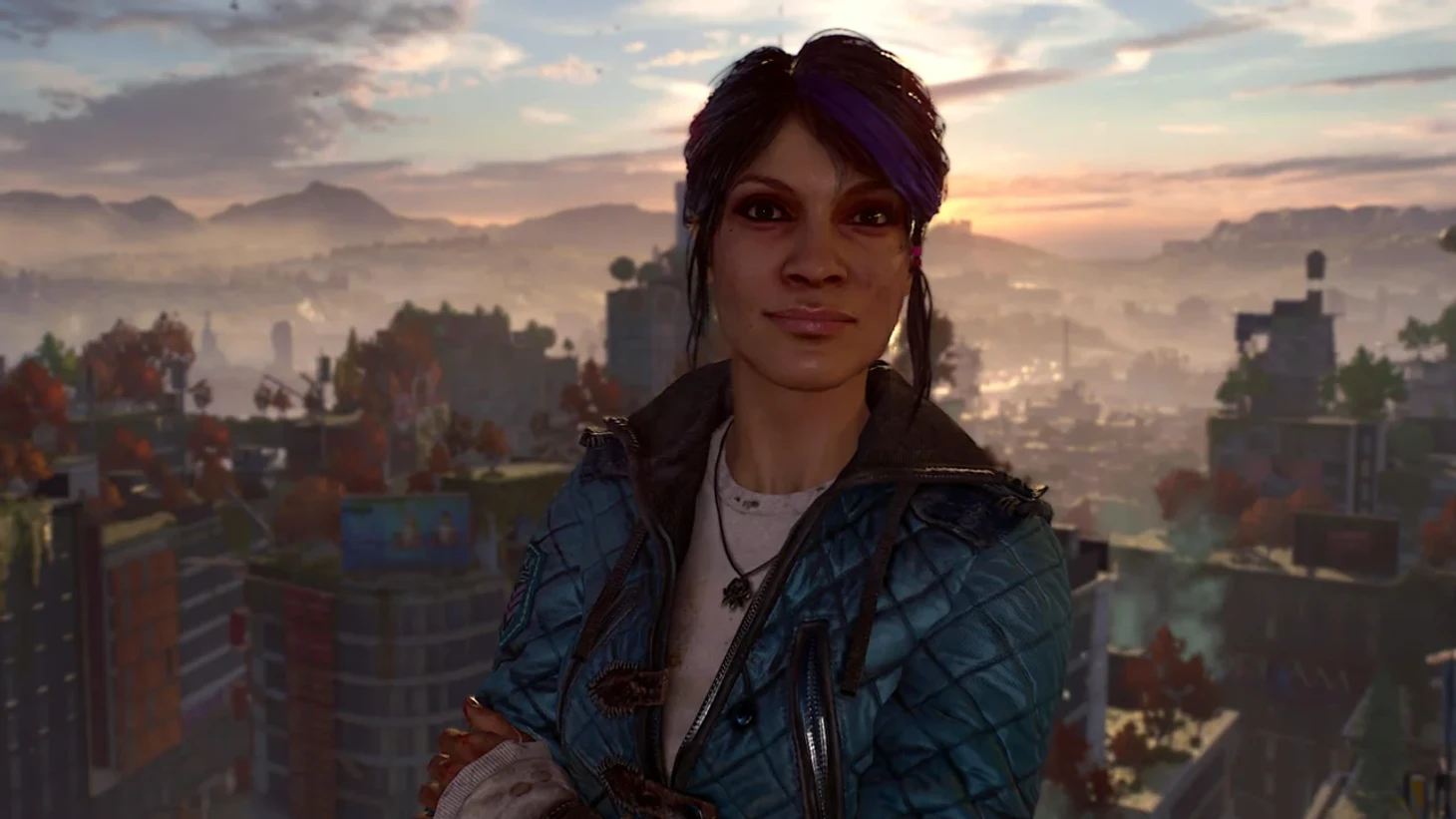
Надеемся, что эти советы помогут вам решить проблемы с вылетами Dying Light 2 и вы сможете наслаждаться игрой без технических сбоев. Если после всех попыток проблема не исчезнет, возможно, стоит обратиться в службу поддержки разработчиков, предоставив им всю информацию о вашей системе. Желаем удачи в исследовании Вилледора!
Где лежат сохранения в Dying Light 2 – путь к сейвам, как сохранить вручную


Комментарии