



















Steam Deck не только портативный ПК для современных игр, но и идеальная платформа для эмуляции ретро-консолей. Для этого придется настроить эмуляторы, благодаря приложению EmuDeck это просто и быстро. Разберемся, как запустить на гаджете игры от SEGA до PlayStation 3.
Содержание
Что такое EmuDeck?

Это бесплатный инструмент, который объединяет и автоматизирует установку десятков эмуляторов, превращая Steam Deck в универсальную ретро-приставку.
Главные преимущества:
Упрощенная установка – все эмуляторы ставятся в один клик.
Гибкие настройки – управление, графика и соотношение сторон экрана для каждого эмулятора.
Поддержка RetroAchievements – достижения для старых игр.
Подготовка

Возьмите отдельную microSD-карту и выделите ее под эмуляторы и образы игр. Это упростит организацию файлов и освободит память консоли.
Как установить EmuDeck

Переключитесь в режим рабочего стола.
Откройте браузер, зайдите на сайт emudeck.com и скачайте версию для Steam Deck.
Запустите скачанный файл.
В открывшемся окне выберите Custom Mode.
Если подготовили карту памяти – укажите ее. Если нет – выберите Custom Directory и создайте папку (например, Emulation).
Эмулятор спросит, каким устройством вы пользуетесь. Выберите Steam Deck.
Выберите эмуляторы, которые хотите установить (подробнее о них — ниже) и нажмите Continue.
После приложение попросит выбрать некоторые настройки:
Auto Save – автоматически сохраняет прогресс в RetroArch.
RetroAchievements – для активации нужен аккаунт на retroachievements.org. Введите логин и пароль. Если аккаунта нет – нажимайте Skip.
Game Bezels – скрывает черные поля в играх 8/16-битных консолей.
Соотношение сторон – настройте для каждого выбранного эмулятора (4:3, 16:9 и т.д.).
LCD Shader – имитирует экраны старых портативных экранов.
CRT Shader и CRT Shader for Classic 3D Games – эмуляция монитора с электронно-лучевой пушкой (кинескоп) для 2D и 3D-игр соответственно.
Раскладка кнопок – классическая YXBA или современная XYAB под каждый эмулятор.
Интерфейс – выберите Steam Library для интеграции игр в библиотеку Steam.
Проверьте список настроек и нажмите Finish. EmuDeck начнет установку.
После EmuDeck покажет установленные эмуляторы и предложит копировать игры и образы консолей. Если они у вас есть, жмите Automatic import. Если нет – выбирайте Manual copy.
Manual copy
В проводнике откроется папка Emulation – закройте ее и нажмите Next.
В следующем окне выберите пункт Steam Library.
Далее запустится приложение Steam ROM Manager для добавления эмуляторов и игр в библиотеку Steam. Но поскольку пока что ни игр, ни эмуляторов у нас нет, закройте его.
После этого нажмите Finish и закройте EmuDeck.
Что делать дальше?
По закону вы можете копировать образы BIOS со своей личной консоли, а игры с купленных ранее игр. Поэтому будем предполагать, что они у вас имеются.
Их можно скачать в интернете, но вы делаете это на свой страх и риск – они могут быть нерабочими или содержать вирусы. А еще это очень-очень плохо!

Большая N очень не любит тех кто пиратит ее игры.
Как добавить игры?
Откройте папку Emulation на карте памяти.
В ней есть 2 основные папки: bios и roms. Если в Emulation есть отдельная папка под конкретный эмулятор, например Vita3K для PlayStation Vita, то образ BIOS нужно скопировать в нее, если нет – в папку bios.
В roms – копии игр.
Все остальное EmuDeck сделает автоматически.
Список эмуляторов

Для большинства задач вам хватит RetroArch – множество различных эмуляторов, от аркадных автоматов и Sega Dreamcast до PlayStation 2 и PSP. Включает в себя практически все возможные старые системы, даже редкие – вроде Atari Jaguar;
То что не может эмулировать RetroArch:
RPCS3 – эмулятор Sony PlayStation 3.
Ryujinx – эмулятор Nintendo Switch.
Xemu – эмулятор XBOX Original.
Cemu – эмулятор Nintendo Wii U.
Vita3K – эмулятор PS Vita.
XENIA – эмулятор XBOX 360.
Что и как работает на Steam Deck?
Идеально

Мощностей Steam Deck хватает для эмуляции любых консолей до PlayStation 1 включительно.
С оговорками

PS2, Wii U и XBOX Original – идеальная эмуляция PS2 и Wii U, а вот с XBOX могут возникать проблемы в некоторых непопулярных играх.
Тяжелые игры

PS3 и XBOX 360 – эмуляторы работают, но во многих играх вышедших под конец жизненного цикла консолей, например, Infamous 2, FPS не поднимается выше 10-15 кадров, а изменение настроек не спасает ситуацию. Поэтому лучше заранее посмотрите тесты того, что вы собрались пройти.
Портативные консоли
PSP – работает идеально.
Switch – большинство игр работают даже лучше, чем на оригинальной консоли, но для некоторых придется повозиться с настройками.
PS Vita – ограниченный выбор игр, поскольку консоль непопулярна. Многие не запускаются, работают с графическими артефактами, в 5-10 FPS или с другими проблемами. Например, Uncharted: Golden Abyss запускается с сломанным звуком, графическими артефактами во всех разрешениях, кроме родного 960х540 и кратных ему, а также имеет проблемы с внутриигровой логикой: после смерти персонажа игру приходится перезагружать, а сохранения не работают.
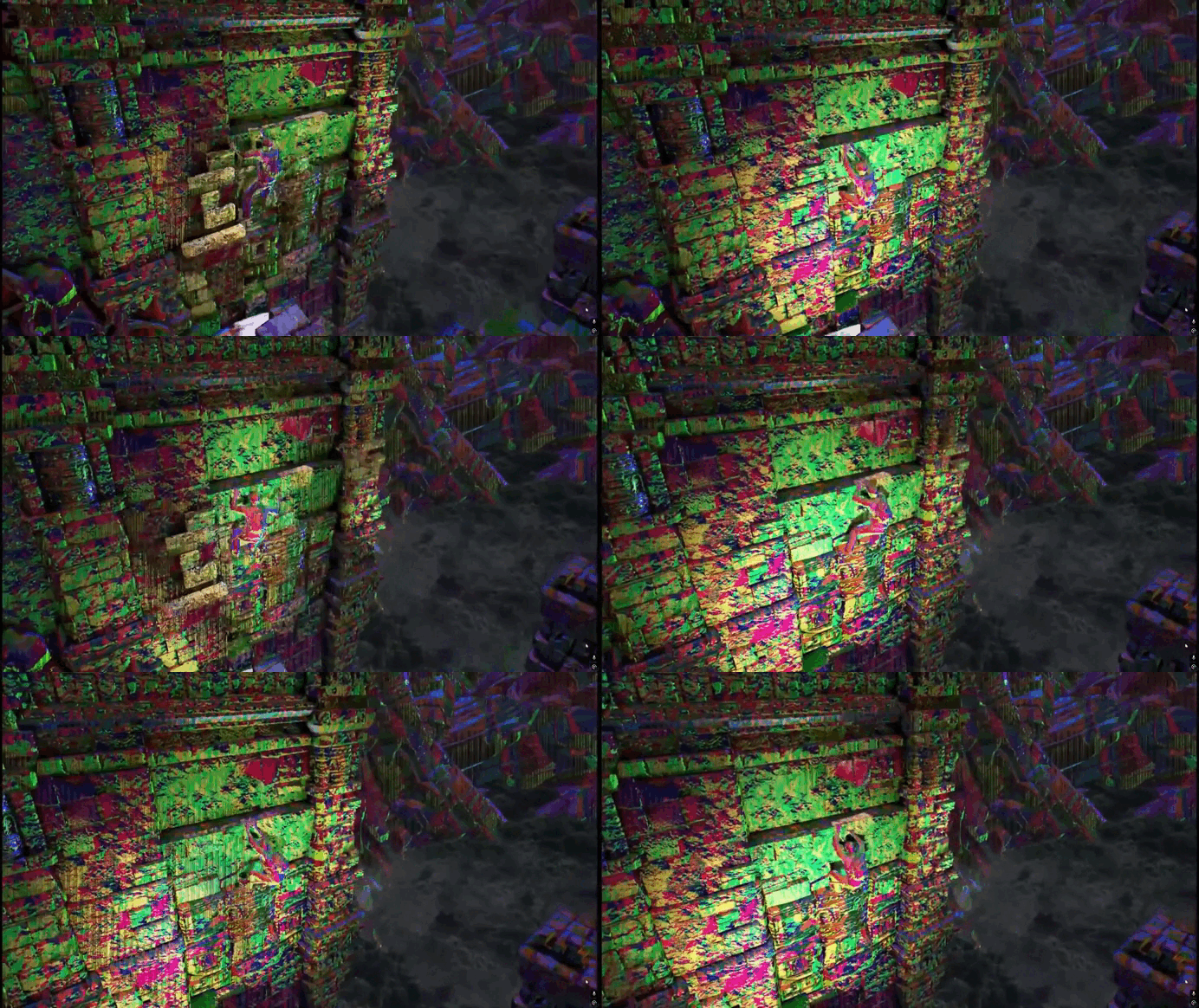
Примерно так будет выглядеть Uncharted в FullHD.
Неиграбельно
PS4 и XBOX One – для их эмуляции мощностей Steam Deck пока что мало.
Игры с уникальными фишками завязанными на элементах управления консоли – Kinect для XBOX 360, Ring Fit Adventure для Switch или Steel Battalion для первого XBOX.

Все это шло в комплекте с диском Steel Battalion. Вот почему возникают сложности эмуляции.
Как добавить игры из эмуляторов в библиотеку Steam

Запустите Steam ROM Manager через EmuDeck:
Откройте EmuDeck и перейдите в раздел Steam ROM Manager.
В появившемся окне подтвердите действие, нажав Yes.
Выберите свой профиль Steam кнопкой Choose.
Откроется окно Parsers. В нем отметьте галочками эмуляторы, игры из которых хотите добавить в библиотеку.
Нажмите Add Games.
В следующем окне кликните по кнопке Parse в правом верхнем углу – Steam ROM Manager просканирует папки с играми и отобразит список найденных ROM-файлов.
Если хотите добавить не все игры, выделите ненужные и нажмите Exclude Games.
После нажмите Save to Steam и дождитесь уведомления об успешном завершении.
Закройте Steam ROM Manager.
Проверьте библиотеку Steam:
Вернитесь в игровой режим Steam Deck.
В разделе Коллекции игры будут автоматически рассортированы по категориям, соответствующим эмуляторам.
Если игры не появились, перезапустите Steam. Обычно обложки игр загружаются автоматически, но если этого не произошло можно добавить их вручную.
***
EmuDeck превращает Steam Deck в мультиконсоль, но помните, что Даже с мощным железом Steam Deck эмуляция – это баланс между возможностями и компромиссами. Одни консоли работают идеально, другие требуют танцев с настройками, а третьи остаются мечтой. Но в этом есть свой шарм.ю
***
Steam Deck против Nintendo Switch. Сравнение двух портативок
Как установить сторонние игры и приложения на Steam Deck? Все очень просто




Комментарии