


















Создаем видео по тексту, картинке и другим видео.
OpenAI представила новую версию генератора видео – Sora 2. Продвинутая нейросеть бесплатно создает ролики высокого качества, в том числе с русской озвучкой. Теперь любой мем или безумная идея могут ожить в формате видео за пару минут. Давайте разберемся, как создать свое первое видео в Sora 2.
Как создать видео по текстовому запросу
Все очень просто: достаточно получить доступ к нейросети, перейти на ее сайт или в приложение, и написать промт (текстовый запрос) в диаловое окно, выбрать ориентацию видео – портретную или ландшафтную – и нажать Enter.
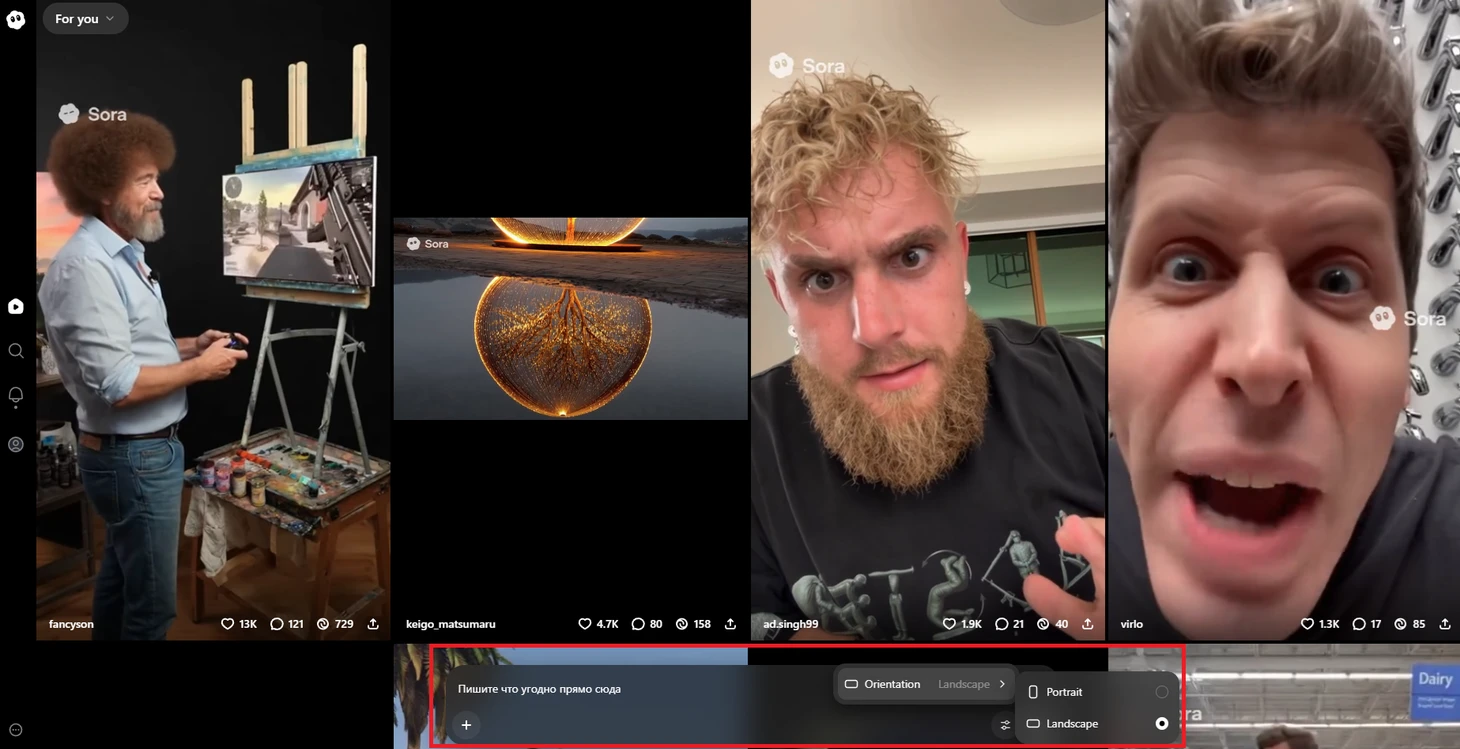
📌А если вы не знаете, как получить доступ к Sora 2, то мы рассказали об этом тут.
Нейросеть отлично понимает запросы на русском, сама выставляет кадры и освещение – от вас лишь требуется описание идеи. После этого дождитесь окончания генерации, перейдите в свой профиль.

Перейдите во вкладку «Drafts».

Нажмите на созданное видео.

И кликните кнопку «Post».
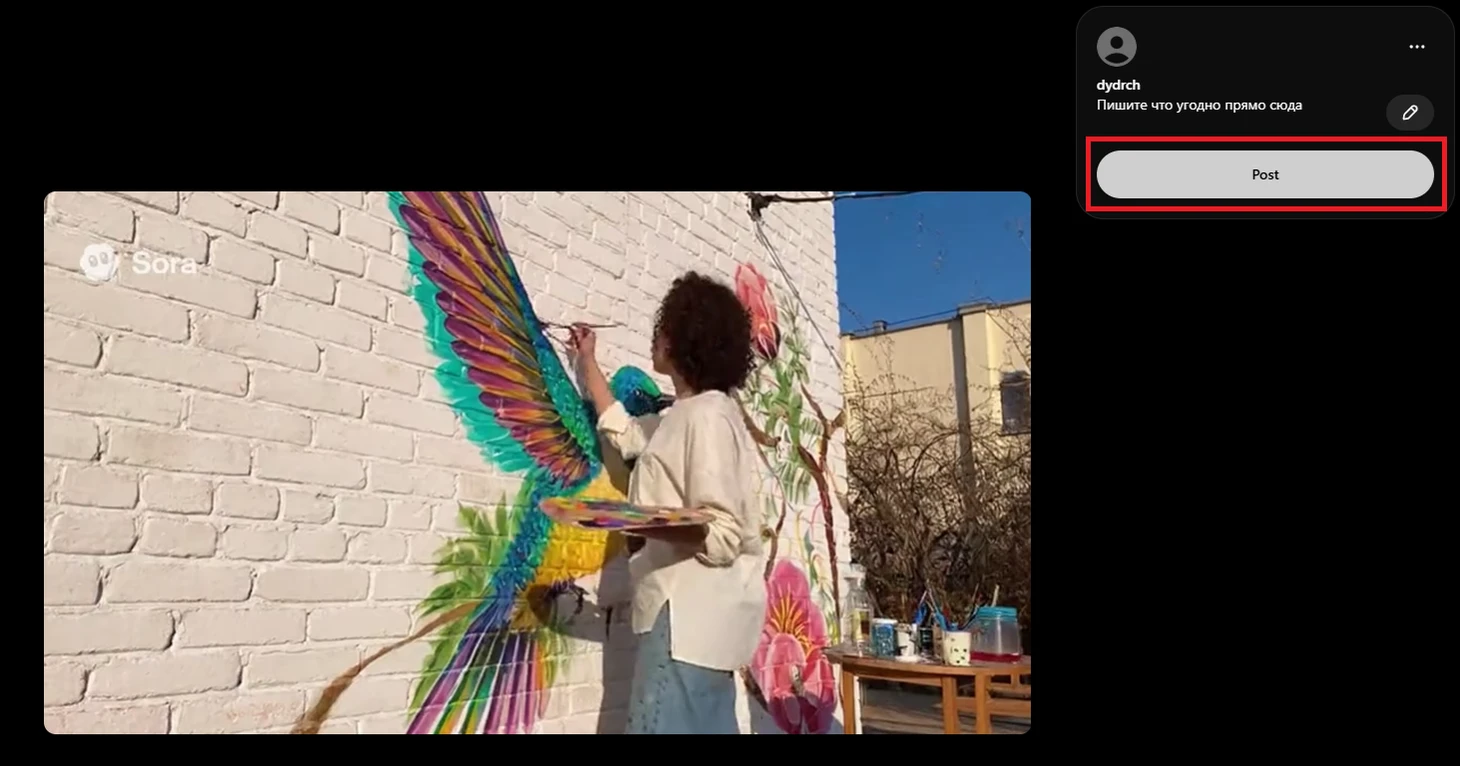
Теперь роликом можно поделиться с остальными через ссылку или скачать его как файл.
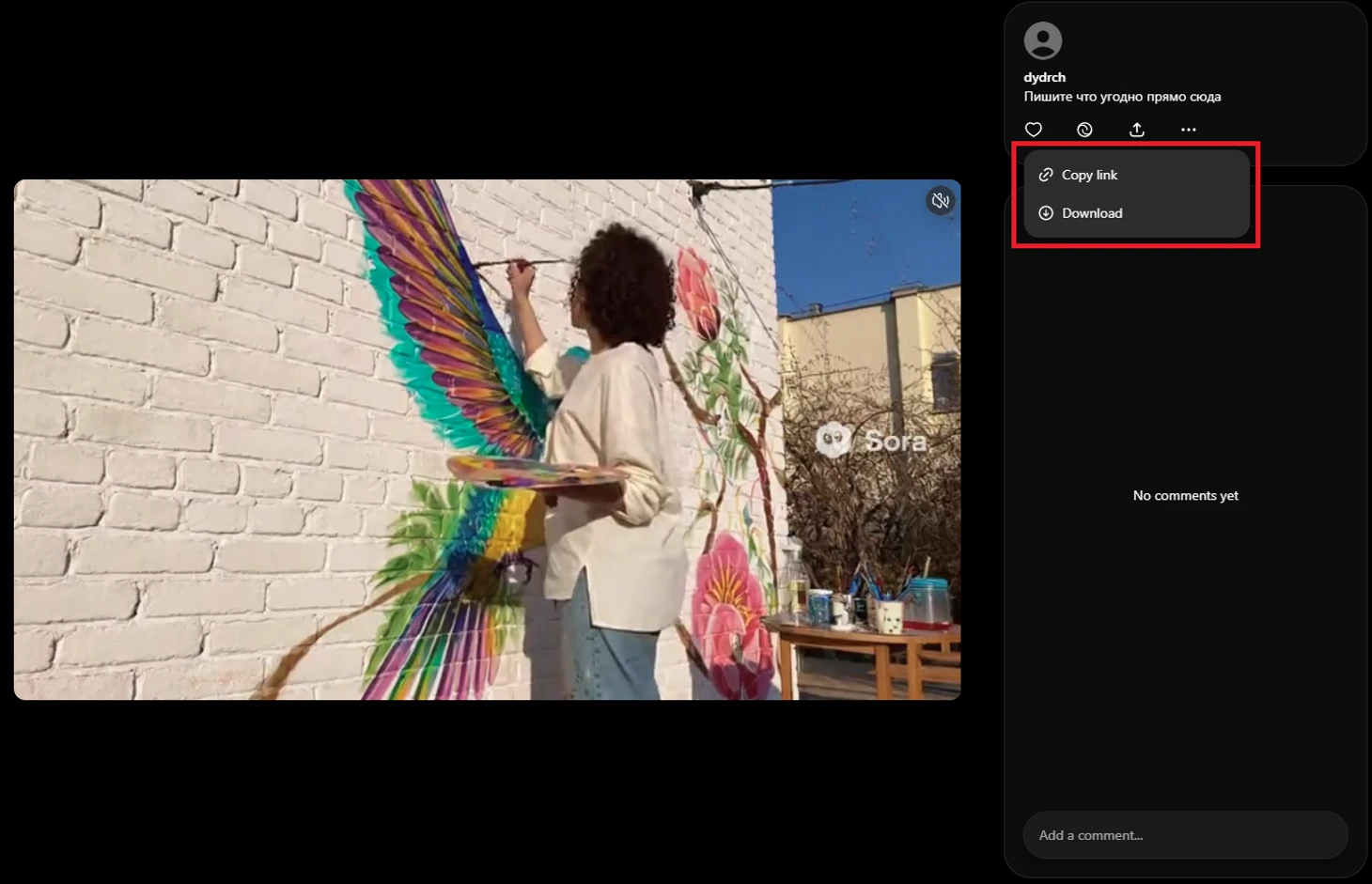
Но видео, созданные через подобные простые промпты, дают нейросети большую свободу – она сама выбирает цвета, кадр, освещение. А что делать, если у вас в голове есть полностью готовый ролик, который осталось только визуализировать? Воспользуйтесь советами, которые помогут писать более детальные и эффективные промпты.
Советы по созданию детальных промптов
Задайте стиль в самом начале промпта
Почему: стиль (например, «фильм 1970 года», «рисунок краской», «документальный») задает тон, цветокор и визуал всего видео.
Пример: «Стиль: 90-е документальное интервью. Пожилой швед сидит в кабинете и произносит: Я до сих пор помню, как был молод.»
Указывайте кадр, движение камеры и глубину – коротко и конкретно
Почему: кадр и его движение сильно влияют на восприятие нейросети при генерации.
Пример: «Кадр: средний план, чуть ниже уровня глаз; движение: медленный сдвиг камеры влево; глубина резкости: малая (субъект в фокусе, фон размыт).»
Описывайте действия «по тактам» – это помогает соблюдать тайминги
Почему: модель лучше воспроизводит короткие и четкие движения.
Пример: «Актер делает четыре шага к окну, останавливается, тянет занавеску в последнюю секунду.»
Указывайте источники света и его цвет
Почему: стабильность цвета и света делает монтаж между клипами проще для ИИ.
Пример: «Освещение: мягкий свет из окна (камера слева), теплый свет от лампы справа. Палитра: янтарный, кремовый, орехово-коричневый.»
Диалог – обязательно отдельным блоком, коротко и по персонажам
Почему: распознавание речи и ее синхронизация действий работает лучше при явном выделении персонажей. Так они будут говорить своими голосами и в нужное время.
Пример:
- Детектив: «Ты врешь. Я это слышу.»
- Подозреваемый: «Может, я просто устал говорить.»
Разделяйте каждый кадр в промпте отдельным блоком
Почему: так боту проще генерировать видео, которые потом легко склеить.
Пример:
0.00-2.40 – «Прибытие», слайд камеры влево. Действие: путешественник в темном пальто смотрит на рельсы.
2.40-4.00 – «Поворот», камера плывет по медленной дуге; путешественник слегка поворачивает лицо в камеру.
Поддерживайте постоянность описаний между кадрами
Почему: одно и то же словосочетание (например, «темно-синее пальто, подсветка сбоку») сохранит визуальную согласованность при склейке.
Звук: указывайте короткие, реалистичные звуковые маркеры
Пример: «Фон: гул поезда, шип тормозов, приглушенное объявление. Без музыки.»
Для зацикленных видео – заранее думайте как их закольцевать
Пример: «Крупный план чашки кофе: пар поднимается, камера делает легкий круг и кадр плавно возвращается к исходной позиции – готовая петля.»
Вот шаблон-структура промпта, по которому вам будет удобно описать любое видео:
[Краткое описание сцены: персонажи, место, настроение]
Кинематография:
– Кадр: [ракурс, угол]
– Движение: [движение камеры]
– Глубина кадра: [близкий, глубокий, размытый фон]
Освещение + Палитра: [источники / цвета]
Действия (по тактам):
– 0.00–1.50: ...
Диалоги:
– Персонаж: «...»
Как Sora работает?
Давайте посмотрим, как это будет работать. У меня есть идея – два кота сидят в кафе за столом и пьют кофе.
Первый промпт будет простой: «два кота сидят в кофейне за столиком, пьют кофе и хвалят его «. Вот что получилось.
А теперь давайте попробуем более точный промпт:
«[Два кота: черный и рыжий. Сидят за столиком в кофейне и пьют кофе из чашек]
Кинематография:
– Кадр: [средний план, чуть ниже уровня глаз]
– Глубина кадра: [глубина резкости: малая (коты и стол в фокусе, фон размыт)]
Освещение + Палитра: [окно слева от стола, через него пробивается солнечный свет, над столом неярко горит лампа / бело-синий свет из окна, теплый желтый от лампы]
Действия (по тактам):
– 0.00–1.00: общий план, как оба кота сидят за столом
– 1.00-2.50: крупным планом рыжий кот, сидящий слева, говорит первую фразу
– 2.50-4.50: крупным планом черный кот, сидящий справа, отвечает
– 4.50-7.00: крупным планом рыжий кот, сидящий слева, говорит вторую фразу
– 7.00-8.50: крупным планом черный кот, сидящий справа, отвечает
– 8.50–12.00: общий план, как оба кота сидят за столом и смеются благородным смехом как аристократы
Диалоги:
– Рыжий кот, первая фраза: «Замечательный кофе»
– Черный кот, первый ответ: «Согласен, но меня не устраивает его цена»
– Рыжий кот, вторая фраза: «Уильям, но мы же кошки. За все заплатят хозяева»
– Черный кот, второй ответ: «Превосходно»
Звук: [нет фонового шума, нет музыки]»
Вот такой получился результат.
Как видите, настраивать видео можно довольно тонко. И хоть с первой попытки точно попасть во все тайминги не получилось, ничего не мешает подправить промпт и создать видео еще раз.
Как создать видео с человеком
Помимо создания видео по текстовому промпту, в Sora есть новая революционная функция – камео. Вы можете отсканировать себя, свой голос, нейросеть запомнит вас и после сможет создавать видео с вашим аватаром. Создание своего камео – тема для отдельного текста, сейчас давайте разберемся, как использовать их в видео.
В качестве примера возьмем Сэма Альтмана – основателя OpenAI, который разрешил публично использовать свое лицо.
Для создания видео с камео просто выберите 1 из аватаров, которые появляются над диалоговым окном, когда вы пишете промпт.
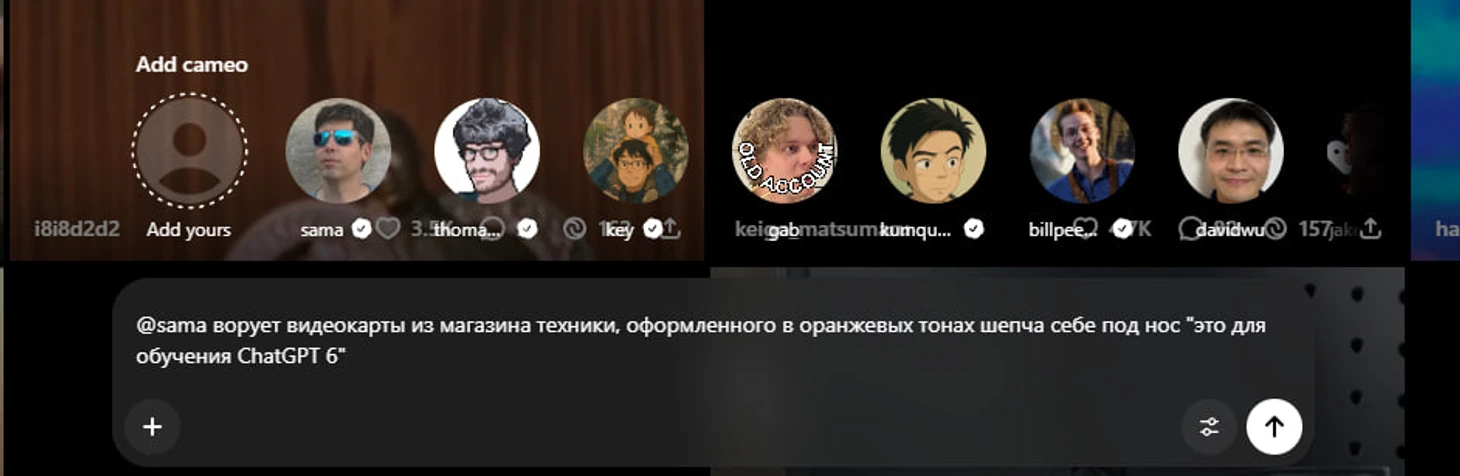
Или впишите тег конкретного аватара, который хотите добавить. Например, у Альтмана это @sama. После этого просто пишите промпт – простой или сложный, на них (и на все последующие функции) действуют все те же правила, – и создавайте видео.
Нейро-ASMR, наслаждайтесь.
Как создать видео по картинке
Если вы хотите оживить фото, мем или сделать что-то еще с существующим изображением, это также не сложно. Достаточно просто нажать «+» в диалоговом окне.

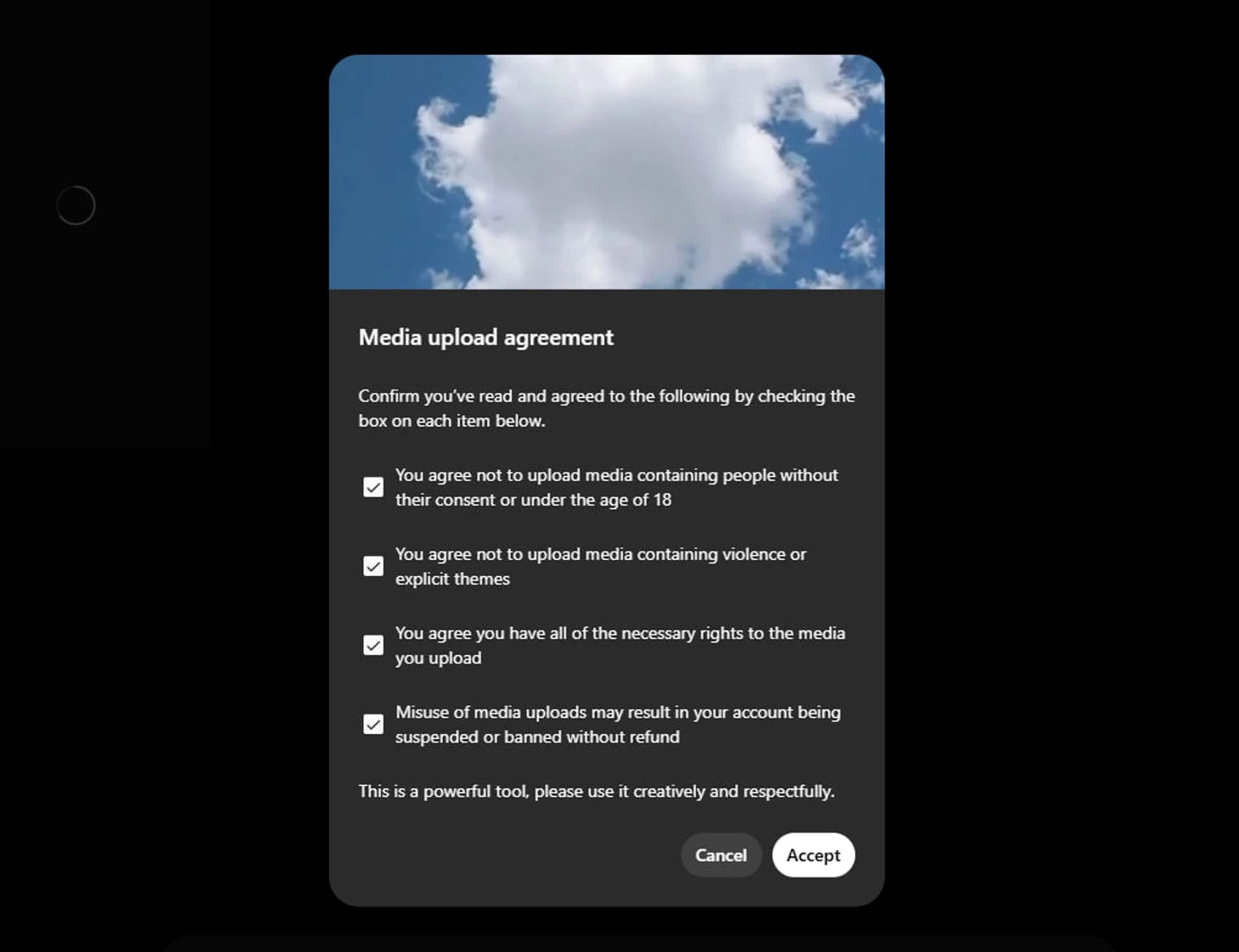
Согласиться с условиями пользования медиа.
Загрузить фото и написать промпт, описывающий, что должно происходить на видео.
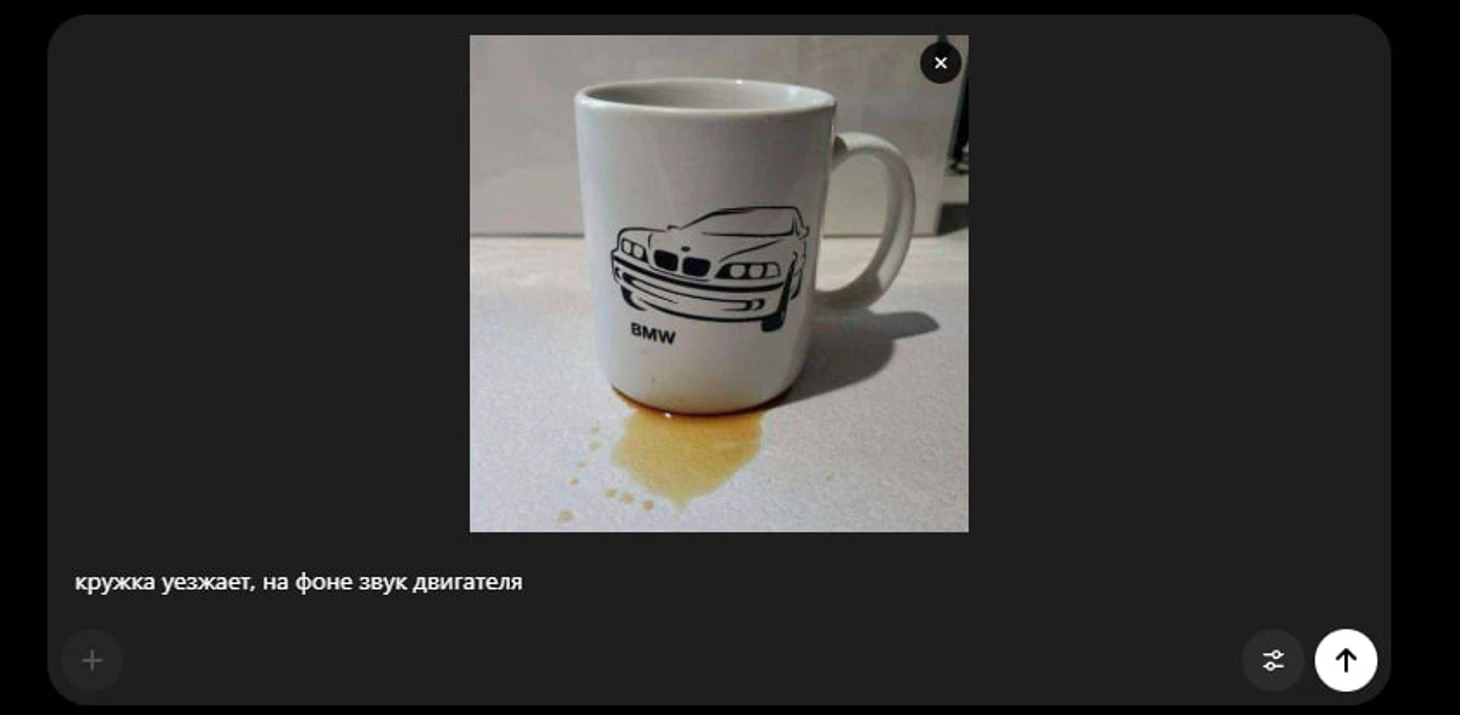
Кстати, вот что получилось по этому запросу:
Как отредактировать существующее видео
Вернемся к видео с котами. Давайте поменяем их на собак. Для этого достаточно открыть созданное видео и нажать кнопку «Remix».

После этого впишите нужные изменения (например, «заменить котов на собак»), и нейросеть создаст новое видео на основе вашего исходного ролика.
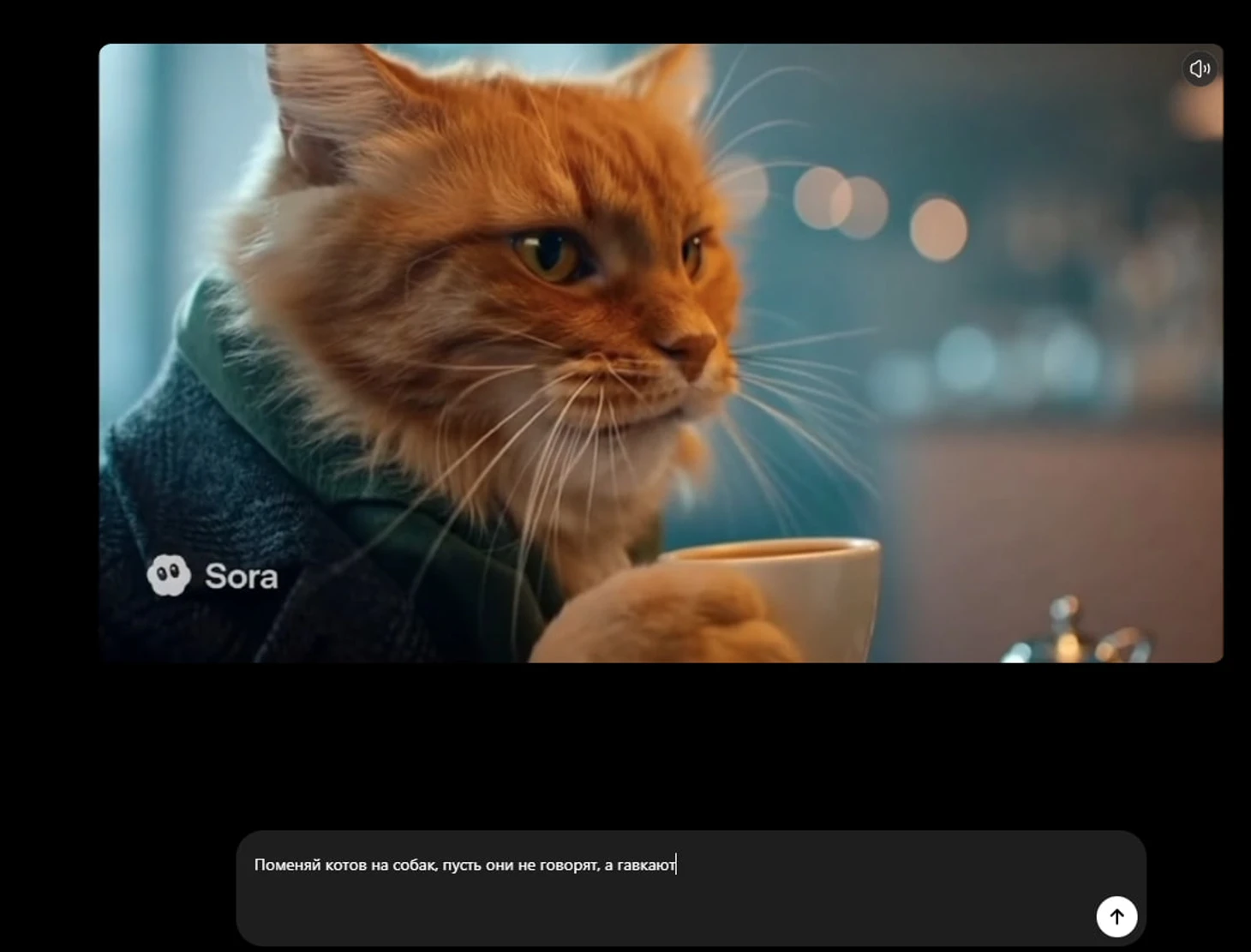
Хотя нейросеть – это все еще нейросеть, и она может учудить и такое:
Моя реакция – громкий смеющийся лай.
* * *
Sora 2 – мощнейший инструмент, который стирает границы между воображением и визуальным контентом. Теперь для создания забавного ролика, экранизации анекдота или даже короткого мюзикла вам не нужна камера, монтаж или актеры. Достаточно просто описать свою идею и дать нейросети команду «Снять видео». Творите!
* * *


Комментарии