












Последние версии драйвера NVIDIA GeForce, начиная с 580-й серии, вызывают несколько заметных багов, которые затрагивают пользователей видеокарт разных поколений. Проблемы варьируются от графических артефактов до внезапных вылетов, что серьезно портит игровой опыт.
Содержание
Какие бывают ошибки
Артефакты в играх на Unreal Engine 5 (например, в Oblivion Remastered, Dune: Awakening) на картах RTX 5090.

Вылеты Battlefield 2042 с ошибкой DXGI_ERROR_DEVICE_HUNG, начиная с драйвера 580.88.
Мерцание подсветки в играх на Dragon Engine (например, серия Yakuza).
Черный экран или вылеты при использовании оверлея Steam.
Повышенное энергопотребление на ноутбуках: Discord может переводить GPU в режим высокой производительности, что быстро разряжает аккумулятор.

Кратковременные черные экраны (1-2 секунды) при подключении к мониторам Samsung OLED G8 или S95C.
Решения
В зависимости от вашего железа и конкретной проблемы, решения могут отличаться.
Решения для владельцев видеокарт RTX 5000-й серии
Так как новые драйверы ориентированы в первую очередь на эту серию, у пользователей есть несколько путей решения:
Откат драйверов – наиболее эффективный способ. Рекомендуется установить версию 577.00 или более старую, где этих багов нет.
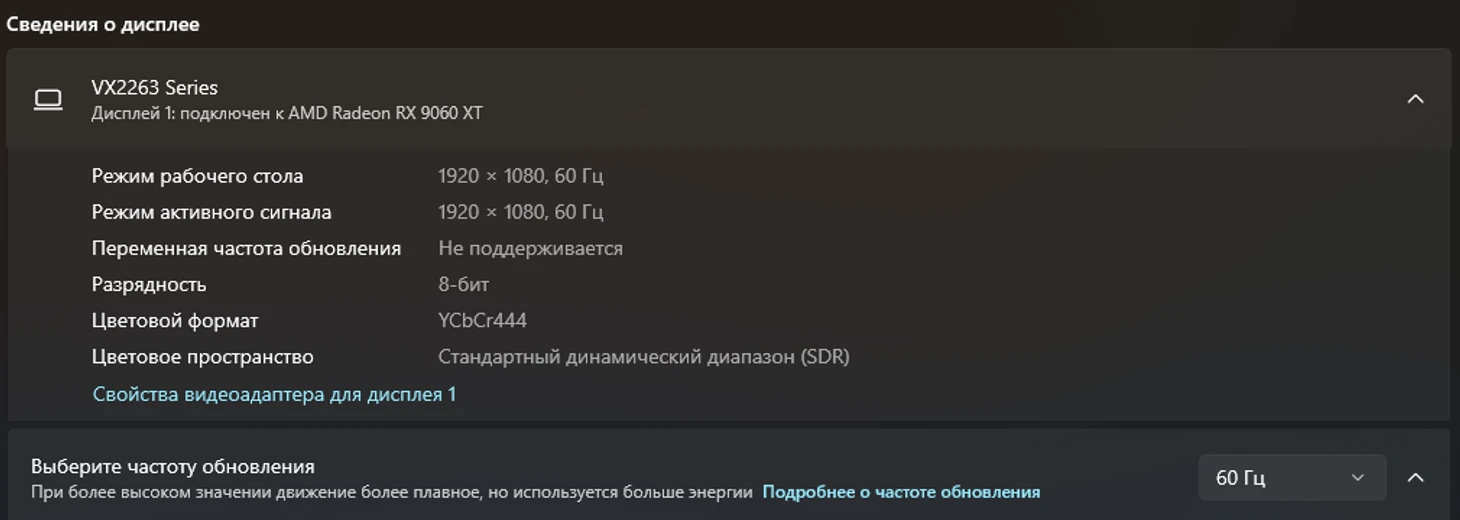
Снизить частоту обновления монитора до 60 Гц
Кликните правой кнопкой мыши на рабочем столе и выберите «Параметры экрана».
Прокрутите вниз и нажмите «Расширенные настройки дисплея».
В строке «Выберите частоту обновления» выберите значение 60 Гц.
Использовать один монитор – отключите все дополнительные мониторы, если используете их.
Изменить порт DisplayPort – если у вашего монитора несколько портов DP, попробуйте переключить кабель на другой.
Выставить режим PCIe 4.0 в BIOS
Перезагрузите ПК и зайдите в BIOS/UEFI (обычно клавиша Del, F2 или F10 при запуске).
Найдите раздел, связанный с настройками материнской платы (Advanced/Дополнительно) или конфигурацией PCI.
Найдите параметр типа PCIe x16 Slot Speed или PCIe Link Speed.
Измените его значение с Auto на Gen4.
Сохраните изменения и выйдите (обычно F10).

Для владельцев видеокарт RTX 4000-й серии и старше
К сожалению, для предыдущих поколений видеокарт единственным рабочим решением является откат драйвера до стабильной версии.
Проблемы с оверлеем Steam
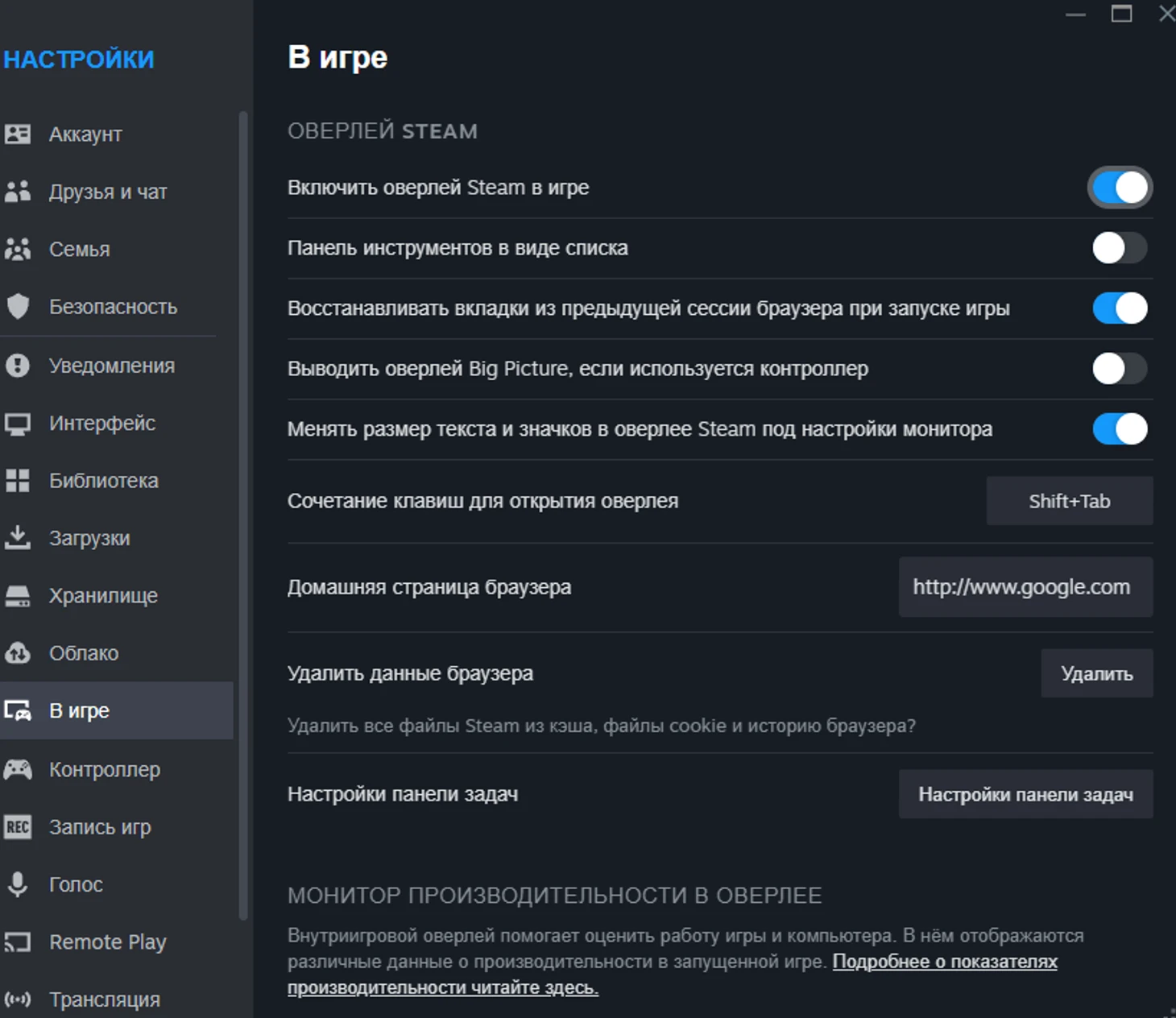
Отключите оверлей Steam для предотвращения черного экрана:
Откройте клиент Steam.
Перейдите в «Настройки».
Выберите вкладку «В игре».
Снимите галочку «Включить оверлей Steam в игре».
Проблемы в играх на Unreal Engine 5
Единственное надежное решение для игр на UE5 – откат драйвера до версии 577.00 или старше.
Проблемы в Discord
В Discord помогает только откат драйвера до прошлой версии.
***
NVIDIA активно работает над исправлением этих багов в будущих обновлениях драйверов. Однако пока официальные фиксы не выпущены, пользователям рекомендуется временно использовать более старую версию драйвера, если они сталкиваются с артефактами, вылетами или другими перечисленными проблемами. Это обеспечит стабильность и комфорт во время игры.
***
Почему деградируют видеокарты и процессоры – и можно ли это остановить?


Комментарии