














Если вы обладатель iPhone, выпущенного после 2022 года, то наверняка заметили, что в настройках пропал пункт «Режим модема». Не переживайте, с вашим смартфоном все в порядке – просто из-за санкций режим модема не активен на iPhone. В этой статье рассказываем, что делать, если не активна кнопка модема.
Содержание
- Почему в настройках iPhone нет режима модема
- Как включить режим модема на iPhone 14, 15 и 16
- Почему не работает режим модема
- Ошибка «Чтобы включить режим модема, обратитесь в Carrier»
- APN для разных операторов
- Настройки APN для Мегафон
- Настройки APN для МТС
- Настройки APN для Билайн
- Настройки APN для Tele2
- Настройки APN для T-Мобайл
- Настройки APN для Yota
- Настройки APN для СберМобайл
- Проверьте свой тарифный план
Почему в настройках iPhone нет режима модема
В 2022 году Apple приостановила работу в России и перестала поставлять свои устройства в страну. С этого момента новые гаджеты компании не проходят сертификацию в России и не хранят в памяти данные APN, поэтому у них не включается редим модема.
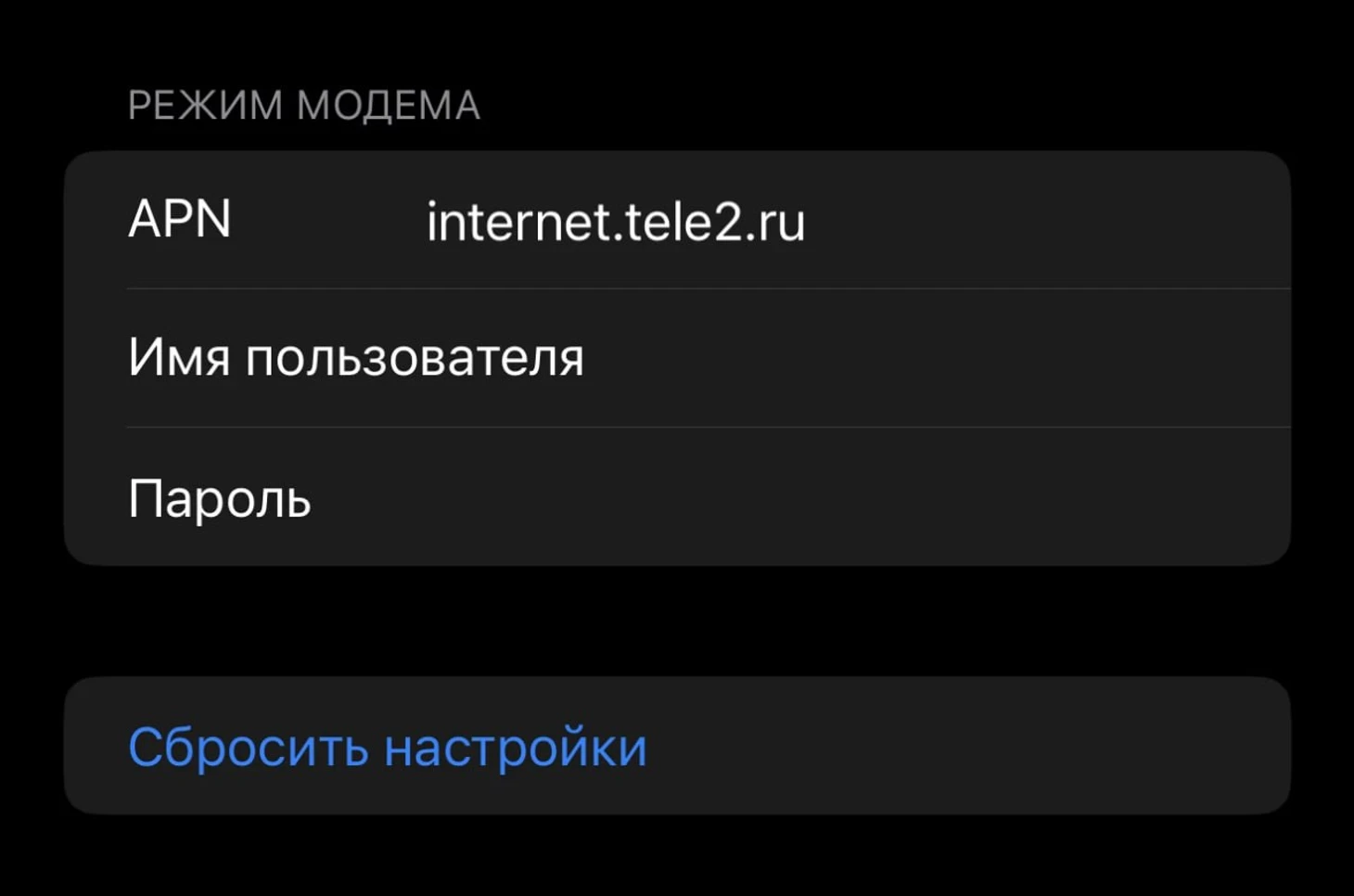
APN – специальная конфигурация, которая помогает смартфону подключиться к сети нужного оператора и начать обмениваться с ней данными. Если конфигурации нет, то устройство просто не будет знать, в какую сеть ему стучаться.
Без нее будут работать базовые функции (интернет, звонки и SMS), а вот с режимом модема или MMS обычно возникают проблемы.
Все это касается смартфонов Apple, которые вышли после 2022 года: iPhone 14, 15, 16 и будущего 17.
📌Все, что известно об iPhone 17
К счастью, проблему можно исправить за пару минут – достаточно самостоятельно прописать в настройках смартфона несколько коротких строчек.
Как включить режим модема на iPhone 14, 15 и 16
Чтобы вернуть возможность делиться интернетом, надо указать конфигурацию APN вручную.
Откройте «Настройки» и перейдите в раздел «Сотовая связь».

Выберите пункт «Сотовые данные».
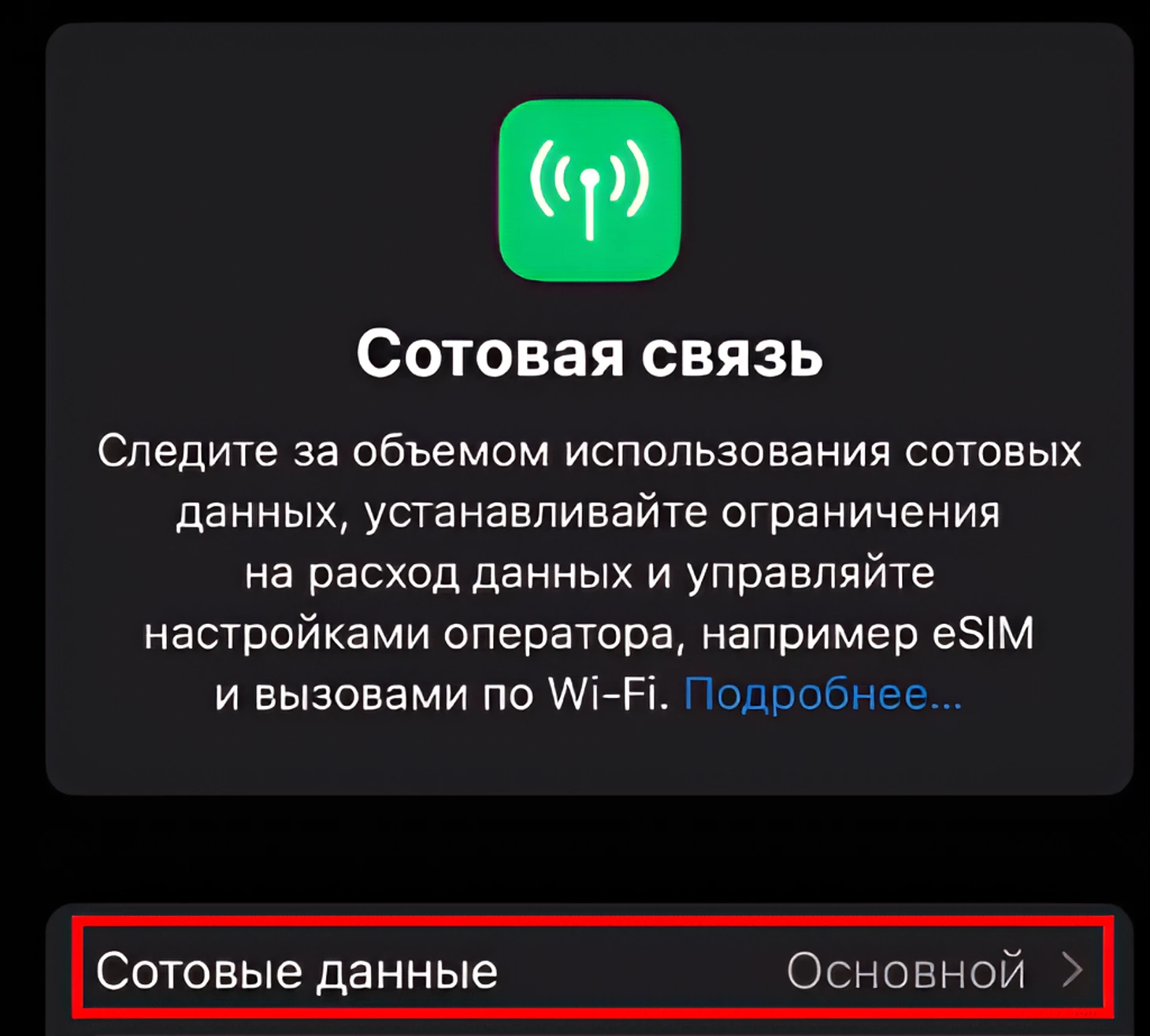
Откройте пункт «Сотовая сеть передачи данных».

В открывшемся меню надо ввести данные конфигурации для функций, которые вам нужны. Если хотите просто пользоваться режимом модема, то пролистайте вниз и найдите пункт «Режим модема». Введите данные APN в это поле.
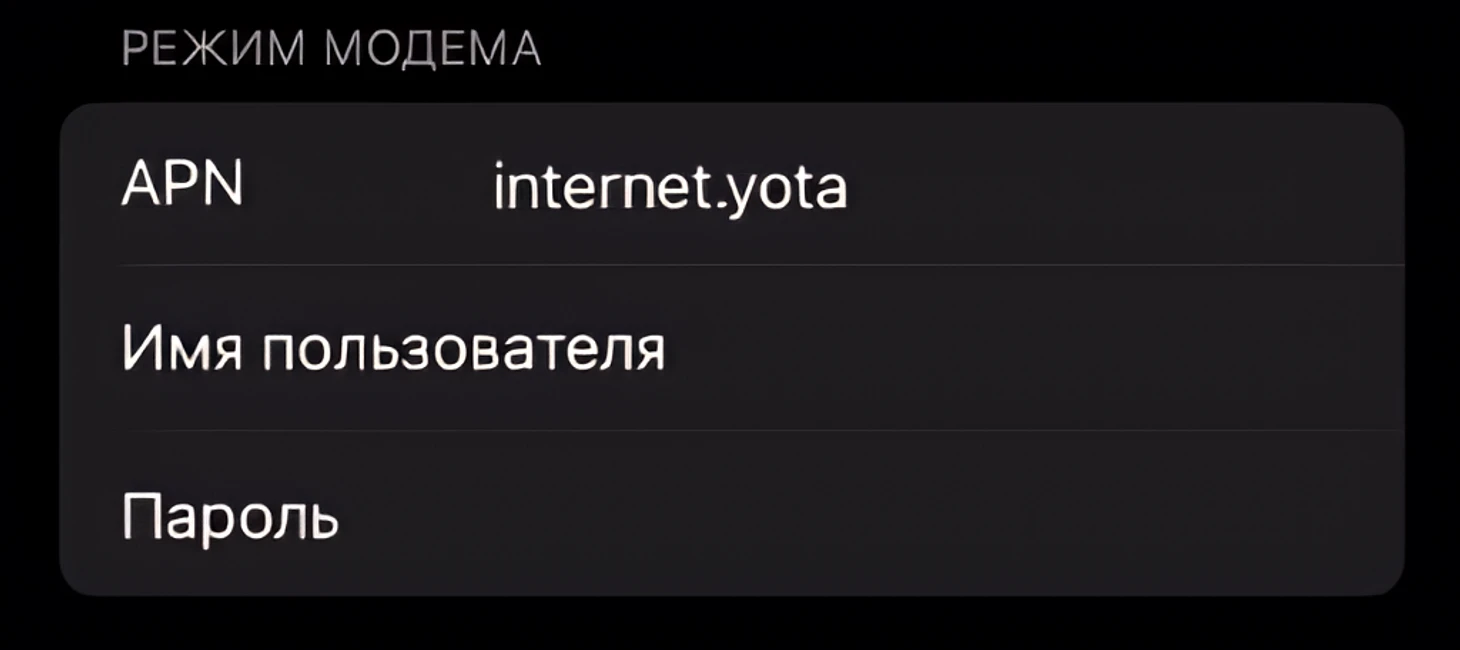
После ввода данных нажмите «Назад» в левом верхнем углу и закройте настройки.
Перезагрузите iPhone. После включения снова зайдите в «Настройки» – пункт «Режим модема» появится в общем списке.
Дальше все будет как и раньше: зайдите в этот пункт, чтобы задать пароль для вашей сети, а затем просто смахните шторку вниз и активируйте режим модема.
Почему не работает режим модема
Иногда функция перестает работать или вовсе исчезает из настроек. Чтобы разобраться, почему на Айфоне не работает режим модема, стоит проверить самые распространенные причины.
Одна из самых частых – сбой в работе iPhone. В этом случае помогает обычная перезагрузка устройства. После повторного включения стоит проверить, появился ли пункт «Режим модема» в настройках и можно ли подключиться к сети.
Также проблема может быть связана с настройками мобильного оператора. Некоторые тарифы не поддерживают раздачу интернета или требуют дополнительной активации услуги. Свяжитесь с оператором связи и уточните, доступна ли функция модема на используемом тарифном плане.
Еще одна возможная причина – отсутствие мобильного интернета. Если интернет на самом iPhone работает нестабильно, другие устройства также не смогут подключиться через режим модема. В такой ситуации стоит проверить уровень сигнала и попробовать переместиться в место с лучшим покрытием.
Иногда неполадки возникают после обновления iOS или изменения сетевых параметров. Для устранения проблемы можно выполнить сброс настроек сети через:
Откройте «Настройки».
Перейдите в «Основные».
Далее «Перенос или сброс iPhone».
Выберите «Сброс».
Нажмите «Сбросить настройки сети».
Учитывайте, что после этого будут удалены сохраненные пароли Wi-Fi.
Ошибка «Чтобы включить режим модема, обратитесь в Carrier»
Если у вас возникла ошибка обратитесь в carrier, то ее легко исправить. Что такое carrier на айфоне? Это ошибка с данными оператора сотовой связи, возникающая после обновлений. Чтобы исправить ее необходимо задать настройки APN по новой. Для этого:
Включите авиарежим.
Перейдите в настройки.
Зайдите в раздел Сотовая связь.
После перейдите в Сотовые данные.
Потом откройте Сотовая сеть и передачи данных.
Удалите текущие настройки и перезагрузите смартфон.
После этого снова заполните настройки APN, как было описано в пунктах выше.
APN для разных операторов
Конфигурацию APN можно узнать в поддержке вашего оператора. Эти данные обычно не меняют, поэтому можно ввести их один раз и забыть о проблемах с режимом модема. Для удобства приводим ниже список конфигураций APN для крупных сотовых операторов.

Если видите пустые поля имя пользователя или пароль, то их не нужно заполнять.
Настройки APN для Мегафон
APN: internet
Имя пользователя: gdata
Пароль: gdata
Настройки APN для МТС
APN: internet.mts.ru
Имя пользователя: mts
Пароль: mts
Настройки APN для Билайн
APN: internet.beeline.ru
Имя пользователя: beeline
Пароль: beeline
Настройки APN для Tele2
APN: internet.tele2.ru
Имя пользователя:
Пароль:
Настройки APN для T-Мобайл
APN: m.tinkoff
Имя пользователя:
Пароль:
Настройки APN для Yota
APN: internet.yota
Имя пользователя:
Пароль:
Настройки APN для СберМобайл
APN: internet.sberbank-tele.com
Имя пользователя: internet
Пароль:
Проверьте свой тарифный план
Не забывайте, что при раздаче интернета через режим модема вы тратите трафик со своего основного пакета. А у некоторых операторов и вовсе приходится доплачивать за эту функцию.
Например, у МТС раздача без доплат доступна всего в четырех тарифах, у Билайна – в двух. Обязательно проверьте условия вашего тарифного плана перед использованием режима модема, чтобы избежать неожиданных списаний средств.
***
Проблема отсутствия режима модема на легко решается за пару минут. Главное – знать нужные настройки вашего оператора.
***
Какие новинки покажут на сентябрьской презентации Apple
Ждем iOS 26 осенью, а пока терпим. Система получит новый дизайн и интересные фичи


Комментарии