





Стабильный интернет давно стал необходимостью: работа, учеба, развлечения – все зависит от сети. Но что делать, если связь пропала, сайты не грузятся, а видео прерывается?
Содержание
Проверьте, не глобальный ли это сбой

Для начала нужно убедиться, что проблема не на стороне провайдера или сервиса:
Откройте Downdetector или его аналог (например, Outage.Report).
Введите название сервиса, к которому хотите подключиться, или название вашего провайдера. Если видите всплеск жалоб – проблема массовая. Остается ждать.
Также загляните в соцсети провайдера, там часто публикуют информацию о сбоях.
Перезагрузите все, что можно
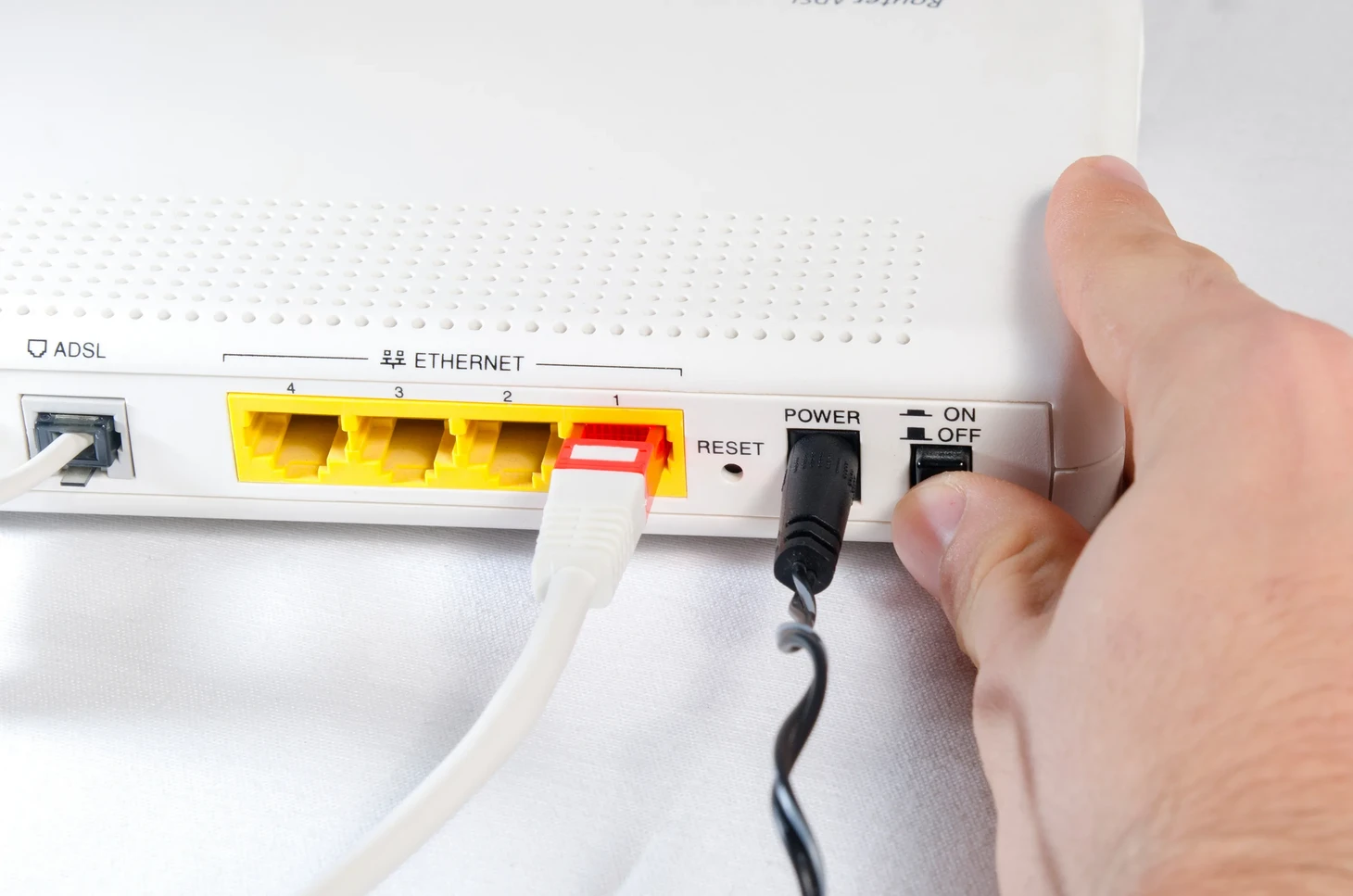
90% проблем решаются перезагрузкой.
Роутер/модем:
Отключите питание.
Включите обратно.
Дождитесь, пока индикаторы (обычно зеленые) перестанут мигать.
Часто помогает перезагрузка смартфона, ПК или консоли.
Проверьте провода и индикаторы
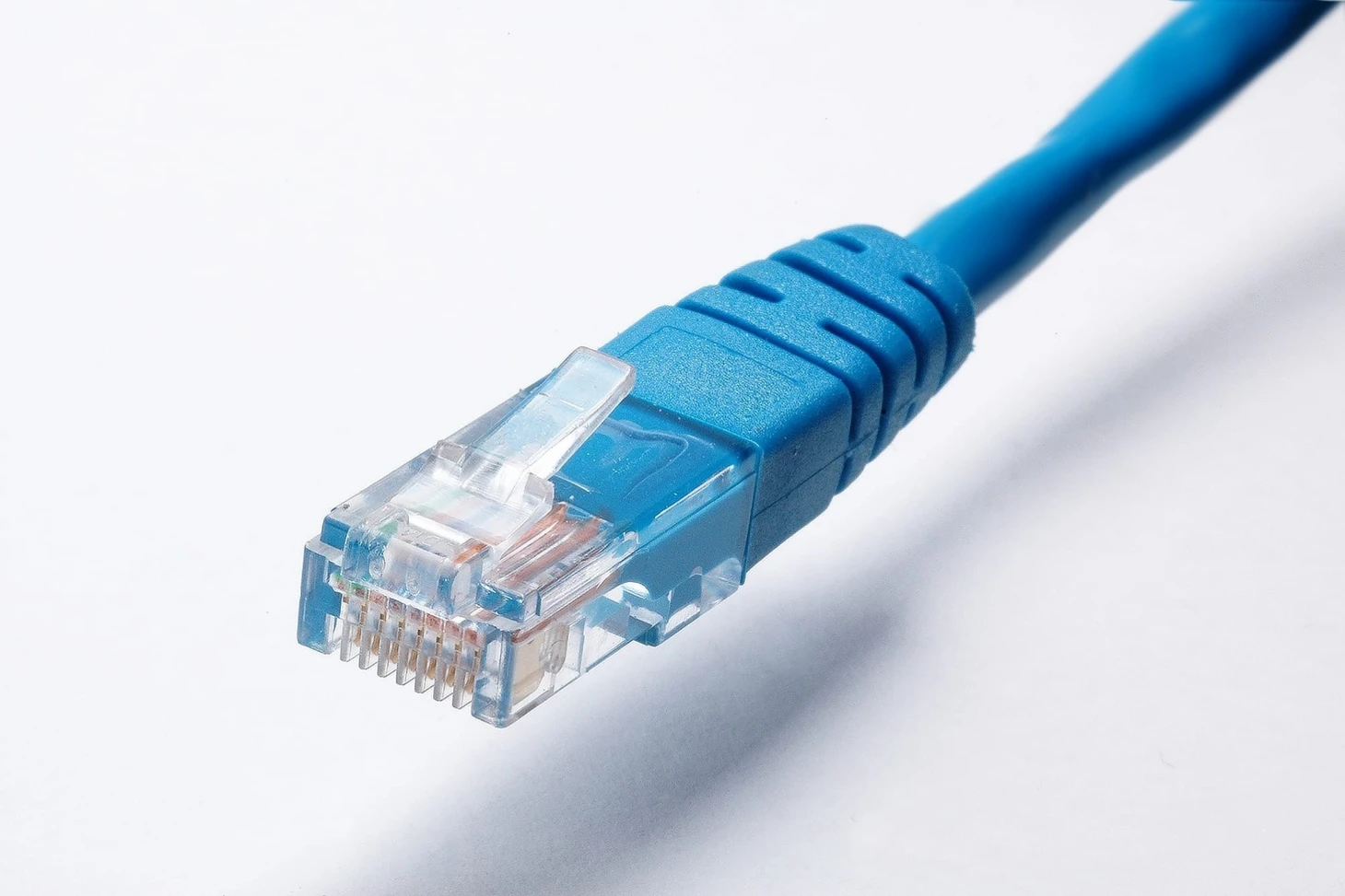
Интернет может пропасть из-за банального отсоединения кабеля.
Убедитесь, что Ethernet-кабель плотно вставлен в роутер и ПК. Проверьте кабель питания роутера.
Индикаторы:
Power (питание) – должен гореть.
Internet/WAN – если не горит, проблема с соединением провайдера.
Wi-Fi – должен мигать при активной передаче данных.
Обновите DNS-сервер
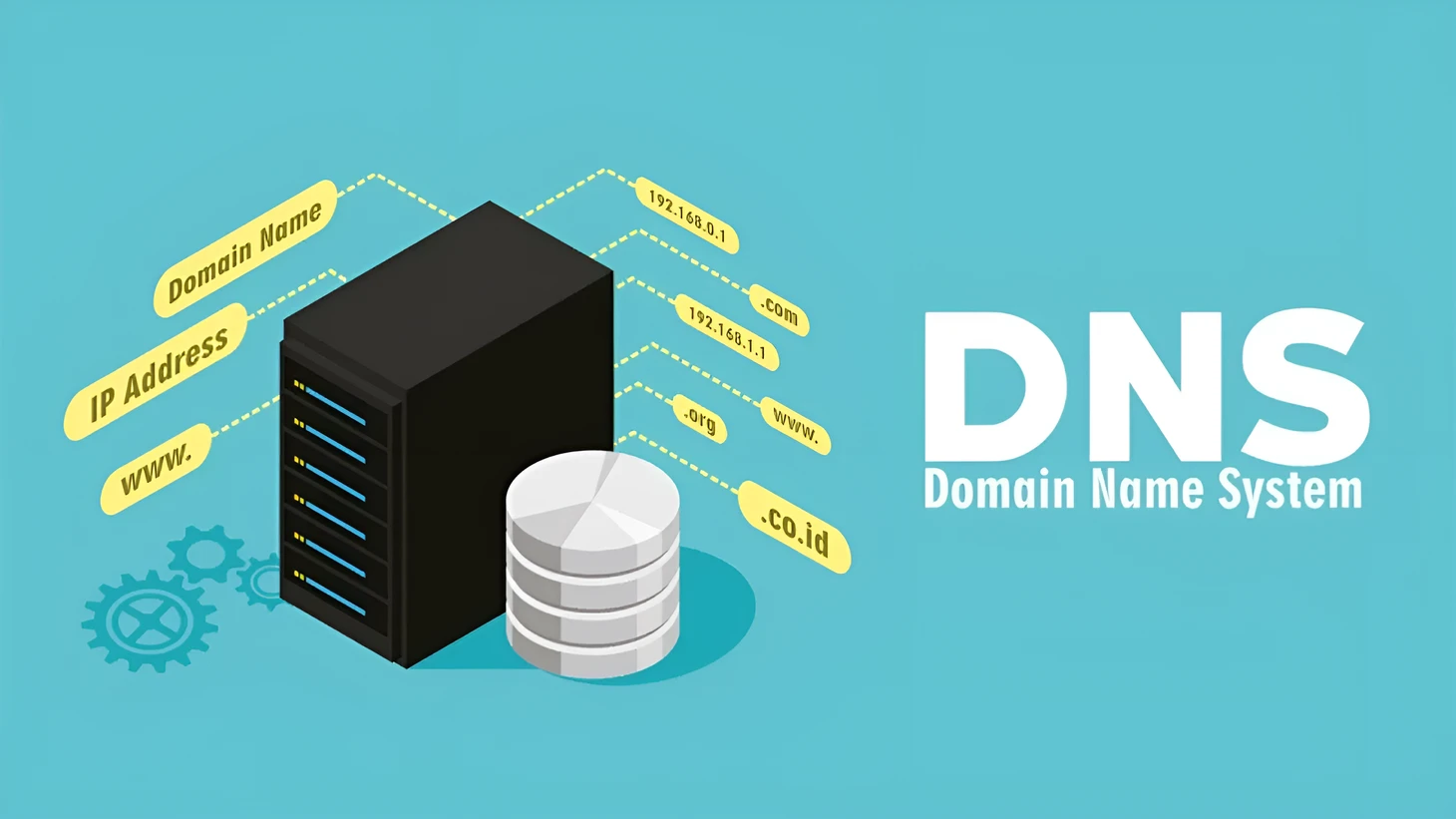
Технология DNS превращает «youtube.com» в IP-адрес. Если DNS упал, сайты не откроются, несмотря на наличие интернета. Если вы не настраивали DNS-сервер, то у вас стоит подключение по умолчанию. Для его проверки:
Откройте командную строку.
Введите команду ping 8.8.8.8 и ping 1.1.1.1.
Если появляются строки с временем отклика, значит DNS доступен.
Если DNS не работает, можете сменить его:
Нажмите Win+R на клавиатуре.
Введите ncpa.cpl в открывшееся окно и нажмите Enter.
Выберите подключение, которое используется для подключения к интернету, и кликните по нему правой кнопкой мыши.
Выберите пункт Свойства в контекстном меню.
В открывшемся списке выберите «IP версии 4 или TCP/IPv4» и нажмите кнопку «Свойства».
Установите галочку «Использовать следующие адреса DNS-серверов» и укажите альтернативный DNS (208.67.222.222, 8.26.56.26 или 9.9.9.9).
Примените настройки кнопкой «Ок».
Смените канал Wi-Fi

Роутеры по умолчанию используют одни и те же каналы, что создает помехи в многоквартирных домах. Чтобы поменять:
Загрузите приложение для анализа Wi-Fi – WiFi Analyzer на Android или NetSpot на ПК.
Найдите наименее загруженный канал.
Зайдите в настройки роутера через браузер по адресу: 192.168.1.1 или 192.168.0.1, раздел «Беспроводная сеть» и смените канал.
Обновите прошивку роутера
Устаревшая прошивка может вызывать сбои и уязвимости.
Зайдите в настройки роутера через браузер.
Найдите раздел «Обновление ПО» или «Firmware Update».
Скачайте актуальную версию с сайта производителя и установите.
Запустите диагностику

Да, встроенное средство Windows помогает редко, но лишним не будет:
ПКМ по значку сети в панели задач.
Выберите «Диагностика неполадок».
Система сама найдет и исправит часть ошибок.
Выключите подозрительные приложения
Отключите сервисы обхода блокировок, подозрительные расширения браузера или программы вроде uTorrent – они могут блокировать трафик.
Проверьте интернет на другом устройстве
Если на телефоне Wi-Fi работает, а на компьютере нет – проблема в устройстве. Попробуйте:
Обновить драйверы сетевой карты.
Забыть сеть Wi-Fi и подключиться заново.
Звоните провайдеру

Если ничего не помогло, проблема может быть на линии. Подготовьте:
Номер договора.
Модель роутера.
Описание ошибки (например, «горит красный индикатор WAN»).
***
Помните: даже если кажется, что все сломалось, решение обычно проще, чем вы думаете.
***


Комментарии