


















Находим, делаем, удаляем.
Стикеры – отличный способ разнообразить общение, а создание собственных наборов с локальными мемами сделает переписку еще веселее. Давайте разберем, где искать готовые наборы, как создать любые стикеры: от простых статичных изображений до анимированных стикеров из видео или GIF, и как убрать лишние. Следуйте шаг за шагом, и ваши стикеры скоро появятся в чатах!
Содержание
Как найти стикеры в ТГ
Хотите оживить свои чаты в телеграме свежими стикерами? Найти их можно несколькими удобными способами. Вот как это сделать:
Встроенный поиск
Откройте любой чат и нажмите значок эмодзи.
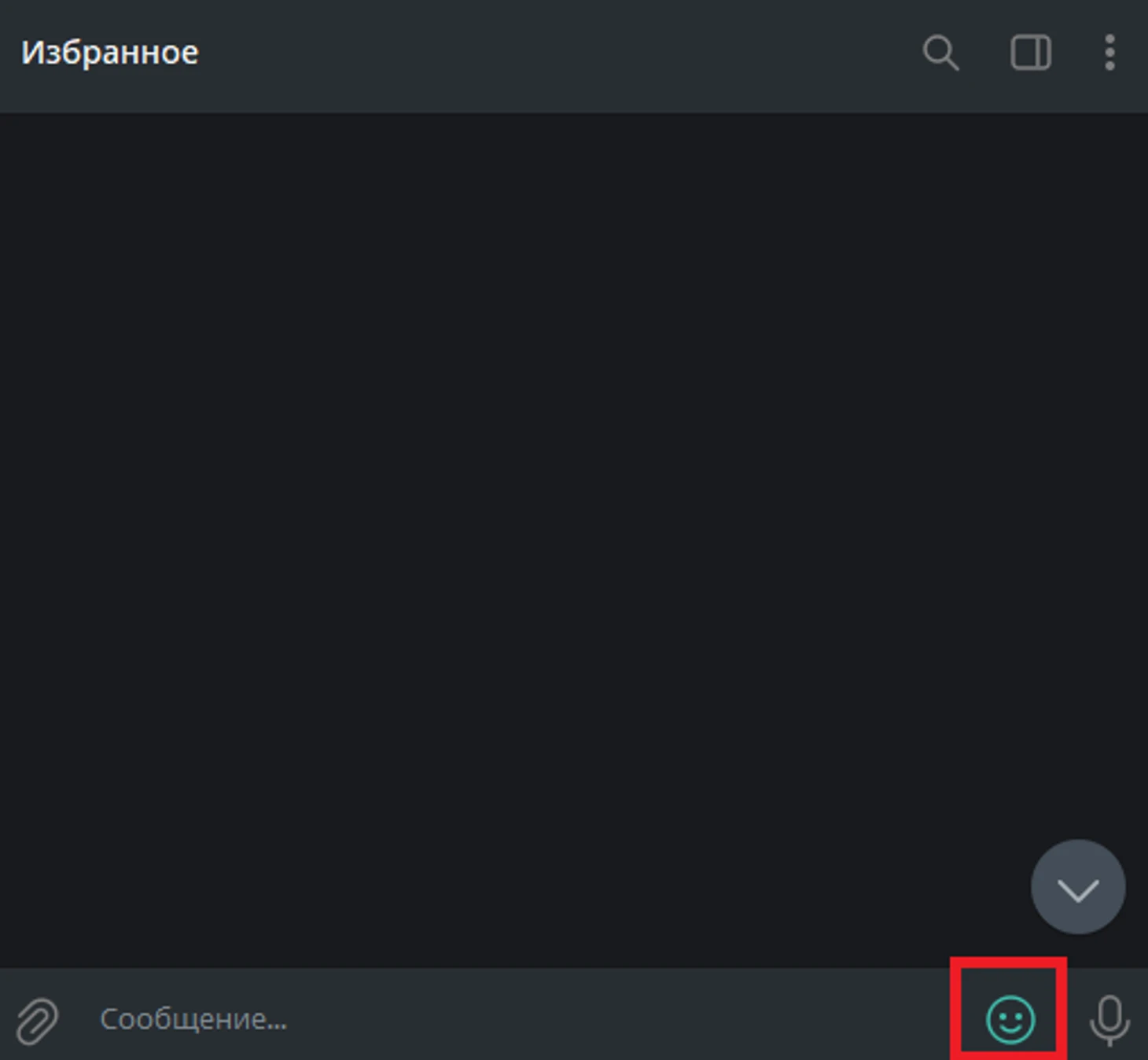
Перейдите в раздел «Стикеры» и нажмите на поисковую строку в верхней части открывшейся панели.
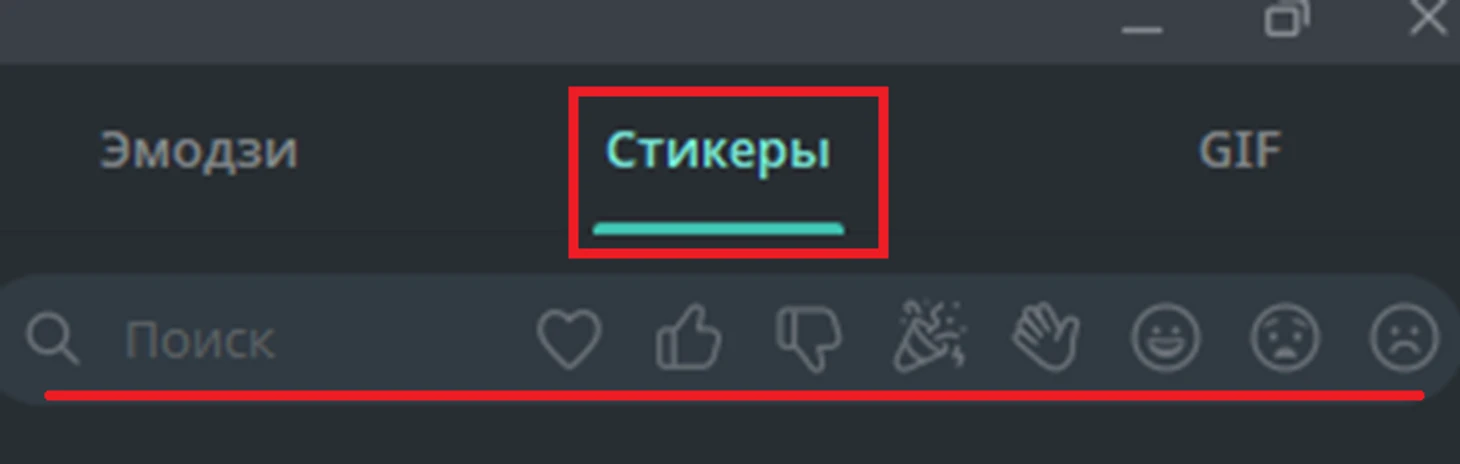
Введите ключевое слово, например, кот, привет или грусть. Поиск понимает и описание целой фразой вроде «кот в очках», так что искать стикеры можно, даже если вы не помните ни эмодзи, ни название пака.

Первыми в списке появятся стикеры из ваших текущих наборов, подходящие под запрос. Ниже вы увидите новые наборы стикеров других авторов, которые также соответствуют вашему запросу. Просто нажмите «Добавить», чтобы сохранить понравившийся пак. Эта же строка помогает найти стикеры по названию. Если вы знаете, как называется набор, введите название целиком, и пак окажется в выдаче.
Популярные стикеры
С компьютера:
Откройте любой чат и нажмите значок эмодзи.
Перейдите в раздел «Стикеры». Нажмите на значок шестеренки.
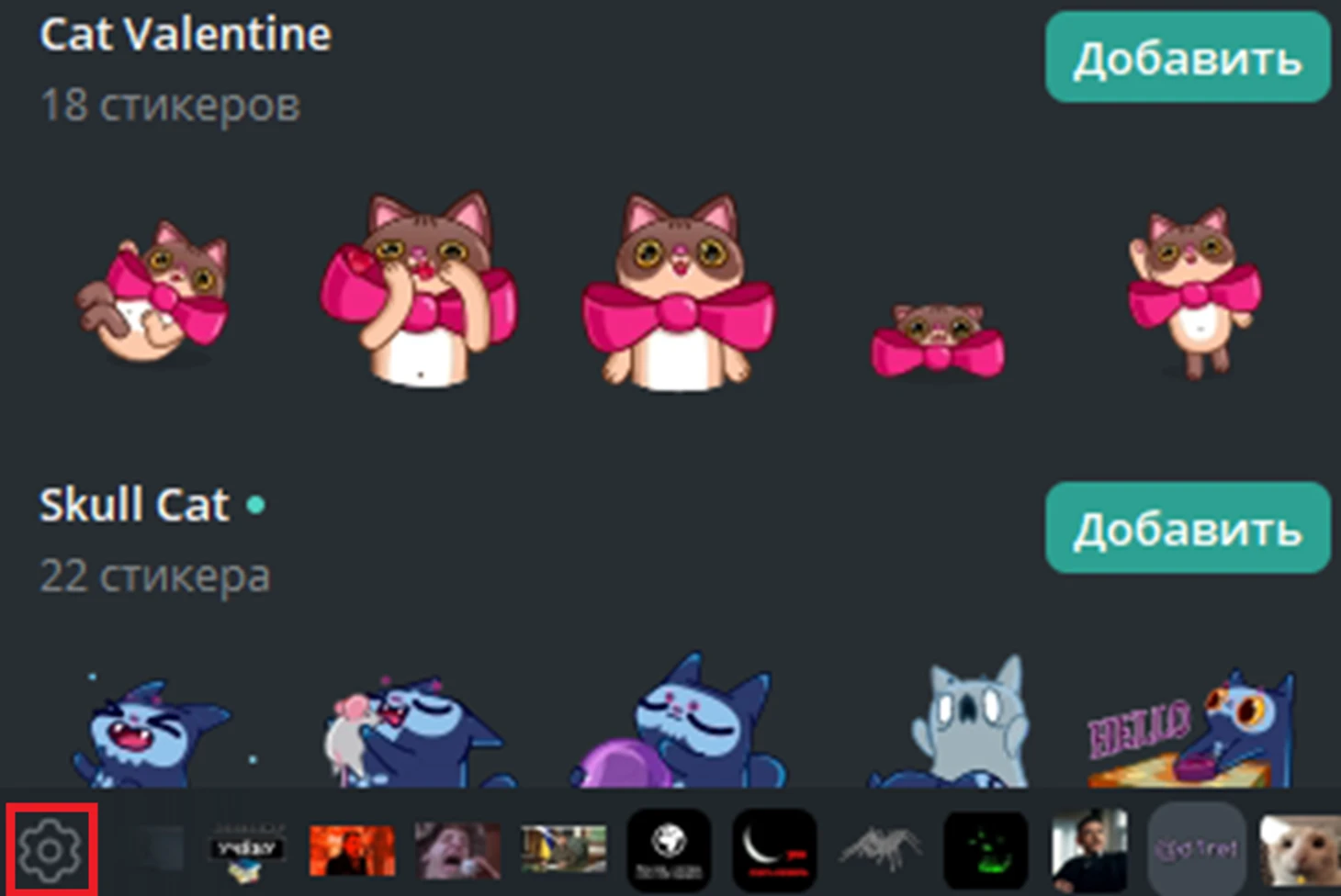
В открывшемся окне перейдите в раздел «Популярные». Нажмите «Добавить» на любом понравившемся наборе.

С телефона:
Откройте любой чат и нажмите значок эмодзи.
Перейдите в раздел «Стикеры».
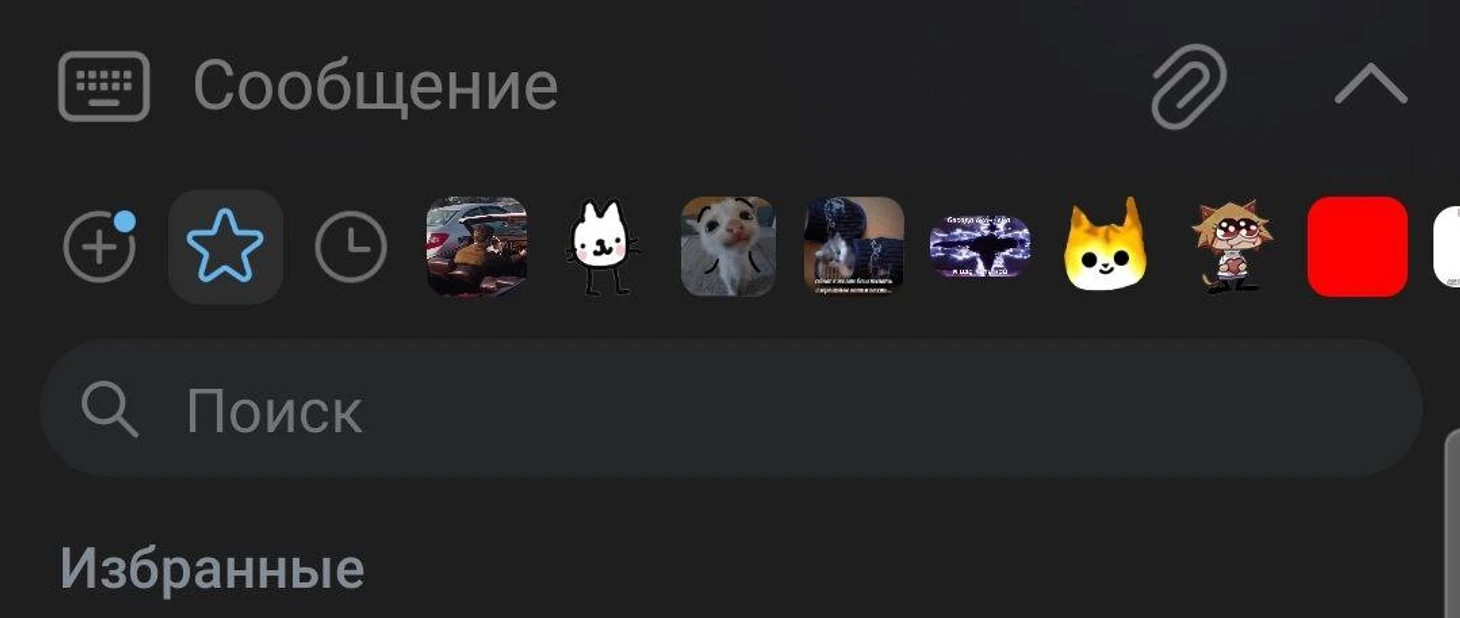
Нажмите на значок плюса в кружочке.

Откроется меню стикеров, выбирайте и добавляйте.
Через эмодзи
Самый быстрый способ – начать со смайлика. Введите в поле сообщения любой эмодзи, и Телеграм покажет над ним подходящие стикеры. Если нажать и удерживать стикер из подсказки, а затем выбрать «Посмотреть набор», откроется весь пак.
Из чата и по ссылке
Если собеседник прислал стикер, которого у вас нет, нажмите на него. Откроется весь набор стикеров, и останется добавить стикеры кнопкой внизу окна.
Так же работают ссылки вида t.me/addstickers/название. Перейдите по такой ссылке, и Телеграм сам откроет окно с паком.
Специальные сайты
В телеграме огромное сообщество создателей стикеров. Их работы часто собирают на специальных ресурсах.
tlgrm.ru – библиотека на русском.
Combot Stickers – англоязычный каталог с поиском и разделами новых и популярных паков.
Как добавить:
Выберите понравившийся стикерпак на сайте.
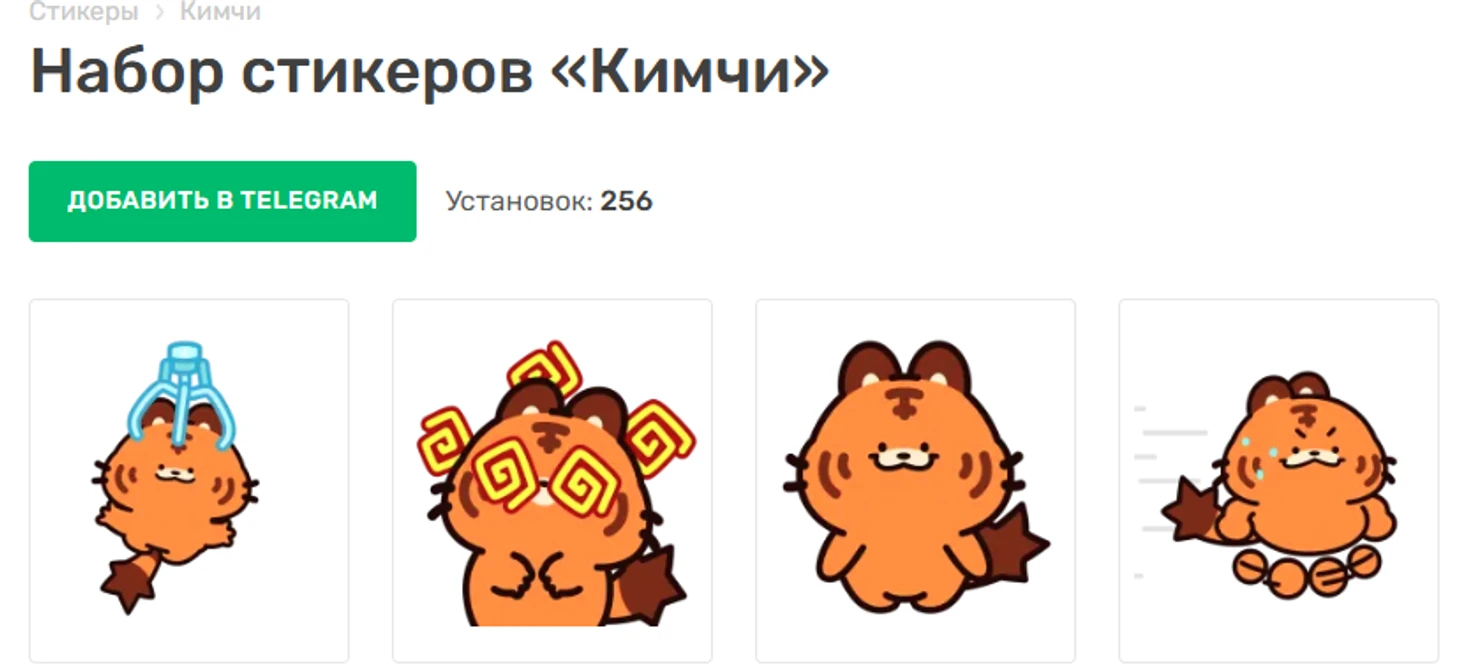
Нажмите кнопку «Добавить в Telegram» / «Add to Telegram», на Combot она называется «Add stickers».
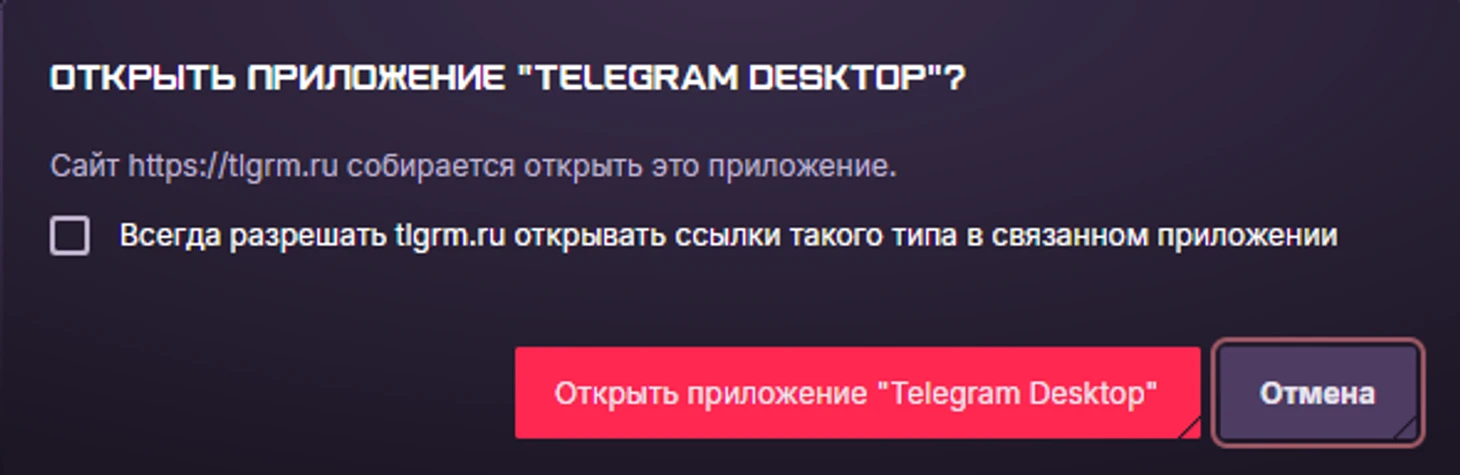
Нажмите «Открыть» в появившемся запросе браузера (он перенаправит в приложение). В открывшемся приложении нажмите «Добавить стикеры».
Телеграм-каналы
Готовые паки публикуют и тематические каналы:
Как добавить – найдите пост с понравившимся набором стикеров в канале, нажмите на стикер и выберите добавить.
Как создать стикеры в Телеграме
Собственные стикеры в телеграме делаются двумя путями. На телефоне есть встроенный редактор, а на любом устройстве работают боты.
На телефоне: Android и iPhone
Работает только в мобильном приложении. Этот способ подходит, если вы хотите быстро превратить фото из галереи в стикер и отправить в чат или прикрепить к существующему набору. Собрать новый набор с нуля так тоже можно, просто добавлять стикеры в него придется по одному. Шаги одинаковые для Android и айфона, поэтому проще всего понять, как сделать стикер в ТГ, именно на смартфоне. Чтобы создать мгновенный стикер. Откройте меню отправки стикеров, недавние. Нажмите на плюс и выберите фото.
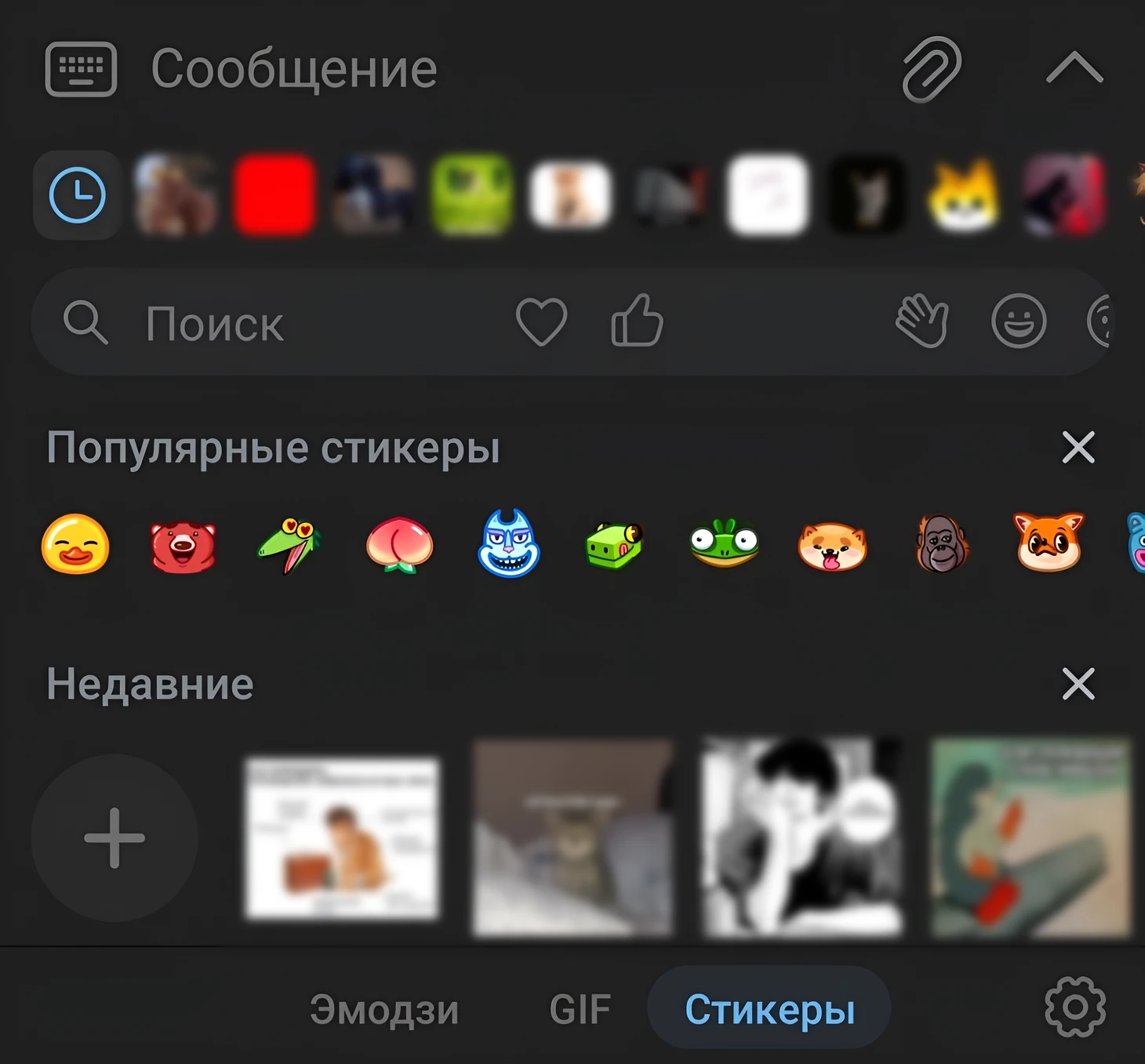
Обрежьте картинку, если это необходимо.
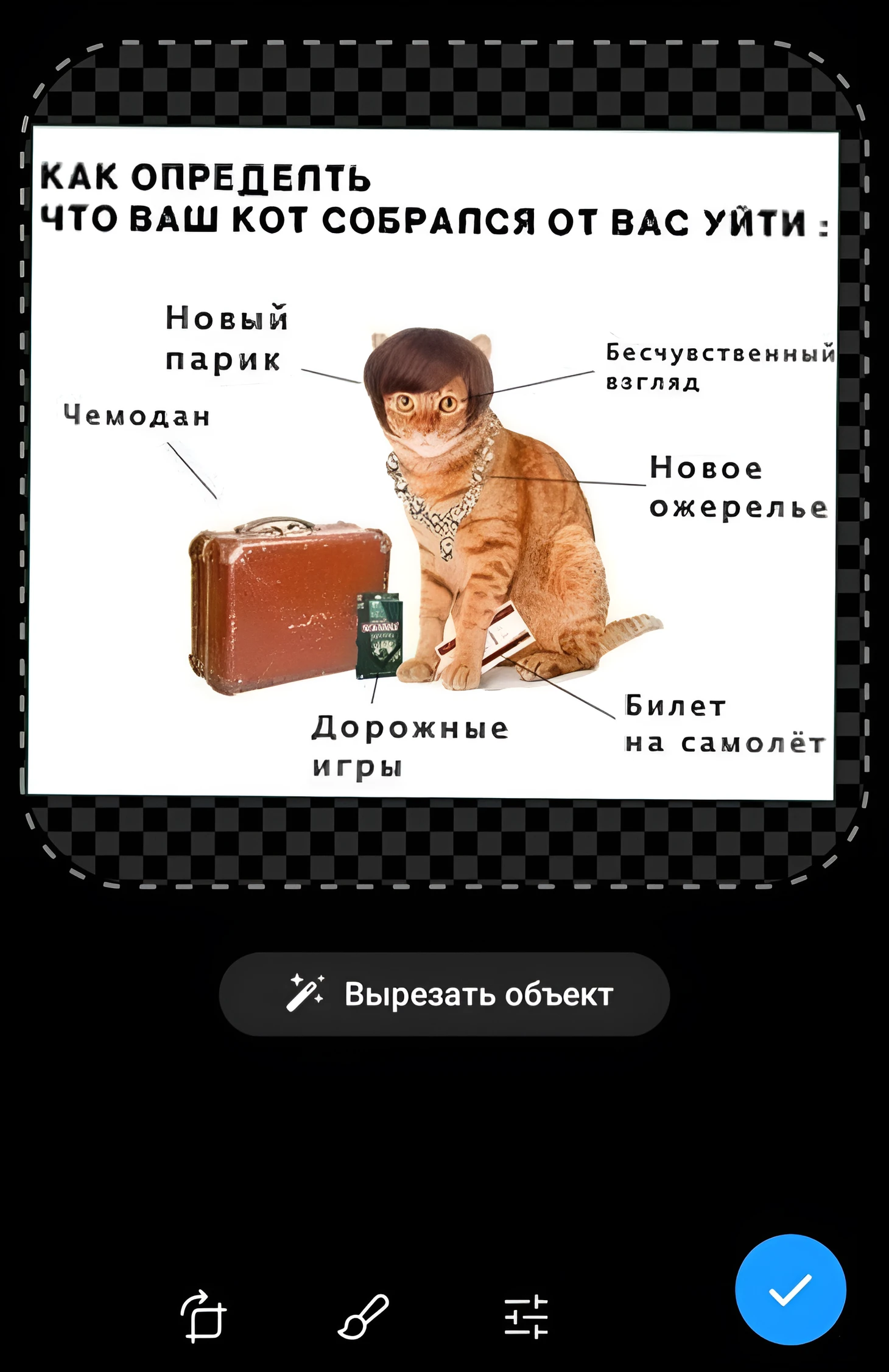
Нажмите «Вырезать объект», и редактор сам отделит человека, питомца или предмет от фона. Если он задел лишнее, поправьте края инструментами «Ластик» и «Возврат». Кнопка контура добавит белую обводку, как у классических стикеров, а через кисть можно дописать текст.

Выберите эмодзи, а после отправьте сразу или добавьте в существующий или новый набор.
Есть путь и короче. Откройте фото из чата в режиме просмотра, и там найдется кнопка, которая превращает снимок в стикер из фото в одно касание. Дальше открывается тот же редактор, а готовый стикер можно сохранить в «Избранное» или добавить в набор. Так же работают и стикеры на айфоне, и на Android.
На компьютере
Встроенного редактора в десктопной версии нет, поэтому создать стикеры в ТГ с компьютера получится только через официальный бот Stickers. Зато через него удобно сделать стикер пак из заранее подготовленных картинок.
Перейдите в бота и нажмите Старт.

Введите команду /newpack и название для набора стикеров.

Отправьте файл в формате .png или .webp размером 512 пикселей по длинной стороне, лучше с прозрачным фоном, а после выберите эмодзи, по которому стикер будет удобно найти.
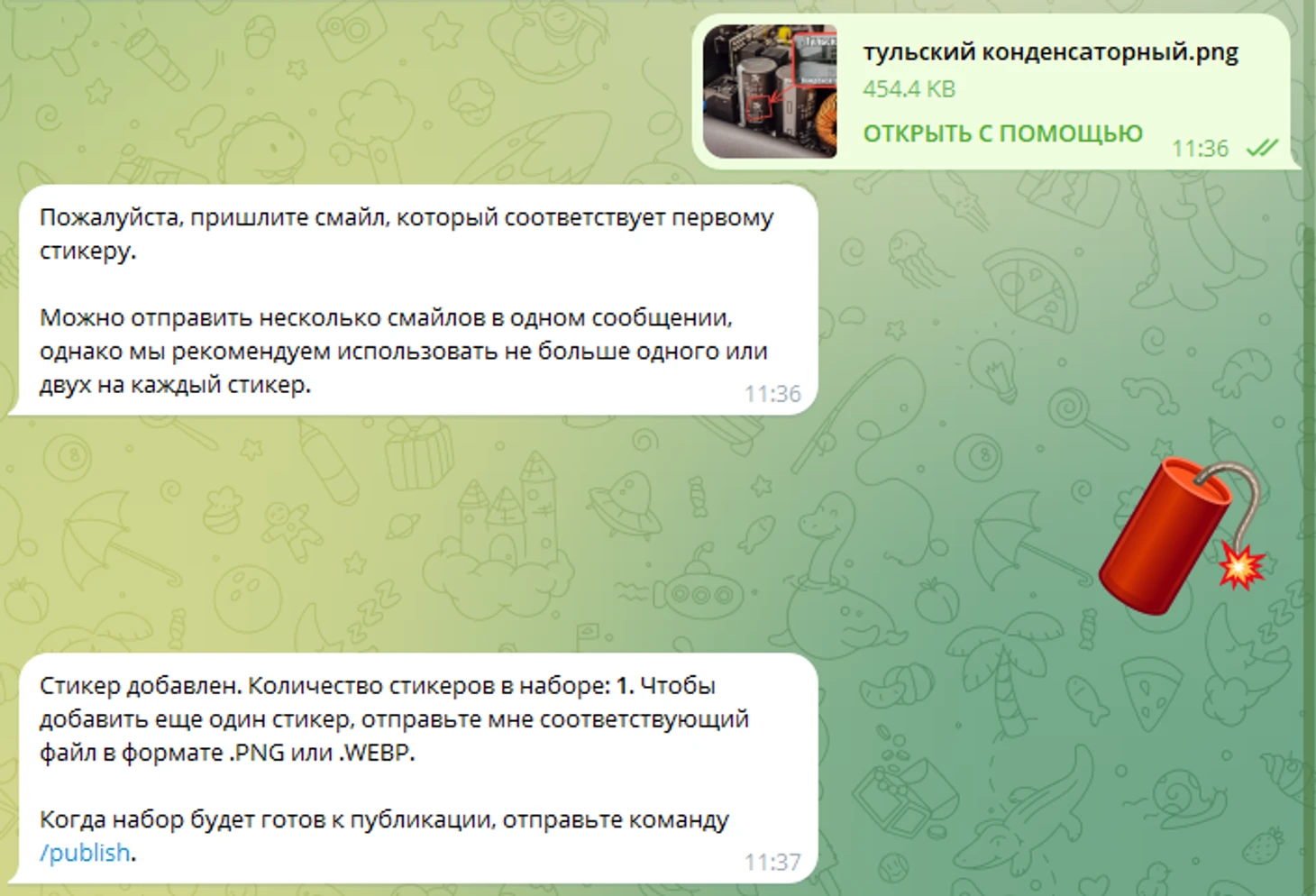
Отправляйте изображение как файл, а не прикрепленное фото.
Вот так – не надо.

Стикер добавлен – для остальных действия аналогичны.
Когда добавите все стикеры, используйте команду /publish.
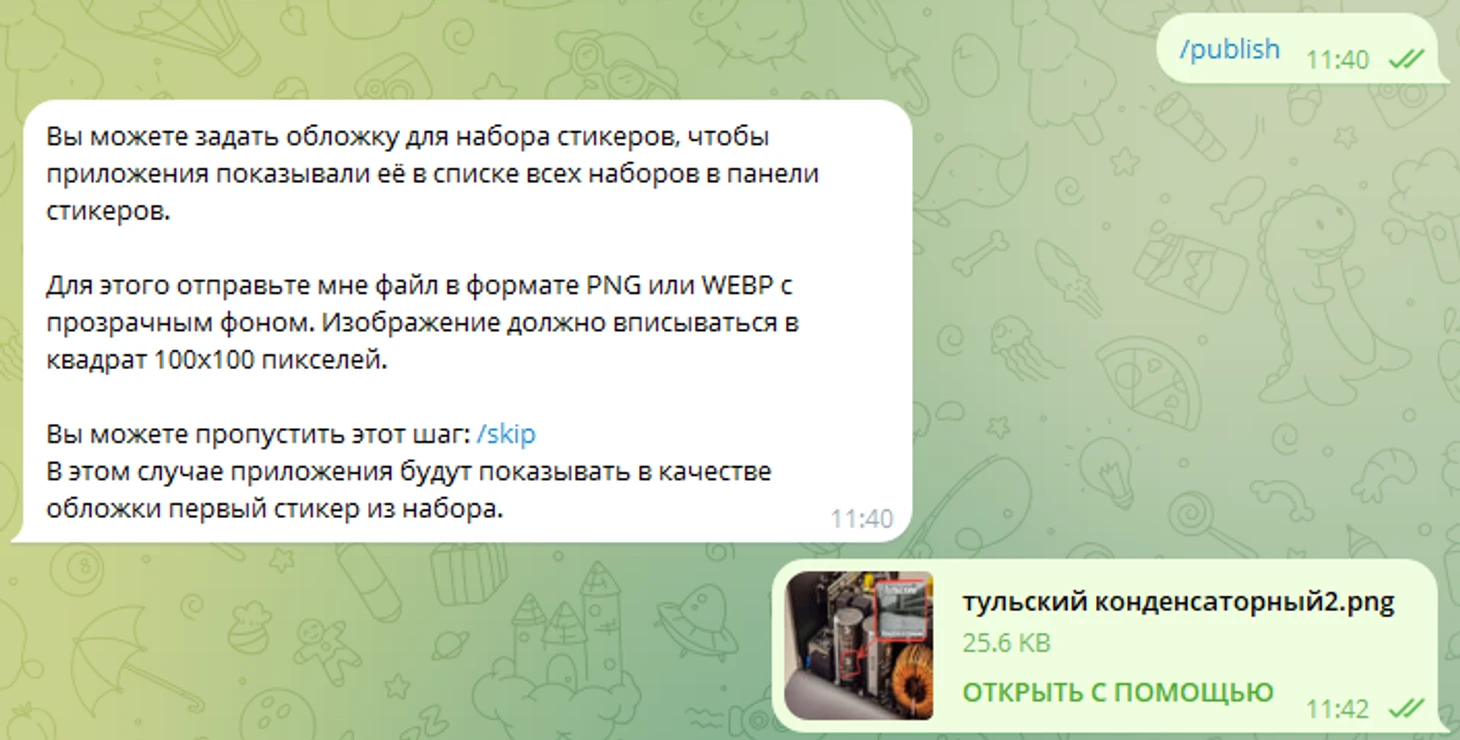
После можно добавить обложку для набора – это изображение в форматах .png или .webp и размером 100 на 100 пикселей или пропустите этот шаг командой /skip. Введите короткую ссылку для вашего набора.
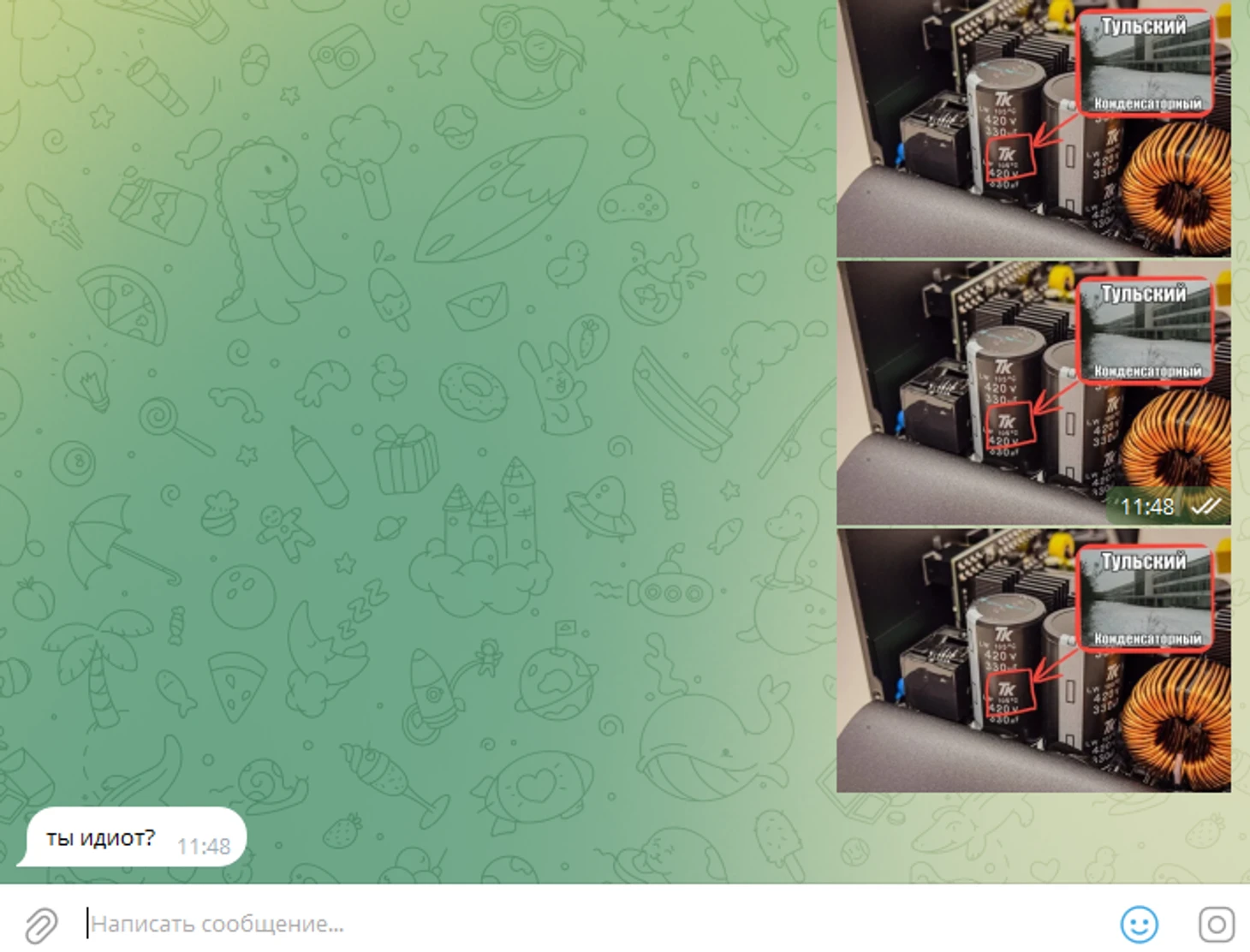
Готово – набор опубликован, им можно пользоваться.
Видео и гифки: на любом устройстве
Если хотите сделать стикеры из видео или гифок, то можно воспользоваться официальным ботом, но он куда менее удобен, чем пользовательские боты. Например, fStikBot.

Перейдите, нажмите старт и выберите пункт Создать стикерпак. Введите название и короткую ссылку для набора. Если у вас нет идей, как его назвать, то бот предложит сгенерированное название.

После этого отправляйте боту видео или файл .gif – он автоматически конвертирует его в нужный формат и добавит в стикерпак. Это его главное преимущество перед Stickers Bot, у которого часто возникают проблемы с видеофайлами: не тот формат, неподходящий размер видео, неправильный кодек. Официальный бот принимает только файлы WEBM с кодеком VP9 длиной до 3 секунд и весом до 256 КБ, так что обычное видео пришлось бы сначала конвертировать вручную.
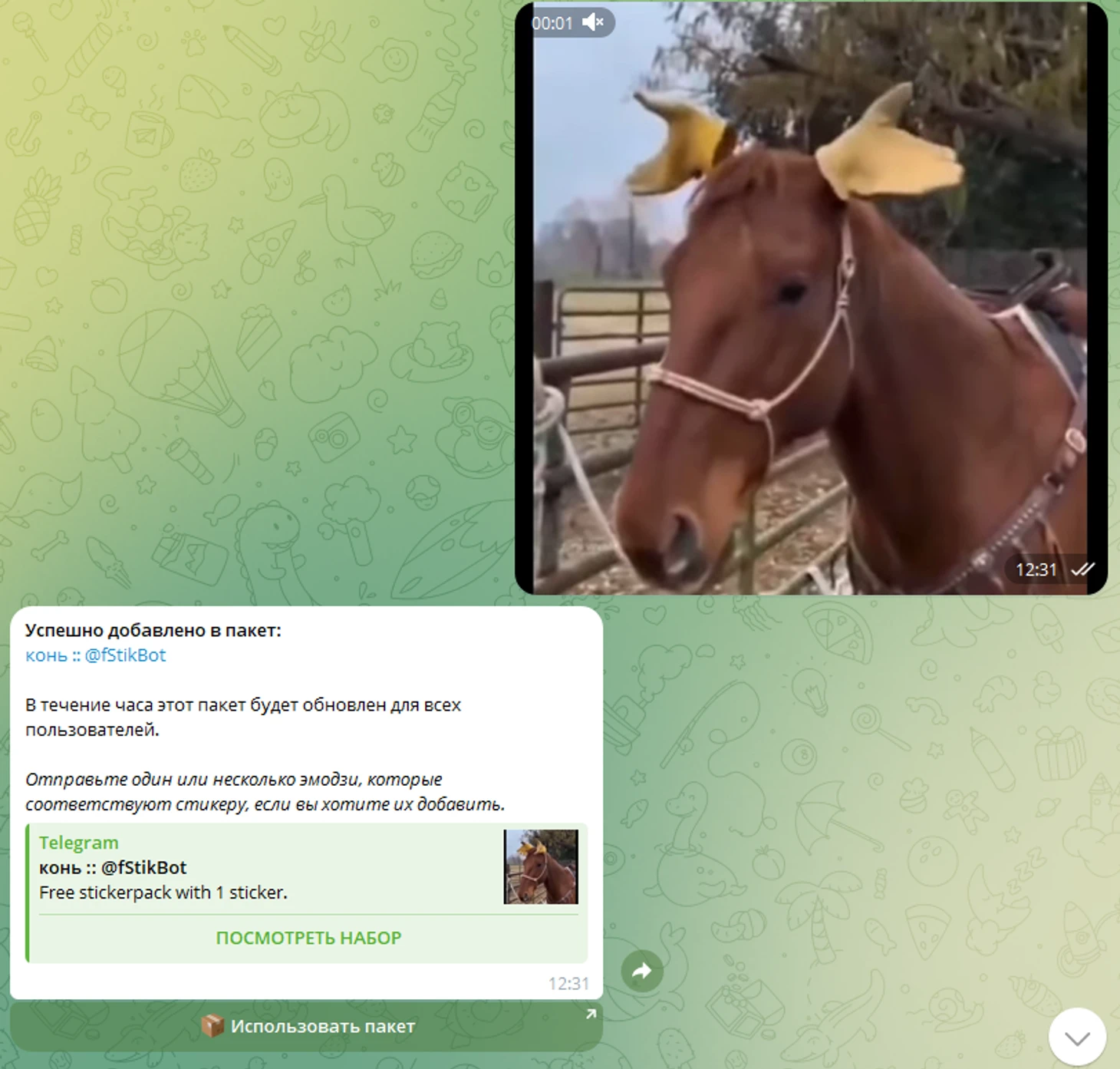
Выберите эмодзи для подсказки к стикеру.
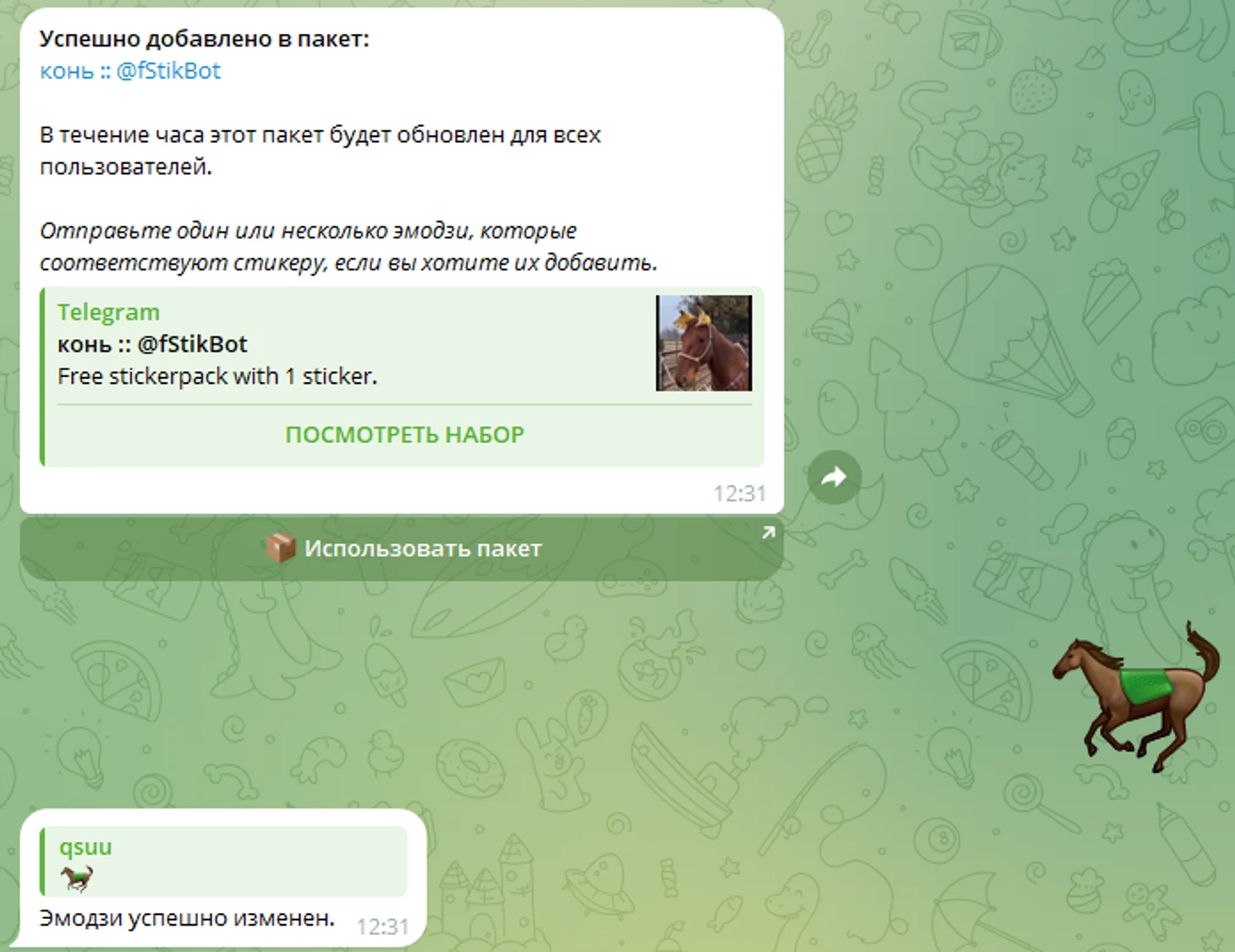
Если хотите добавить еще стикеры, то просто повторите прошлые шаги.
Готово – набором можно пользоваться.

Теперь вы знаете, как сделать свои стикеры – не ждите, приступайте к созданию!
Как удалить стикеры в Telegram
Если набор больше не нужен, его можно легко удалить. Разберем, как удалить стикеры в тг из своей коллекции и как стереть собственный пак.
С компьютера:
Откройте любой чат, нажмите значок эмодзи.
Перейдите в раздел «Стикеры».
Найдите нужный набор среди своих стикеров, нажмите на крестик рядом с его названием и подтвердите удаление.
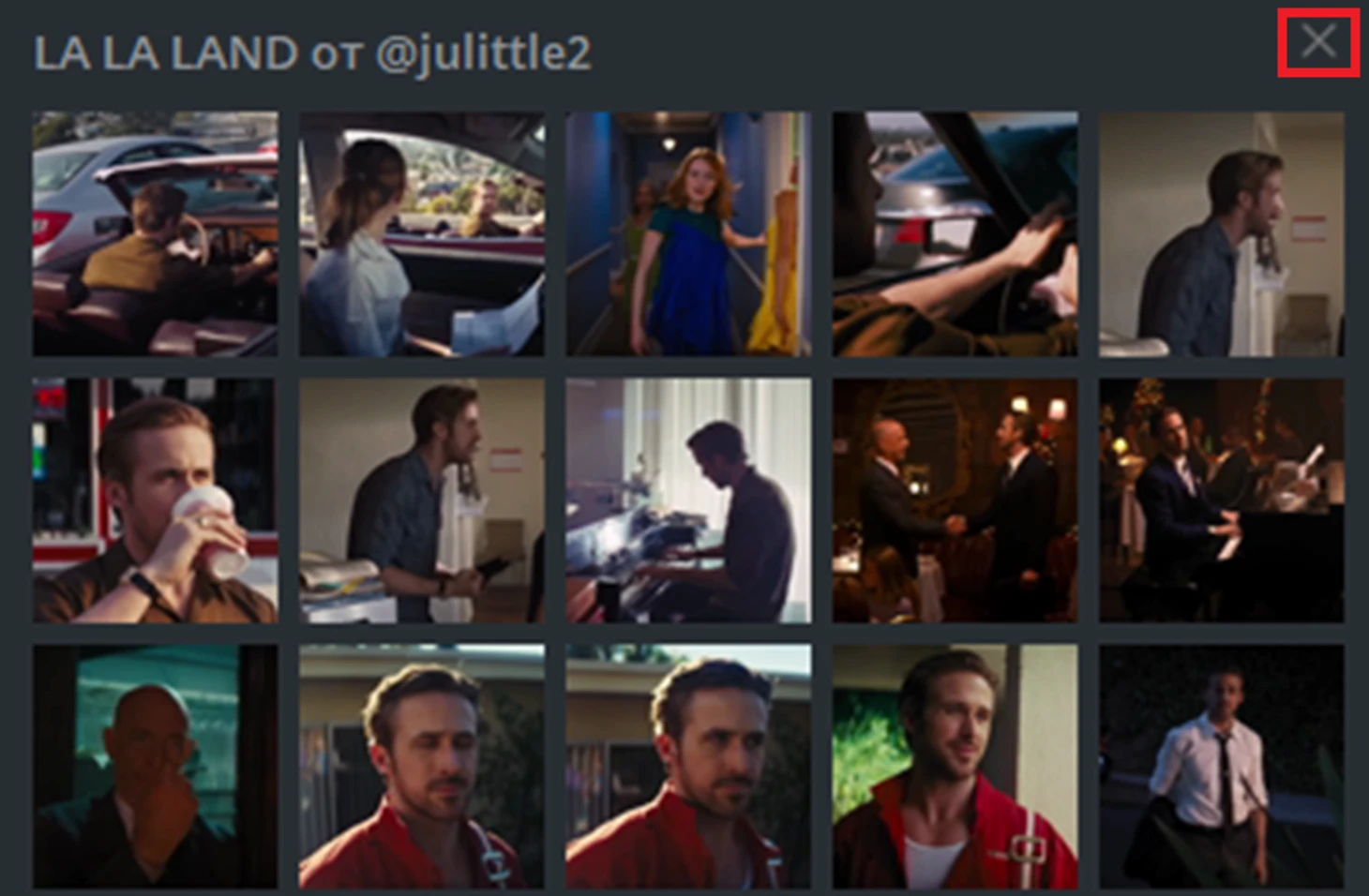
С телефона:
Откройте любой чат, нажмите значок эмодзи. Перейдите в раздел «Стикеры» и нажмите на значок шестеренки.

Найдите нужный набор в списке ваших стикеров, нажмите на три точки напротив названия набора.

Выберите «Удалить» в выпадающем меню. Подтвердите действие.

На айфоне тот же список открывается через настройки, в разделе «Стикеры и эмодзи». Смахните набор влево и нажмите «Удалить».
Если пак жалко терять насовсем, в том же меню выберите «Архивировать». Стикеры пропадут из панели и подсказок, но набор останется в архиве, и вернуть его можно одной кнопкой «Добавить».
Чтобы удалить стикер пак, который вы создали сами, откройте бота Stickers, отправьте команду /delpack и выберите набор. Если нужно убрать только один стикер, используйте команду /delsticker. Удаление пака через бота не отменить, поэтому сохраните исходники, если они могут пригодиться.
***
10 самых полезных телеграм-ботов, которые могут все
2 способа создать канал в телеграме: прокачиваем личный бренд




Комментарии