
















Тут все нюансы.
Можно ли создать аккаунт Google без номера телефона? Да, такая возможность по-прежнему существует, однако она доступна не всегда. В зависимости от устройства, подключения и результатов автоматической проверки Google может попросить подтвердить регистрацию: например, отсканировать QR-код смартфоном или указать номер телефона.
У пользователей из России процесс также может различаться. В некоторых случаях сервис позволяет завершить регистрацию без номера и предлагает добавить только резервную почту. В других может потребоваться дополнительная проверка, причем сообщения с кодами на российские номера иногда не приходят.
Содержание
Как создать новую учетную запись Google без номера телефона
Создать аккаунт Google без номера телефона можно через браузер на компьютере или настройки Android-смартфона.
Через браузер компьютера
1. Откройте страницу создания аккаунта Google. Если вы уже вошли в другую учетную запись, откройте меню профиля и выберите добавление нового аккаунта. Затем нажмите «Создать аккаунт» и выберите вариант «Для личного использования».

2. Введите свое имя и нажмите «Далее». Фамилию вводить не обязательно.
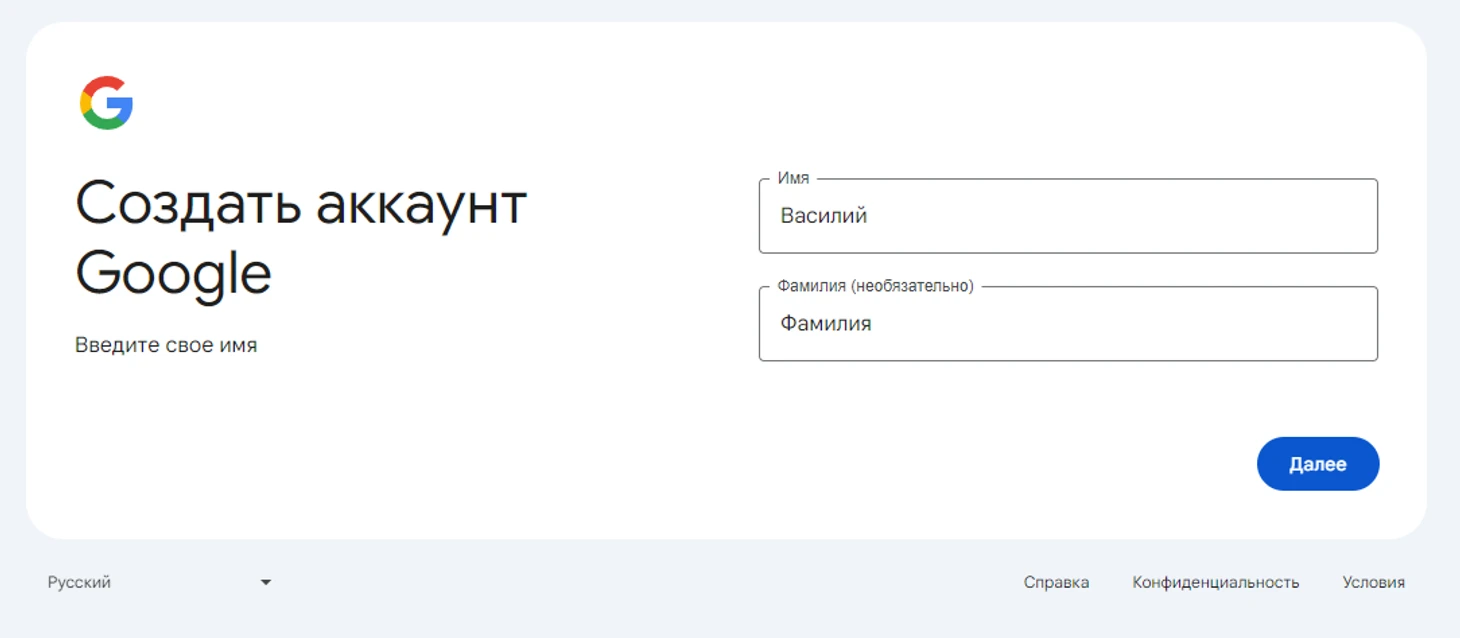
3. Укажите дату рождения и выберите пол. Нажмите «Далее».

4. Выберите один из предложенных адресов Gmail или придумайте собственный. Нажмите «Далее».

5. Придумайте уникальный пароль, который не используете в других сервисах. Google рекомендует выбирать комбинацию длиной не менее 12 символов. Для дополнительной надежности можно использовать буквы разного регистра, цифры и специальные символы. Нажмите «Далее».
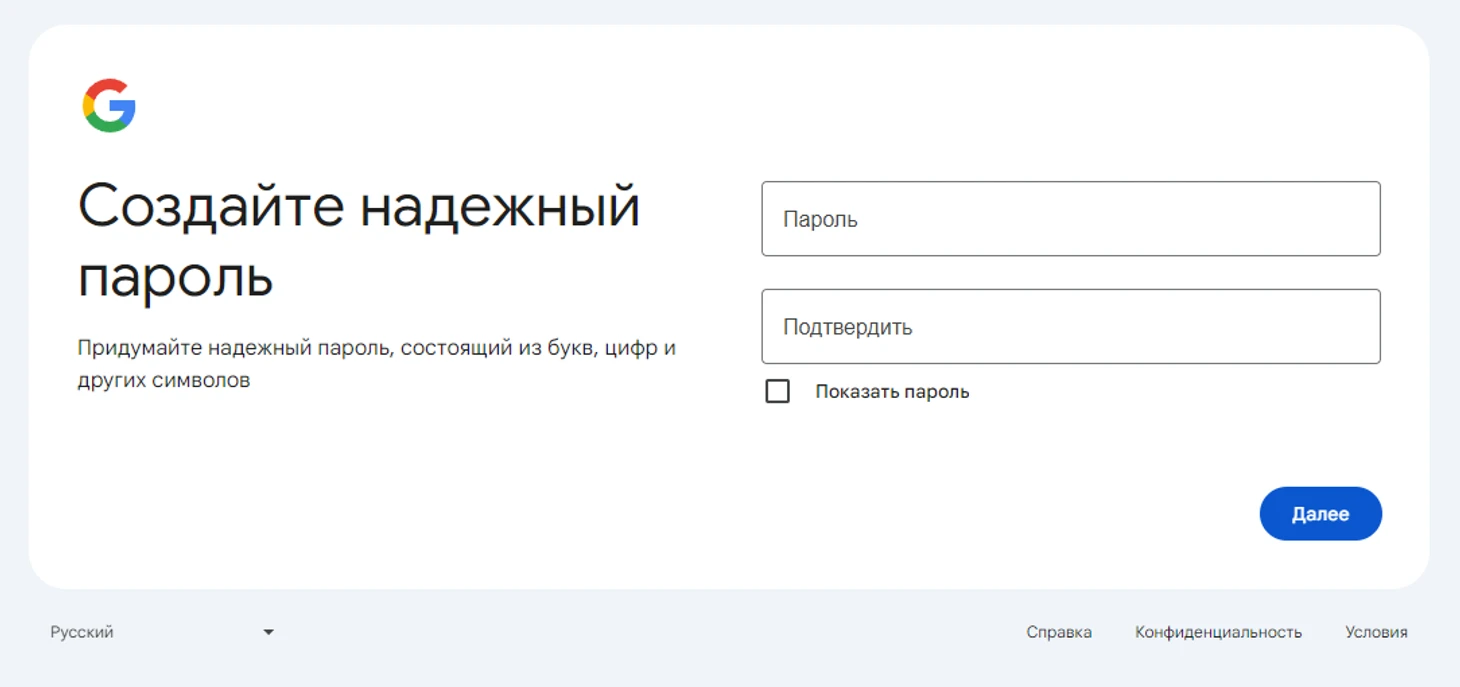
На этом этапе процесс регистрации может отличаться. Google иногда просит подтвердить, что аккаунт создает реальный человек: например, отсканировать QR-код с помощью смартфона или указать номер телефона. Пропустить такую проверку получается не всегда.
6. Если Google предложит добавить резервную почту, укажите доступный вам адрес. Он поможет восстановить доступ к аккаунту и получать предупреждения о подозрительной активности. Этот шаг можно пропустить, если сервис предоставляет такую возможность. Кликните «Далее».

7. Проверьте, верно ли указаны данные. Затем нажмите «Далее».

8. Ознакомьтесь с условиями использования и согласитесь с ними, нажав кнопку «Принимаю» в конце страницы.


Аккаунт Google готов! В нашем случае сервис позволил завершить регистрацию без номера телефона. Мы проводили проверку через браузер Opera, однако выбор браузера не гарантирует такой же результат: Google может изменить порядок действий или запросить дополнительное подтверждение на другом устройстве и при другом подключении.
Регистрация через Android-смартфон
Создать новый аккаунт Google также можно через настройки Android-смартфона. В зависимости от производителя устройства нужный раздел может называться «Аккаунты», «Пользователи и аккаунты», «Пароли и аккаунты» или «Google». Затем выберите добавление нового аккаунта Google и следуйте подсказкам на экране.
Основные этапы будут похожи на регистрацию через браузер. Однако и в этом случае Google может запросить подтверждение с помощью смартфона или номера телефона.
Важно: при создании учетной записи через Android-смартфон резервную почту могут не запросить сразу. Рекомендуем добавить ее после регистрации в настройках безопасности аккаунта – она пригодится для восстановления доступа.
После регистрации рекомендуем включить двухэтапную аутентификацию. Подтверждать вход можно через смартфон или с помощью одноразовых кодов из приложения Google Authenticator. На случай потери доступа также стоит сохранить резервные коды.


Комментарии