








Большой гайд.
FACEIT усилил требования к защите компьютера: теперь для запуска античита некоторым игрокам необходимо включить IOMMU и VBS. Если эти функции отключены или работают неправильно, FACEIT Anti-Cheat может показать ошибку и не пустить в матч CS 2. Разберем, зачем нужны новые проверки, как найти нужные настройки на Intel и AMD и что делать, если Windows не запускает виртуализационную защиту. Инструкция подходит для Windows 10 и Windows 11 с учетом требований FACEIT на октябрь 2026 года.
Что такое IOMMU и VBS на FACEIT
IOMMU (Input-Output Memory Management Unit) – аппаратный механизм, который управляет доступом подключенных устройств к оперативной памяти. Современные видеокарты, сетевые адаптеры и другие компоненты могут обмениваться данными с памятью напрямую, без постоянного участия процессора. Такая возможность называется DMA (Direct Memory Access), и она необходима для нормальной работы компьютера.
Проблема в том, что DMA используют и специальные аппаратные читы. Например, злоумышленник может подключить устройство, которое пытается считывать данные из оперативной памяти игры. IOMMU ограничивает доступ устройства разрешенными областями памяти, поэтому получить информацию произвольным DMA-запросом становится значительно сложнее. Именно для защиты от таких атак FACEIT внедрил проверку IOMMU.
У производителей процессоров технология называется по-разному. На компьютерах с Intel соответствующая функция обычно обозначена как VT-d, а на AMD – IOMMU или AMD-Vi. Она настраивается в BIOS/UEFI материнской платы, а не в меню самой игры.
VBS расшифровывается как Virtualization-Based Security – «безопасность на основе виртуализации». Это система защиты Windows, которая использует аппаратную виртуализацию и гипервизор для создания изолированной области. Некоторые важные компоненты безопасности работают в ней отдельно от основной части операционной системы. FACEIT использует VBS, чтобы надежнее применять и проверять защиту IOMMU.
Не нужно путать VBS с обычной виртуализацией процессора и с функцией «Целостность памяти». Intel VT-x или AMD SVM дают Windows техническую возможность запускать изолированную среду. VBS использует эту возможность для защиты системы. А HVCI (Memory Integrity, «Целостность памяти») – отдельный компонент внутри VBS, который проверяет код драйверов и другие компоненты ядра. Включенная VBS не обязательно означает, что HVCI тоже активна.
FACEIT вводил новые проверки постепенно. В 2025 году обязательная защита распространилась на игроков с высоким Elo, а в 2026 году требования затронули гораздо больше аккаунтов. Вместе с IOMMU и VBS античит также проверяет TPM 2.0 и Secure Boot. При этом HVCI нужно включать только в том случае, если античит отдельно требует «Целостность памяти» – на это FACEIT обращает внимание в официальной инструкции.
Изменились и правила для операционных систем. Ранее FACEIT собирался отказаться от Windows 10 в октябре 2026 года, однако затем продлил поддержку операционной системы до октября 2027 года. С 14 октября 2026 года для игры на Windows 10 требуется версия 22H2 с подключенной программой расширенных обновлений безопасности ESU. Windows 11 также поддерживается. Для отдельных конфигураций переход на нее может потребоваться раньше, если компьютер не соответствует проверкам безопасности.
Как исправить ошибку
Когда появляется ошибка VBS FACEIT Anti-Cheat или предупреждение об IOMMU, сначала внимательно прочитайте сообщение. Античит может потребовать IOMMU, аппаратную виртуализацию, VBS или HVCI – это разные настройки. Если пытаться включить все сразу, найти причину ошибки будет сложнее.
Прежде чем открывать BIOS, проверьте состояние Windows. Нажмите Win + R, введите msinfo32 и нажмите Enter. Откроется окно «Сведения о системе», где отображаются модель процессора, производитель материнской платы, версия BIOS и часть параметров безопасности.
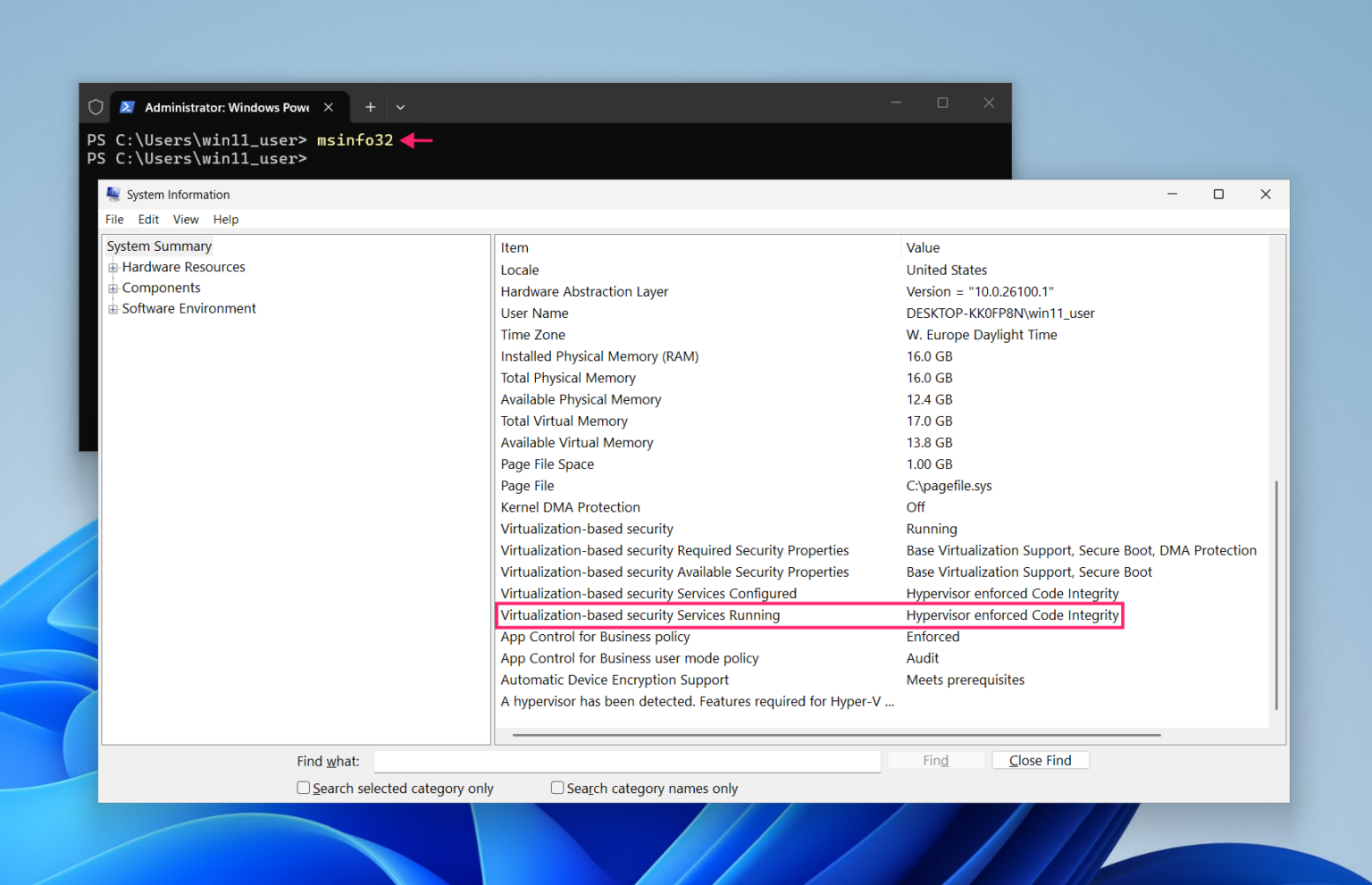
В списке обратите внимание на четыре строки. «Режим BIOS» (BIOS Mode) должен показывать UEFI, а «Состояние безопасной загрузки» (Secure Boot State) – «Вкл.». «Безопасность на основе виртуализации» (Virtualization-based security) показывает, запущена ли VBS. «Защита DMA ядра» (Kernel DMA Protection) помогает оценить состояние защиты от DMA-атак, но не заменяет проверку IOMMU самим античитом: на ее значение влияют возможности платы и прошивки.
Для дополнительной проверки VBS можно открыть PowerShell (Win+X) и выполнить команду Get-CimInstance -ClassName Win32_DeviceGuard -Namespace root\Microsoft\Windows\DeviceGuard. Найдите поле VirtualizationBasedSecurityStatus. Значение 0 означает, что VBS не включена, 1 – включена, но не работает, 2 – включена и запущена. Это позволяет отличить реальный запуск защиты от сохраненной настройки.
Какая ошибка появилась в FACEIT Anti-Cheat
IOMMU is disabled / Please enable IOMMU. Проверьте VT-d у Intel либо IOMMU/AMD-Vi у AMD. Обычно нужная функция включается в BIOS.
Требуется Intel VT-x или AMD SVM. Не хватает аппаратной виртуализации процессора. Ее нужно включить отдельно от IOMMU.
Virtualization-Based Security Required / VBS is required. Проверьте статус Virtualization-based security в msinfo32. Если VBS не работает, перейдите к разделу о ее включении в Windows.
Please enable Memory Integrity to continue. Необходимо включить «Целостность памяти» (HVCI) в приложении «Безопасность Windows».
Incompatible driver detected. Античит или Windows обнаружили несовместимый драйвер. Сначала выясните его название, затем установите совместимую версию с сайта производителя.
Сообщения о TPM 2.0, Secure Boot или неподписанных драйверах требуют отдельного исправления. Команда для одной функции не включит остальные. Например, активация SVM не заменяет IOMMU, а переключение Memory Integrity не гарантирует, что Windows запустила VBS.
Что проверить на Windows 10 и Windows 11
На обеих системах установите доступные обновления через «Центр обновления Windows» и перезагрузите компьютер. Для Windows 10 дополнительно нажмите Win + R, введите winver и убедитесь, что указана версия 22H2. По действующим требованиям FACEIT этой версии недостаточно без программы ESU: компьютер должен получать расширенные обновления безопасности. Проверить подключение к ESU можно в разделе «Центр обновления Windows» или по инструкции Microsoft для вашей редакции Windows 10.
Что сделать перед изменением BIOS
Узнайте точную модель материнской платы и запишите текущие значения параметров, которые собираетесь менять. Сохраните важные файлы и проверьте, включено ли шифрование диска BitLocker или «Шифрование устройства». При некоторых изменениях прошивки Windows может запросить ключ восстановления – лучше заранее убедиться, что он у вас есть.
Если система использует Legacy BIOS и диск с разметкой MBR, не переключайте загрузку на UEFI и не включайте Secure Boot вслепую. Неправильная смена режима может помешать запуску Windows. Преобразование диска в GPT лучше выполнять отдельно по инструкции Microsoft и с резервной копией данных.
Что делать, если ошибка не исчезла
Если настройка отсутствует или работает нестабильно, найдите обновление BIOS и драйверов чипсета именно для своей модели платы. Обновлять прошивку следует только по инструкции производителя: случайная версия BIOS может привести к серьезным проблемам. Если компьютер перестал загружаться после изменений, верните последнее значение и только после этого продолжайте диагностику.
При сохраняющейся ошибке можно обратиться в поддержку FACEIT. Полезно приложить точный текст сообщения, сведения о процессоре и плате из msinfo32, версию BIOS и журналы античита. Если оборудование физически не поддерживает нужную функцию, программного способа обойти аппаратное требование нет.
Как включить IOMMU для FACEIT на Intel и AMD
IOMMU включается в прошивке материнской платы. Чтобы попасть в BIOS/UEFI, перезагрузите компьютер и сразу после включения несколько раз нажмите Del или F2. Нужная клавиша зависит от производителя. Другой вариант в Windows – открыть «Параметры», перейти к расширенным вариантам запуска и выбрать перезагрузку с переходом к параметрам встроенного ПО UEFI, если этот пункт доступен.
Интерфейс BIOS у ASUS, MSI, Gigabyte и ASRock отличается. На одной плате нужный параметр расположен в разделе Advanced, на другой – в настройках процессора, чипсета или AMD CBS. Поэтому сначала ориентируйтесь на название функции, а уже затем на путь к ней.
Как включить IOMMU на Intel
На компьютерах с процессорами Intel ищите VT-d – Intel Virtualization Technology for Directed I/O. Не путайте с VT-x или Intel Virtualization Technology: последняя настройка отвечает за обычную виртуализацию процессора и сама по себе не включает DMA-защиту.
Откройте BIOS/UEFI и перейдите из простого режима в Advanced Mode, если он активен.
Найдите раздел с параметрами System Agent, Chipset Configuration, CPU Features или аналогичный.
Отыщите VT-d и установите Enabled.
Если доступна настройка Control IOMMU Pre-boot behavior, выберите Enable IOMMU during boot либо Enable IOMMU.
При наличии Pre-boot DMA Protection включите ее. На некоторых платах MSI также есть DMA Control Guarantee.
Сохраните изменения клавишей F10, подтвердите выход и дождитесь запуска Windows.
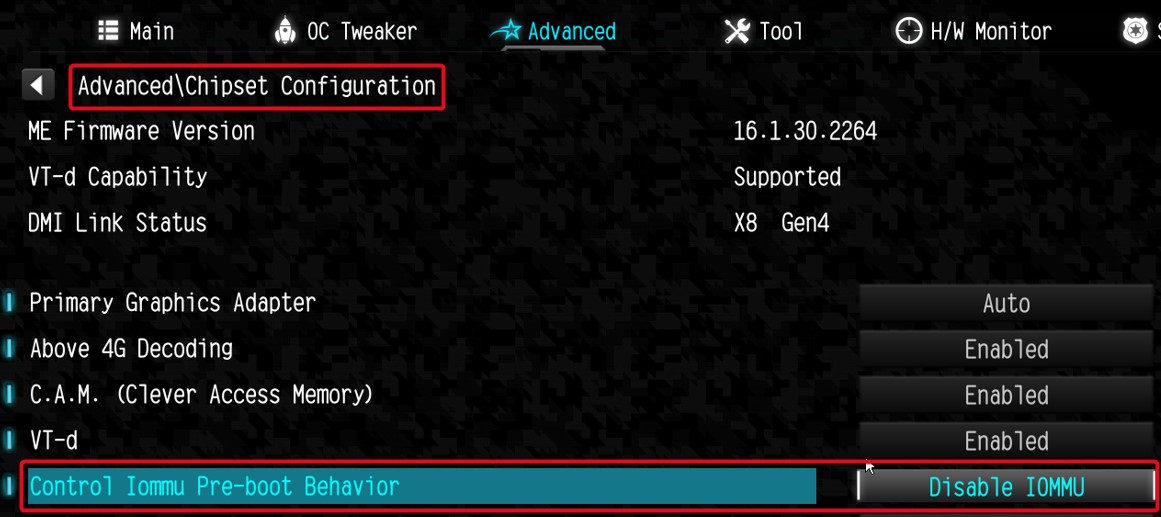
На скриншоте показано меню ASRock: параметр VT-d уже включен, но строка Control IOMMU Pre-boot Behavior еще имеет значение Disable IOMMU. Если FACEIT продолжает показывать ошибку, такую дополнительную настройку стоит проверить.
На ASUS с Intel нужный пункт обычно находится в Advanced – System Agent (SA) Configuration. На MSI FACEIT предлагает открыть раздел OC – CPU Features. На ASRock используется Advanced – Chipset Configuration. Для Gigabyte/Aorus лучше посмотреть руководство конкретной модели: расположение VT-d может отличаться даже внутри одной линейки плат.
Как включить IOMMU на AMD
На платформах AMD переключатель обычно называется IOMMU или AMD-Vi. Его часто размещают в Advanced – AMD CBS – NBIO Common Options. Отдельный пункт SVM Mode отвечает за процессорную виртуализацию AMD-V, поэтому для полноценной настройки могут понадобиться оба переключателя.
Перезагрузите компьютер и откройте BIOS/UEFI через Del или F2.
Перейдите в Advanced Mode.
Найдите AMD CBS и, если требуется, откройте NBIO Common Options.
Установите IOMMU в положение Enabled.
Если присутствуют DMA Protection, DMAr Support, Pre-boot DMA Protection или Kernel DMA Protection indicator, проверьте их состояние и включите параметры, рекомендованные FACEIT для вашей платы.
Сохраните настройки через F10 и загрузите Windows.
На ASUS с AMD FACEIT советует искать IOMMU в Advanced – AMD CBS, иногда внутри NBIO Common Options. На MSI типовой маршрут – OC – Advanced CPU Configuration – AMD CBS. На ASRock – Advanced – AMD CBS – NBIO Common Options. На Gigabyte названия разделов могут отличаться, поэтому надежнее пользоваться поиском в BIOS или официальным руководством своей платы.
Если в BIOS нет нужного пункта, не спешите делать вывод, что процессор его не поддерживает. Для начала проверьте модель CPU, спецификацию материнской платы и доступные версии прошивки. Некоторые настройки скрыты в другом меню или появляются после обновления BIOS. Но если функция действительно не поддерживается процессором и платой, включить ее обычными средствами Windows не получится.
Как убедиться, что IOMMU работает
После перезагрузки снова запустите FACEIT Anti-Cheat. Если предупреждение об IOMMU пропало, античит принял текущую конфигурацию. Дополнительно можно посмотреть строку Kernel DMA Protection в msinfo32. Но ее значение – не универсальный тест IOMMU: на некоторых системах защита DMA зависит от особенностей прошивки и устройств, даже если VT-d или AMD-Vi уже активированы.
Как включить VBS
VBS – функция Windows, однако для ее запуска необходима аппаратная виртуализация. На Intel она называется VT-x, Intel Virtualization Technology или VMX, на AMD – SVM Mode. Важно: VT-x/SVM и IOMMU настраиваются независимо друг от друга.
Шаг 1. Включите виртуализацию в BIOS
Зайдите в BIOS/UEFI и откройте расширенные настройки.
На Intel найдите Intel Virtualization Technology, VT-x или VMX и установите Enabled.
На AMD откройте настройки процессора и включите SVM Mode.
Сохраните изменения через F10 и перезапустите компьютер.
В BIOS ASUS этот пункт может находиться в CPU Configuration; на MSI – в OC и настройках процессора; на ASRock – в CPU Configuration; на Gigabyte – в разделе Tweaker либо в расширенных параметрах CPU. Если разделы названы иначе, ориентируйтесь на руководство своей модели.
Шаг 2. Проверьте VBS в Windows
Откройте msinfo32 и найдите строку «Безопасность на основе виртуализации» (Virtualization-based security). Если указано «Работает» (Running), защищенная среда запущена. Если написано «Не включена» или «Включена, но не работает», нужно продолжить настройку.
В Windows 10 и Windows 11 VBS может запускаться автоматически на совместимых компьютерах, но это зависит от конфигурации, версии ОС и системных политик. Если FACEIT требует VBS, а она отключена, можно воспользоваться встроенной политикой Windows на редакциях, где доступен редактор групповых политик. Нажмите Win + R, введите gpedit.msc, затем откройте «Конфигурация компьютера» – «Административные шаблоны» – «Система» – «Device Guard». Откройте «Включить безопасность на основе виртуализации» (Turn On Virtualization Based Security) и выберите «Включено». Доступные дополнительные параметры зависят от устройства и редакции Windows.
В редакциях Windows Home редактор gpedit.msc может отсутствовать. Для включения только VBS Microsoft документирует команду, которую можно выполнить в командной строке от имени администратора: reg add «HKLM\SYSTEM\CurrentControlSet\Control\DeviceGuard» /v «EnableVirtualizationBasedSecurity» /t REG_DWORD /d 1 /f. Перед изменением реестра создайте резервную копию важных данных и точку восстановления. После выполнения перезагрузите ПК и проверьте статус VBS через msinfo32. Эта команда не включает «Целостность памяти» и не заменяет аппаратную виртуализацию.
После изменения политики перезагрузите компьютер и проверьте msinfo32 еще раз. Если статус остается «Включена, но не работает», повторное включение того же пункта вряд ли поможет: причину нужно искать в конфигурации загрузки, прошивке или несовместимых драйверах.
Шаг 3. Включите «Целостность памяти», если ее требует FACEIT
Запрос «Please enable Memory Integrity to continue» относится не ко всей VBS, а к конкретной функции HVCI. Для нее предусмотрен отдельный переключатель, доступный в Windows 10 и Windows 11.
Откройте меню «Пуск» и найдите приложение «Безопасность Windows».
Перейдите в раздел «Безопасность устройства».
Выберите «Сведения об изоляции ядра» (Core isolation details).
Найдите «Целостность памяти» (Memory integrity) и переведите переключатель в положение «Вкл.».
Перезагрузите компьютер и снова запустите FACEIT Anti-Cheat.
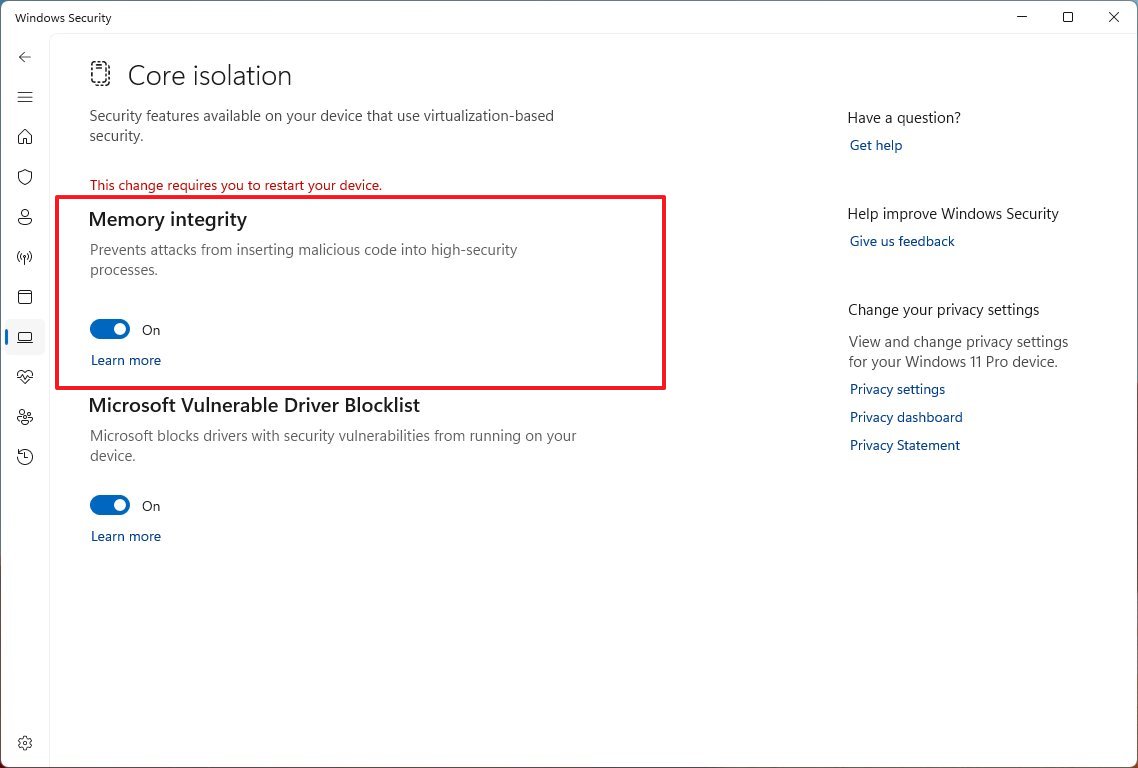
На скриншоте показана «Целостность памяти» в Windows 11.
Не включайте HVCI только потому, что увидели ошибку VBS: FACEIT отдельно отмечает, что требование «Целостности памяти» действует при соответствующем сообщении античита.
Если VBS или «Целостность памяти» не включается
Самая распространенная причина неактивного переключателя HVCI – несовместимый драйвер. В разделе «Изоляция ядра» Windows может показать ссылку «Просмотреть несовместимые драйверы» (Review incompatible drivers). Откройте список, запишите название файла и производителя. Затем обновите драйвер через Windows Update либо с официального сайта устройства. Если программа больше не используется, ее можно удалить обычным способом вместе с ее драйверами.
Не удаляйте случайные .sys-файлы вручную из системных каталогов. Среди них могут быть драйверы накопителей, сети и другого оборудования, без которого Windows перестанет корректно работать. Если устройство старое и совместимого драйвера нет, уточните возможные решения у его производителя.
Если раздел «Изоляция ядра» отсутствует целиком, вернитесь к настройкам VT-x или SVM Mode. Также проверьте поддержку аппаратной виртуализации в спецификации процессора, состояние Secure Boot и обновления системы. На компьютерах, где VBS блокируется политиками организации или защитным ПО, потребуется разобраться с этими ограничениями отдельно.
Иногда после включения защиты появляются синие экраны или Windows перестает нормально загружаться. В таком случае отмените последнее изменение через BIOS или среду восстановления, затем обновите BIOS, драйверы чипсета и проблемное ПО. Если на ПК установлено несколько античитов, проверьте наличие их актуальных версий: старые драйверы подобных программ иногда конфликтуют с механизмами защиты Windows.
Влияет ли IOMMU и VBS на FPS
IOMMU и VBS могут влиять на производительность, но единой цифры для всех компьютеров нет. FACEIT предупреждает, что небольшое снижение FPS возможно, особенно на старых системах и материнских платах с недостаточно доработанной прошивкой. TPM 2.0 и Secure Boot, в отличие от этих механизмов, платформа не относит к заметным источникам потери кадров.
В CS 2 результат зависит от процессора, версии Windows, драйверов, конкретной карты и графических настроек. Если игра упирается в мощность CPU, влияние виртуализационной защиты может быть заметнее. На старом железе задержки от VBS и особенно HVCI потенциально выше.
Если хотите оценить влияние на собственный компьютер, сравните результаты в одинаковых условиях: одна и та же сцена или бенчмарк CS 2, неизменные настройки графики, одинаковое разрешение и закрытые фоновые программы. Обращайте внимание не только на средний FPS, но и на редкие просадки – показатели 1% Low и время кадра. Несколько повторных прогонов дадут более полезный результат, чем один быстрый замер.
При этом отключение обязательной защиты ради дополнительных кадров – плохое решение для игры на FACEIT. Если античит требует IOMMU или VBS, с отключенной функцией защищенный матч может не запуститься. Лучше обновить BIOS и драйверы, проверить режим питания Windows, охлаждение процессора и фоновые программы. Это позволяет искать источник просадок, не нарушая требования платформы.


Комментарии