












Важнейшая настройка.
Правильно подобранная чувствительность мыши – один из самых важных параметров в Counter-Strike. Именно от нее зависит, насколько комфортно будет контролировать отдачу, переводить прицел между противниками и попадать по голове. При этом универсальной сенсы не существует: настройки должны соответствовать вашему стилю игры, размеру коврика и привычкам.
В этом гайде разберем все основные параметры настройки мыши в CS 2.
Содержание
Как настроить сенсу в CS 2
Настройка чувствительности начинается не с поиска «идеальной» цифры, а с понимания того, какие параметры вообще влияют на управление мышью. Помимо обычной сенсы в игре, большое значение имеют DPI мыши, eDPI, множитель чувствительности при увеличении, а также настройки самой операционной системы.
Если менять все параметры одновременно, подобрать комфортную чувствительность будет практически невозможно. Поэтому лучше менять настройки постепенно и играть с ними несколько дней, прежде чем делать выводы.
Что такое множитель чувствительности при увеличении в КС 2
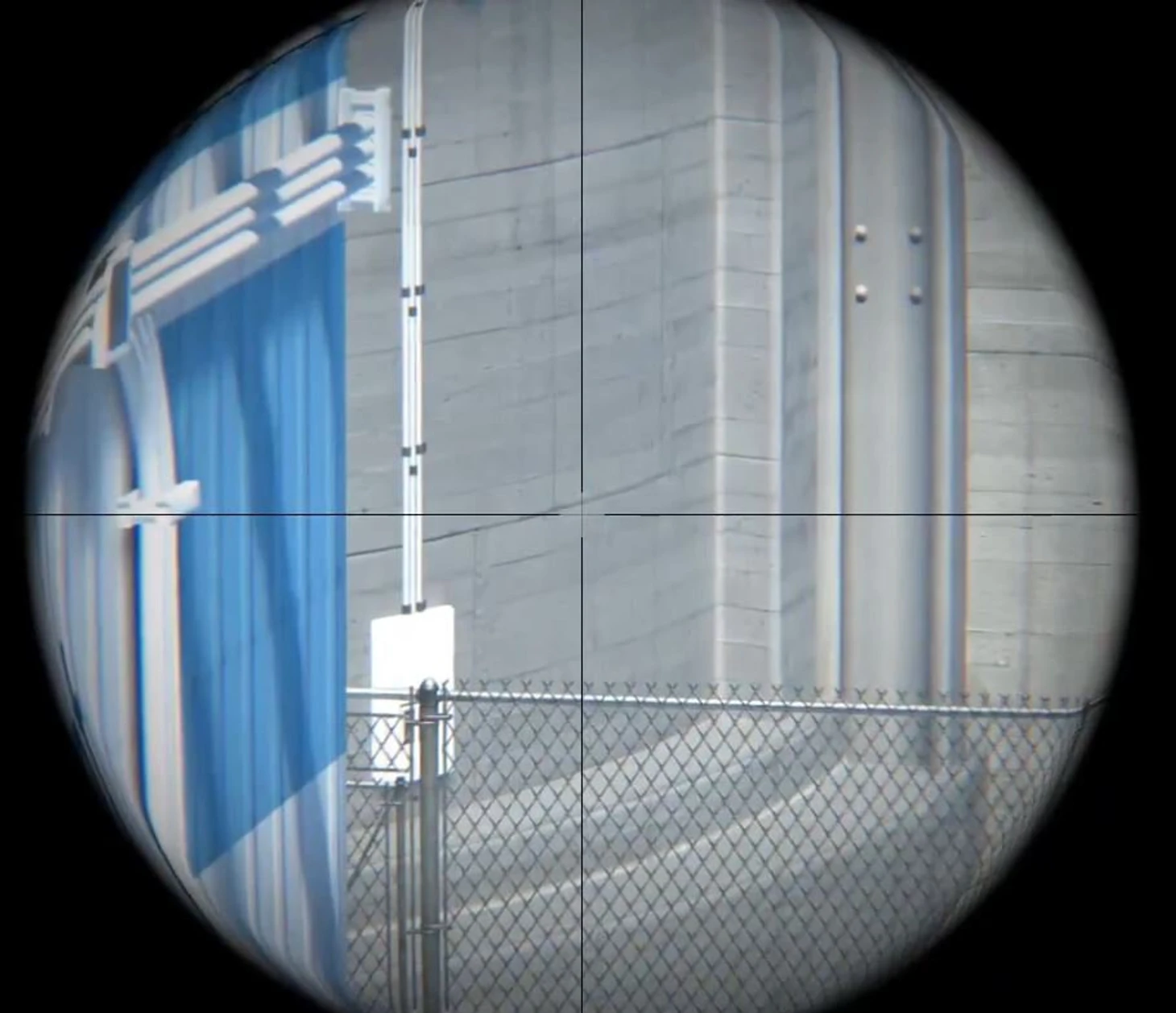
Множитель чувствительности при увеличении (Zoom Sensitivity Multiplier) отвечает за скорость движения прицела во время использования оптического прицела. Этот параметр влияет на AWP, Scout, AUG, SG 553 и другое оружие с возможностью приближения.
По умолчанию в игре установлено значение 1.0. Оно означает, что чувствительность во время прицеливания масштабируется стандартным образом.
Если уменьшить множитель, например до 0.8, движение мыши при использовании прицела станет медленнее. Это помогает некоторым игрокам точнее наводиться на дальних дистанциях.
Если же увеличить значение выше 1.0, прицел начнет двигаться быстрее. Подобные настройки используют редко, так как излишне высокая скорость усложняет точную стрельбу.
Большинство профессиональных игроков оставляют множитель на стандартном уровне или меняют его незначительно. Если вы только начинаете играть в CS 2, лучше не трогать этот параметр и привыкнуть к стандартному значению.
Лучший DPI и eDPI для CS 2

DPI показывает, насколько быстро перемещается курсор при движении мыши. Чем выше значение, тем большее расстояние пройдет курсор при одинаковом движении рукой.
Однако сам по себе DPI практически ничего не говорит о настройках игрока. Намного важнее показатель eDPI, который рассчитывается по простой формуле:
eDPI = DPI × чувствительность в игре.
Например:
400 DPI × sensitivity 2 = eDPI 800;
800 DPI × sensitivity 1 = eDPI 800.
Несмотря на разные настройки, итоговая скорость поворота камеры будет одинаковой.
Именно поэтому при сравнении настроек профессиональных игроков обычно используют именно eDPI.
Самые популярные варианты среди киберспортсменов:
400 DPI;
800 DPI.
Значения выше 1600 DPI встречаются значительно реже. Они тоже подходят для игры, но требуют более низкой игровой чувствительности.
Если говорить об eDPI, то большинство профессионалов играют в диапазоне 700–1000 eDPI. Это считается наиболее универсальным вариантом для CS 2, который позволяет одновременно комфортно контролировать спрей и быстро переводить прицел между соперниками.
Например, Donk играет с такими настройками:
DPI – 800;
Чувствительность мыши – 1,25;
eDPI – 1000;
Чувствительность в прицеле – 1;
Частота опроса – 1000;
Чувствительность Windows – 4.
📌Настройки других про-игроков в CS2 ищите тут
Но полностью копировать настройки любимого игрока не стоит. Если у вас небольшой коврик или вы привыкли играть кистью, более высокая чувствительность может оказаться удобнее. Наоборот, игроки, использующие большие коврики и движения всей рукой, часто выбирают более низкий eDPI.
Частота обновления

При настройке мыши многие путают сразу два параметра: частоту обновления монитора и частоту опроса мыши.
Частота обновления монитора измеряется в герцах (Гц) и показывает, сколько кадров экран способен отображать за одну секунду. На современных игровых мониторах чаще всего встречаются значения 144, 240 и 360 Гц.
Чем выше частота обновления, тем плавнее выглядит картинка и тем легче отслеживать движения соперников. При этом сама чувствительность мыши не меняется.
Не менее важна и частота опроса мыши (Polling Rate). Она определяет, как часто мышь передает информацию компьютеру.
Наиболее распространенные значения: 125 Гц, 500 Гц и 1000 Гц.
Для большинства игроков оптимальным вариантом станет 1000 Гц. Более высокие значения – 2000, 4000 или даже 8000 Гц – действительно немного снижают задержку, однако требуют более производительного компьютера и не всегда дают заметное преимущество в реальной игре.
Инверсия

Инверсия мыши меняет направление движения камеры. При включенной функции движение мышью вверх заставляет камеру смотреть вниз, а движение вниз – наоборот.
Этот режим используется крайне редко. Практически все профессиональные игроки и любители предпочитают играть с выключенной инверсией, поскольку такое управление привычнее и позволяет быстрее привыкнуть к мышечной памяти.
Если вы случайно включили этот параметр и заметили, что камера двигается «наоборот», достаточно отключить инверсию в настройках мыши.
Как поменять сенсу в КС 2
Изменить чувствительность мыши можно всего за несколько секунд через внутриигровые настройки.
Для этого:
Запустите Counter-Strike 2.
Откройте меню «Настройки».
Перейдите во вкладку «Клавиатура и мышь».
Найдите параметр «Чувствительность мыши».
Передвиньте ползунок или вручную укажите нужное значение.
После изменения настроек лучше не менять сенсу несколько матчей подряд. Мышечной памяти требуется время, чтобы привыкнуть к новой скорости движения.
При желании чувствительность можно изменить и через консоль. Для этого используется команда:
«sensitivity 1.3»
Вместо 1.3 необходимо указать любое свое значение.
Если вы хотите изменить скорость при использовании прицела, воспользуйтесь командой:
«zoom_sensitivity_ratio 1»
Экспериментировать с чувствительностью стоит постепенно. Изменения на 0.05–0.1 уже хорошо ощущаются в игре, тогда как резкий переход с очень высокой сенсы на очень низкую или наоборот почти всегда ухудшает результаты.
Главное правило – найти настройки, которые комфортны именно вам, и не менять их без необходимости. Постоянные эксперименты с чувствительностью мешают развивать мышечную память и обычно негативно сказываются на стабильности стрельбы.
***


Комментарии