


3 способа.
В Counter-Strike 1.6 можно создать собственный сервер, чтобы играть с друзьями, тренироваться на любимых картах или проводить открытые матчи. Для этого необязательно арендовать хостинг: небольшой сервер можно запустить на домашнем компьютере с Windows.
Разберем, как создать свой сервер в КС 1.6 через SteamCMD, настроить правила игры и пригласить других игроков. Отдельно расскажем про локальную сеть, подключение через интернет и запуск сервера на VPS.
Что нужно для создания сервера в CS 1.6
Сначала определитесь, кто будет играть на сервере. Для матчей с друзьями в одной домашней сети хватит собственного ПК. Чтобы к игре могли подключаться люди из других городов, понадобится доступ из интернета. Если сервер должен работать круглосуточно, удобнее арендовать VPS или VDS.
Для создания выделенного сервера используется HLDS (Half-Life Dedicated Server). Программа отвечает за игровую логику и подключения пользователей, но не выводит графику самой игры. Поэтому серверу не требуется мощная видеокарта.
Серверные файлы можно установить через SteamCMD – официальную консольную утилиту Valve. Понадобятся Windows 10 или 11, несколько гигабайт свободного места, стабильное соединение и доступ к настройкам сети. Для начала разумно выбрать 10–12 игроков. Если все работает без задержек, число слотов можно увеличить.
Обратите внимание на скорость отдачи домашнего интернета: сервер отправляет данные всем участникам матча. Для подключения через интернет также может потребоваться публичный IPv4-адрес. Саму Counter-Strike 1.6 на отдельный компьютер с HLDS устанавливать необязательно – игра нужна только участникам.
Как создать свой сервер в КС 1.6
Основной способ – установить HLDS через SteamCMD, настроить файл server.cfg и запустить сервер. Все действия ниже выполняются на Windows.
Шаг 1. Скачайте SteamCMD
Откройте страницу SteamCMD на сайте Valve Developer Community и скачайте архив для Windows. Создайте папку C:\SteamCMD, распакуйте туда архив и запустите steamcmd.exe. Отдельно создайте папку C:\CS16Server – в нее будут загружены файлы Counter-Strike 1.6.
При первом запуске SteamCMD загрузит обновления. Дождитесь появления приглашения Steam> в консоли. Если устанавливаете утилиту впервые, этот процесс может занять несколько минут.
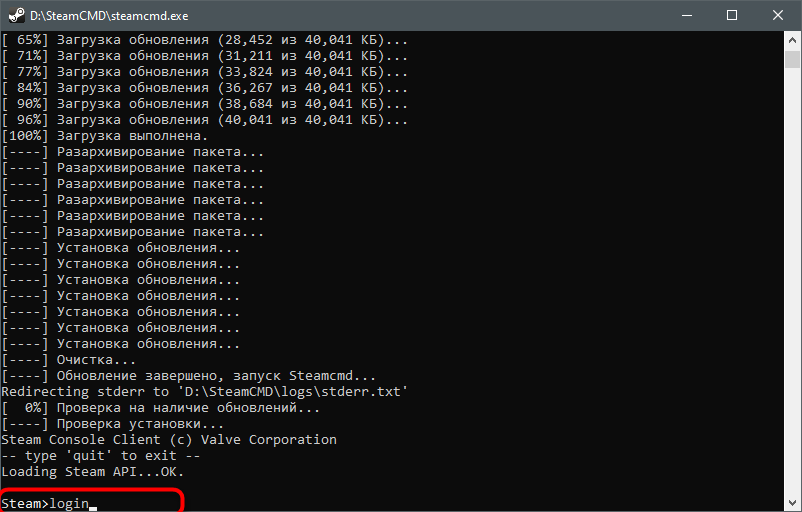
После обновления SteamCMD готова принимать команды.
Лучше использовать короткие пути без русских букв и пробелов. Это снизит риск ошибок при запуске и настройке файлов.
Шаг 2. Загрузите сервер CS 1.6
В консоли SteamCMD последовательно введите команды ниже. После каждой нажимайте Enter.
1. Укажите папку установки: force_install_dir C:\CS16Server
2. Войдите анонимно: login anonymous
3. Выберите модуль Counter-Strike: app_set_config 90 mod cstrike
4. Загрузите файлы: app_update 90 validate
Число 90 – идентификатор HLDS в Steam, а cstrike указывает на сервер Counter-Strike. Учетная запись Steam для анонимной загрузки не нужна.
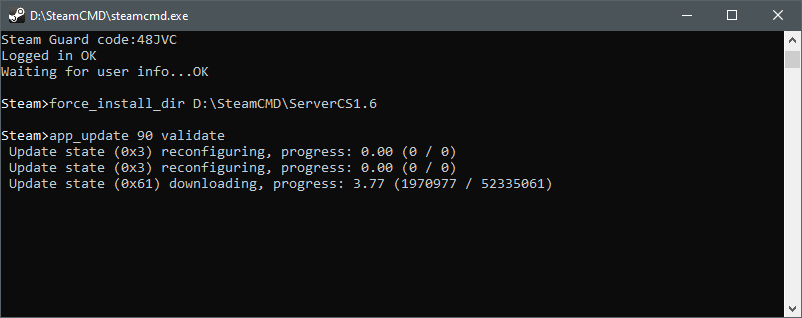
Команда app_update 90 validate запускает загрузку и проверку файлов HLDS.
Дождитесь сообщения об успешной установке. У HLDS есть особенность: иногда команду app_update 90 validate приходится запускать несколько раз. После этого проверьте папку C:\CS16Server. В ней должны находиться файл hlds.exe и каталог cstrike. Для выхода из SteamCMD введите quit.
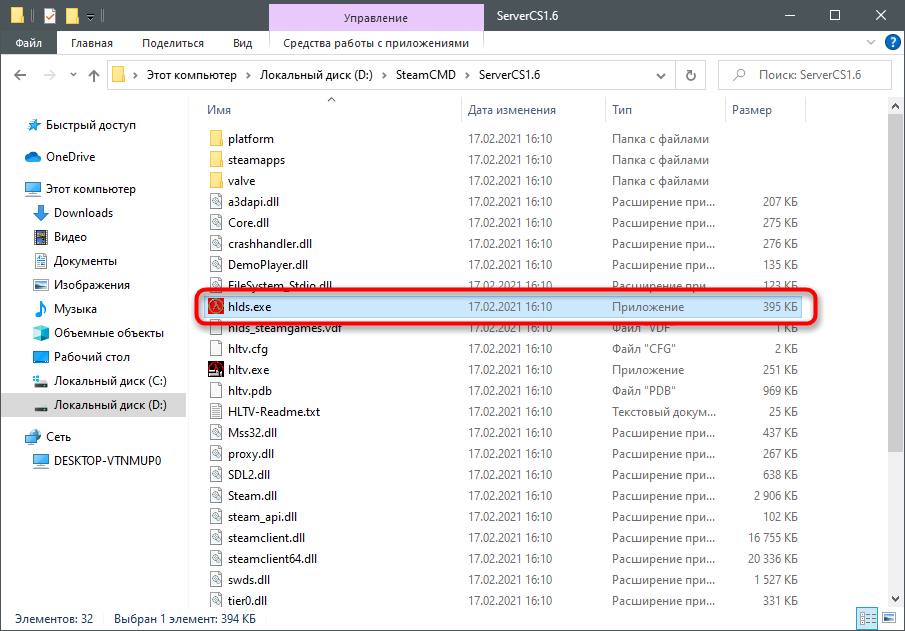
HLDS запускается через файл hlds.exe.
Шаг 3. Настройте server.cfg
Откройте папку C:\CS16Server\cstrike и найдите файл server.cfg. Если его нет, создайте документ в Блокноте и сохраните с именем server.cfg, выбрав тип «Все файлы». Проверьте, что Windows не добавила расширение .txt.
Для небольшого сервера подойдет такой набор настроек:
hostname «My CS 1.6 Server»
sv_lan 1
sv_password «»
rcon_password «ReplaceWithLongAdminPassword»
mp_timelimit 30
mp_roundtime 2
mp_freezetime 5
mp_startmoney 800
Параметр hostname задает название сервера, sv_password – пароль для входа, а rcon_password – пароль удаленного администрирования. Значение mp_timelimit определяет время игры на карте, mp_roundtime – длительность раунда, mp_freezetime – паузу в начале раунда, mp_startmoney – стартовые деньги.
Для локальной сети используйте sv_lan 1, для игры через интернет – sv_lan 0. Обязательно замените пример rcon_password на собственный сложный пароль и никому его не сообщайте. После изменения настроек сохраните файл.
Шаг 4. Запустите HLDS
Откройте C:\CS16Server и запустите hlds.exe. В появившемся окне выберите Game – Counter-Strike, задайте название, карту (например, de_dust2), количество игроков (например, 12) и UDP Port – 27015. В поле Network выберите LAN для локальной сети или Internet для подключения извне.
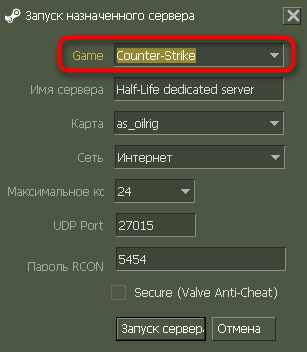
Нажмите «Запустить сервер» (Start Server). Когда карта загрузится, HLDS начнет ожидать игроков. В окне программы можно проверить адрес сервера, число подключенных участников и текущую карту.
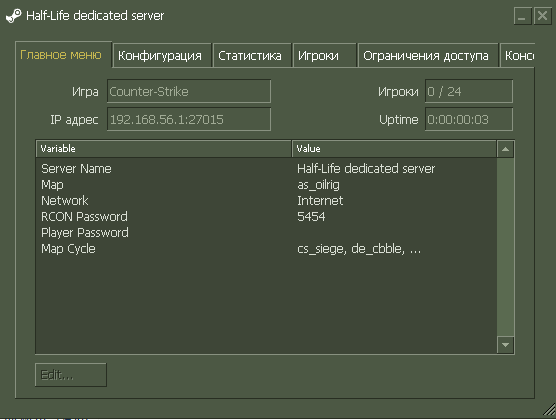
Сервер можно запускать и через командную строку Windows. Откройте cmd, перейдите в папку командой cd /d C:\CS16Server и выполните следующую строку:
hlds.exe -console -game cstrike -port 27015 +maxplayers 12 +map de_dust2
В ней задаются игра, порт, количество слотов и карта. HLDS должен оставаться запущенным: если закрыть программу или выключить ПК, игроки потеряют соединение.
Шаг 5. Разрешите подключения в Windows
Чтобы брандмауэр Windows не блокировал сервер, нажмите Win + R, введите wf.msc и откройте «Правила для входящих подключений». Нажмите «Создать правило», выберите вариант «Для порта», затем укажите UDP и номер 27015. Разрешите подключение для нужного сетевого профиля и сохраните правило под названием «CS 1.6 HLDS».
Для обычного игрового подключения используется UDP. Дополнительные порты открывайте только тогда, когда они действительно нужны для выбранного способа управления сервером.
Шаг 6. Настройте доступ через интернет
Если друзья подключены к тому же роутеру, следующий шаг не требуется. Для игроков из других сетей может понадобиться переадресация порта на домашнем роутере.
Узнайте локальный IP компьютера: откройте cmd, введите ipconfig и найдите «IPv4-адрес». Например, это может быть 192.168.1.50. Затем откройте настройки роутера, найдите Port Forwarding, Virtual Server или «Переадресация портов» и создайте правило: протокол UDP, внешний порт 27015, внутренний порт 27015, локальный IP – адрес компьютера с HLDS.
Рекомендуется закрепить этот локальный адрес за компьютером в настройках DHCP роутера. Иначе после перезагрузки устройства правило может указывать не туда.
Для входящих подключений из интернета также нужен публичный IPv4. Если провайдер использует CGNAT, одной переадресации порта недостаточно. В таком случае можно запросить публичный адрес у провайдера или разместить сервер на VPS.
Как создать сервер на VPS или VDS
Если сервер должен работать постоянно, подойдет арендованный VPS с Windows Server и публичным IPv4. Для небольшой игры без модификаций можно начать с виртуальной машины с двумя ядрами и 2-4 ГБ оперативной памяти, учитывая ресурсы самой Windows.
Подключитесь к VPS через удаленный рабочий стол (RDP), установите SteamCMD и HLDS по тем же шагам, задайте sv_lan 0 и запустите сервер. Проверьте, что UDP-порт 27015 разрешен как в брандмауэре Windows, так и в настройках сети хостинг-провайдера.
Преимущество VPS: сервер не зависит от домашнего компьютера. Однако для круглосуточной работы потребуется отдельно настроить автоматический запуск HLDS после перезагрузки Windows.
Как подключить сервер
Для подключения понадобятся IP-адрес сервера и порт. В нашем примере используется 27015. Откройте Counter-Strike 1.6, включите игровую консоль, если она отключена, и вызовите ее клавишей ~.
На том же компьютере
Если сервер и игра работают на одном ПК, введите connect 127.0.0.1:27015. Так удобно проверить HLDS перед приглашением друзей.
По локальной сети
Игроки, подключенные к одному роутеру, используют локальный адрес компьютера с сервером. Например: connect 192.168.1.50:27015. Это пример IP: у вас он будет другим.
Для простой игры с друзьями по локальной сети HLDS вообще необязателен. Можно запустить CS 1.6, выбрать «Новая игра», настроить карту и создать матч. Но такой сервер отключится, когда хозяин выйдет из игры.
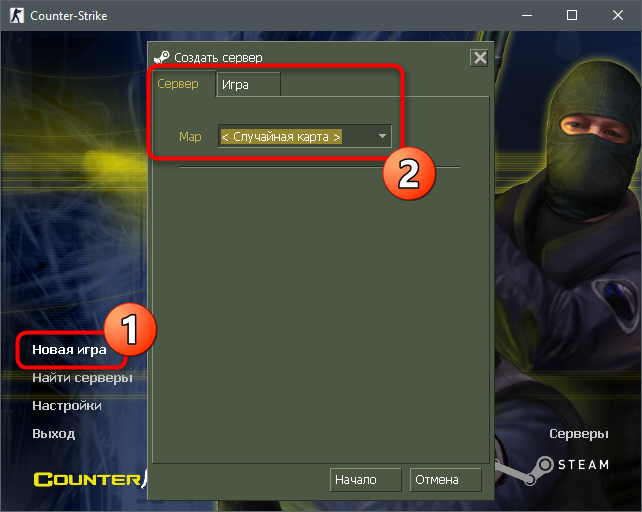
Остальные участники могут открыть «Найти серверы» и перейти на вкладку «Локальная сеть». Если сервер не виден, попробуйте подключение через консоль.
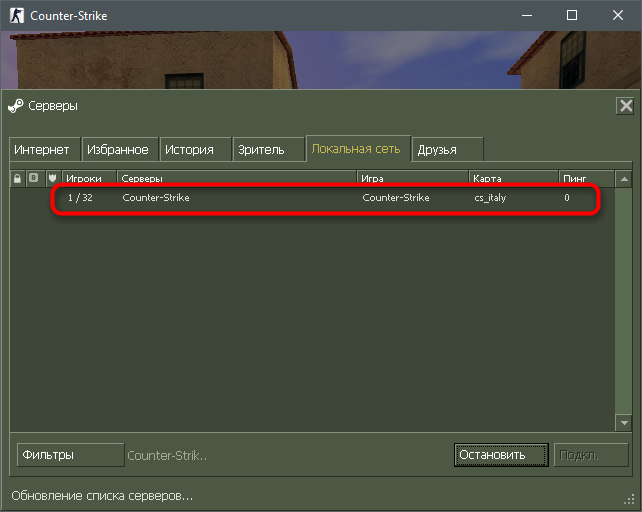
Через интернет
Другу из другой сети нужно сообщить публичный IPv4 вашего сервера и порт. Команда имеет вид connect IP-адрес:27015, где вместо IP-адрес необходимо подставить настоящий адрес.
Также можно открыть «Найти серверы», перейти во вкладку «Интернет» или добавить сервер в «Избранное». В общем списке новый сервер появляется не всегда сразу, поэтому прямое подключение через консоль надежнее.
Если вы установили sv_password, сначала введите в игровой консоли password «ваш_пароль», а потом connect. Не путайте этот пароль с rcon_password: второй дает доступ к управлению сервером.
Проверяйте подключение по очереди: сначала на компьютере с HLDS, затем из локальной сети и только после этого из интернета. Так легче понять, на каком этапе возникает проблема.
Какие ошибки могут быть при создании сервера
SteamCMD не скачивает файлы
Если SteamCMD показывает App 90 state is 0x6 или прерывает загрузку, проверьте интернет и свободное место на диске, затем повторите app_update 90 validate. Для HLDS иногда требуется несколько запусков. Ошибка Please use force_install_dir before logon означает, что путь нужно указать до команды login anonymous.
Вместо Counter-Strike запускается Half-Life
Проверьте наличие папки cstrike. Если ее нет, повторите установку с командой app_set_config 90 mod cstrike, а затем выполните app_update 90 validate. При запуске проверьте параметр -game cstrike или выбор Counter-Strike в окне HLDS.
Не хватает DLL-файла
При ошибках с VCRUNTIME140.dll или другими компонентами Visual C++ установите официальный Microsoft Visual C++ Redistributable. Для 32-битных программ может понадобиться версия x86. Не скачивайте одиночные DLL-файлы с неизвестных сайтов.
Друг не может подключиться
Проверьте IP и порт, работу HLDS и правило для UDP 27015 в брандмауэре. Для интернета дополнительно проверьте переадресацию порта и наличие публичного IPv4. Если используется CGNAT, настройка роутера не поможет без изменения сетевых условий.
Сервер не отображается в общем списке
Попробуйте зайти по команде connect. Если прямое подключение работает, сервер запущен, а проблема может быть только с отображением в списке. Для игры через интернет проверьте sv_lan 0.
Порт 27015 занят
Возможно, на компьютере уже работает другой сервер. Закройте лишний процесс или запустите HLDS на другом порту, например 27016. При этом измените порт в команде подключения, брандмауэре и настройках роутера.
Высокий пинг и зависания
Уменьшите количество слотов, закройте программы, нагружающие интернет, и по возможности подключите ПК к роутеру кабелем вместо Wi-Fi. Если задержки возникают только у удаленных игроков, проверьте скорость отдачи и расположение сервера относительно участников.
Если игроки получают сообщения о несовместимости версий, обновите сервер командой app_update 90 validate и проверьте подключение с актуальной версией Counter-Strike 1.6 из Steam.


Комментарии