Как поставить пароль на вход в Windows 11
Все способы установки.
Если за компьютером работает не только один человек, то логично защитить свою систему от посторонних. В Windows 11 можно поставить пароль на вход и тем самым ограничить доступ к вашим данным. Есть несколько способов сделать это: через настройки, через локальную учетную запись и через PIN или графический ключ. Ни один метод не сложный, а каждый подходит под разные сценарии. Ниже разберем варианты, чтобы любой пользователь смог выбрать удобный.
Способ 1: «Параметры»
Откройте «Параметры» Виндовс 11. В настройки можно попасть через меню «Пуск», где нас интересует значок в виде шестеренки, либо с помощью комбинации клавиш Win+I.
- Перейдите в раздел «Учетные записи».
- Раскройте пункт «Пароль» и нажмите «Добавить».
- Выберите в боковом меню «Варианты входа», раскройте пункт «Пароль» и нажмите «Добавить».
- Заполните поля, пользуясь подсказками системы, в конце кликните «Готово».
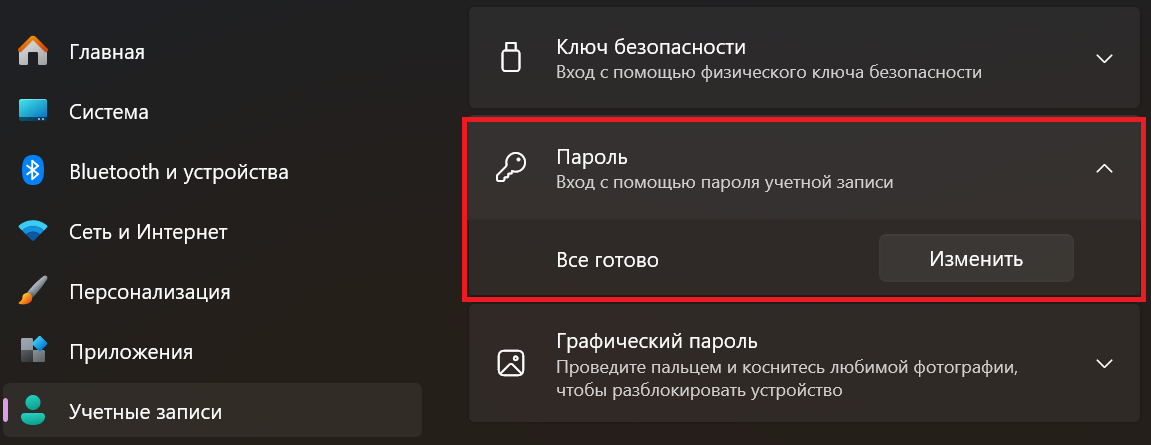
Теперь Windows 11 будет требовать пароль при каждом входе в систему.
Способ 2: ПИН-код
ПИН-код пригодится для быстрого входа в систему. Он работает только на конкретном устройстве и при этом не заменяет основной пароль к учетной записи.
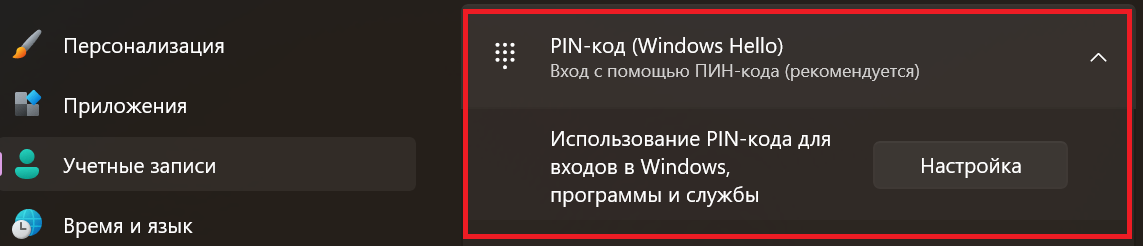
- Перейдите в «Параметры».
- Откройте раздел «Учетные записи», затем «Варианты входа».
- Выберите «PIN-код (Windows Hello)».
- Нажмите «Настроить», а далее придумайте и задайте код в поле «Новый ПИН-код».
- Сохраните изменения.
Последующие входы в систему будут защищены Windows Hello. Для доступа потребуется ввести ПИН-код, который установили в качестве пароля.
Способ 3: Экран блокировки
Не самый очевидный, но очень короткий путь к установке стандартного пароля на вход в Виндовс 11. Здесь мы используем встроенную функцию его замены, однако она подходит и для назначения – отсутствие пароля винда принимает за существующий, но «пустой».
- Нажмите комбинацию клавиш Ctrl+Alt+Delete. На экране блокировки выберите «Изменить пароль».
- Оставьте поле «Старый пароль» пустым, в поля «Новый пароль» и «Подтверждение пароля» введите придуманный пароль.
- Нажмите «Подтверждение пароля». Система сообщит, что пароль был изменен.
Способ 4: «Панель управления»
Для установки пароля на учетной записи можно использовать «Панель управления». Способ выглядит старомодно, но работает стабильно и привычен многим пользователям Windows.
- Откройте «Панель управления» в Windows 11. Быстрее всего ее найти можно через «Поиск» в меню «Пуск».
- В «Панели управления» найдите раздел «Учетные записи пользователей».
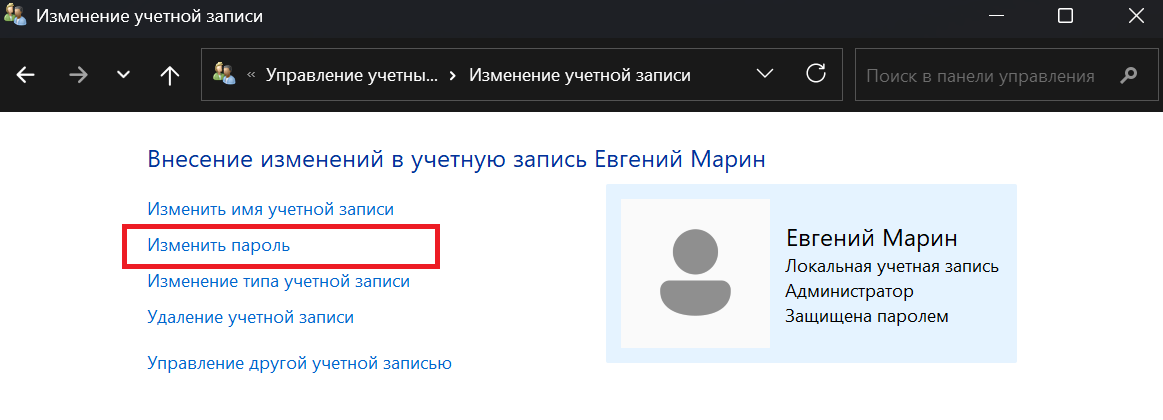
- Выберите «Управление другой учетной записью», а затем нужный аккаунт.
- В открывшемся окне нажмите на кнопку «Создать пароль».
- Заполните поля «Новый пароль», «Подтверждение пароля» и подсказку, а затем нажмите на «Создать пароль».
После успешной настройки пароля кнопка его создания сменится на «Изменить пароль».
Способ 5: Установка пароля через Терминал
Если вам удобно работать с терминалом, то установка пароля на учетку Windows будет тоже простой задачей. Откройте меню «Пуск», в поле поиска напишите «Терминал». На появившейся иконке системного приложения нажмите правой кнопкой мыши и выберите «Запуск от имени администратора».
- Введите команду net users Имя_пользователя НовыйПароль
- Нажмите Enter.
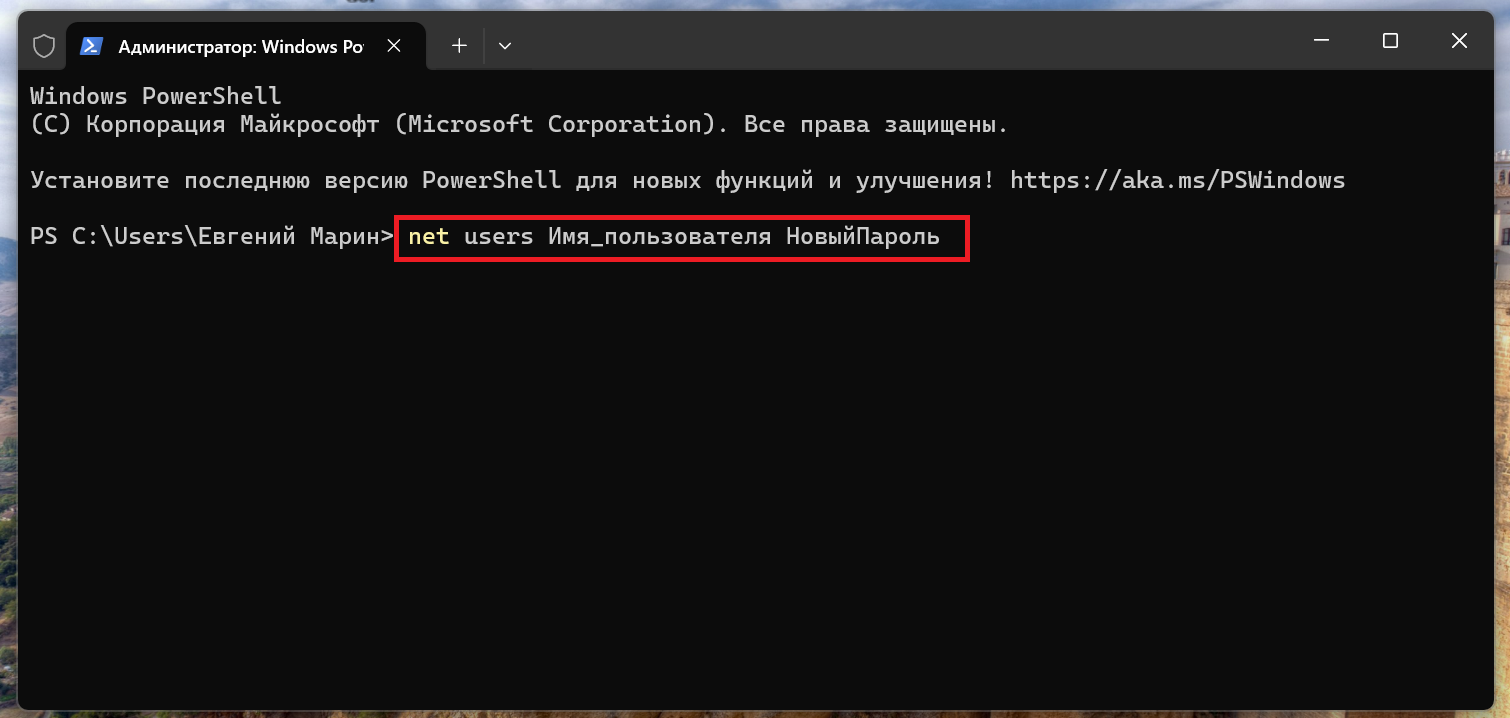
Пароль изменится мгновенно.
Способ 6: Создание графического пароля
Графический пароль подойдет для сенсорных экранов, но его можно использовать и с мышью.

- Откройте «Параметры». В разделе «Учетные записи» выберите «Варианты входа».
- В пункте «Графический пароль» нажмите «Добавить».
- Укажите три жеста на выбранной картинке.
- Подтвердите действие.
***
Как убрать пароль при входе в Windows 11? Логинимся в систему за один клик
Поддержка Windows 10 закончилась. Давайте разбираться, стоит ли переходить на Windows 11?