Как исправить ошибку «Требуется действие пользователя» в Escape From Tarkov
Escape From Tarkov наконец-то добрался до полноценного релиза, завершив многолетний период открытой и закрытой беты. Игроки с интересом вернулись в игру, чтобы посмотреть, как изменились механики, оптимизация и баланс. Вместе с релизом проект получил множество улучшений, переработанных систем и обновленный подход к развитию. Это важная точка в истории Tarkov – игра наконец стала полноценным продуктом.
Где найти летную школу в ГТА 5 – как научиться делать полупетлю
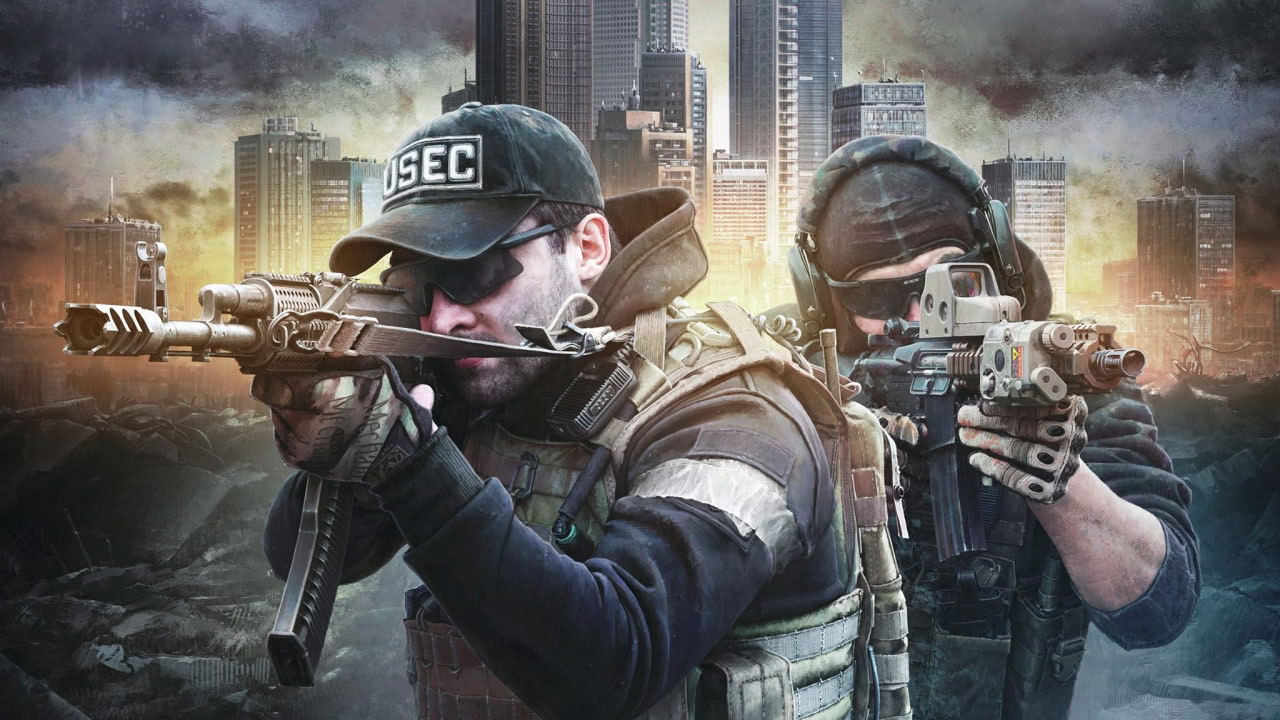
Однако любой релиз крупной игры неизбежно сопровождается техническими проблемами. Escape From Tarkov не стал исключением, и часть игроков столкнулась с неприятной ошибкой «Требуется действие пользователя». Она может проявляться как при запуске лаунчера, так и при попытке начать игру. Причины бывают разными – сбои файлов, блокировка антивирусом, кэш, обновления или просто конфликт системных процессов. Поэтому важно понимать, как самостоятельно устранить эту проблему.
Методы исправления ошибки «Требуется действие пользователя» в Escape From Tarkov
Эта ошибка – это общее служебное сообщение лаунчера, которое появляется в разных сценариях – от повреждения файлов до отсутствия нужных разрешений. Поэтому методы ниже стоит пробовать последовательно, переходя от самых простых к наиболее радикальным.
Отключите антивирус
Антивирусные программы могут блокировать работу лаунчера или игровых файлов, ошибочно считая их подозрительными. Это нередко становится причиной появления ошибки. Что делать:
- Отключите антивирусную защиту на 10–15 минут.
- Запустите лаунчер Escape From Tarkov и проверьте, исчезла ли ошибка.
- Если ошибка пропала – откройте настройки антивируса.
- Добавьте лаунчер и игру в список исключений.
- Включите антивирус обратно и повторите попытку запуска.
Запуск от имени администратора
Иногда лаунчер не имеет доступа к системным директориям или службам, из-за чего не может корректно загрузить или обновить файлы. Что делать:
- Найдите ярлык лаунчера Escape From Tarkov.
- Кликните правой кнопкой мыши и выберите «Запуск от имени администратора».
- Если это помогло – откройте свойства ярлыка.
- Перейдите в вкладку «Совместимость».
- Поставьте галочку «Запускать эту программу от имени администратора» для постоянного использования.
Очистка кэша
Со временем кэш лаунчера накапливает временные файлы, которые могут быть повреждены. Именно поврежденный кэш нередко провоцирует ошибку. Что делать:
- Запустите лаунчер Escape From Tarkov.
- Перейдите в настройки лаунчера.
- Найдите кнопку «Очистить кэш» и нажмите её.
- Если кнопки нет – откройте каталог AppData вручную.
- Удалите папку Cache в директории лаунчера.
- Перезапустите лаунчер.
Проверка целостности игровых файлов
Если повреждены файлы игры, лаунчер может запросить дополнительное действие, не объясняя, что именно нужно. Что делать:
- Если игра установлена через Steam – откройте свойства игры.
- Перейдите в раздел «Файлы».
- Нажмите «Проверить целостность файлов».
- Если используете официальный лаунчер – откройте раздел игры.
- Нажмите кнопку восстановления или проверки файлов.
- Дождитесь завершения процесса и попробуйте запустить игру.
Обновление программы
Ошибка может возникать из-за устаревшей версии лаунчера или некорректного обновления. Что делать:
- Запустите лаунчер Escape From Tarkov.
- Дождитесь автоматической проверки обновлений.
- Если обновление не стартует – перезапустите лаунчер.
- Отключите VPN, если он используется – он может блокировать загрузку.
- Установите обновление и снова попытайтесь запустить игру.
Удаление игры
Если ничего не помогает, полная переустановка – наиболее надежный вариант. Что делать:
- Удалите Escape From Tarkov через лаунчер или панель управления.
- Удалите лаунчер игры.
- Откройте AppData и удалите оставшиеся папки игры.
- Перезагрузите компьютер.
- Скачайте свежий лаунчер с официального сайта.
- Установите игру в новую папку, а не в предыдущую директорию.
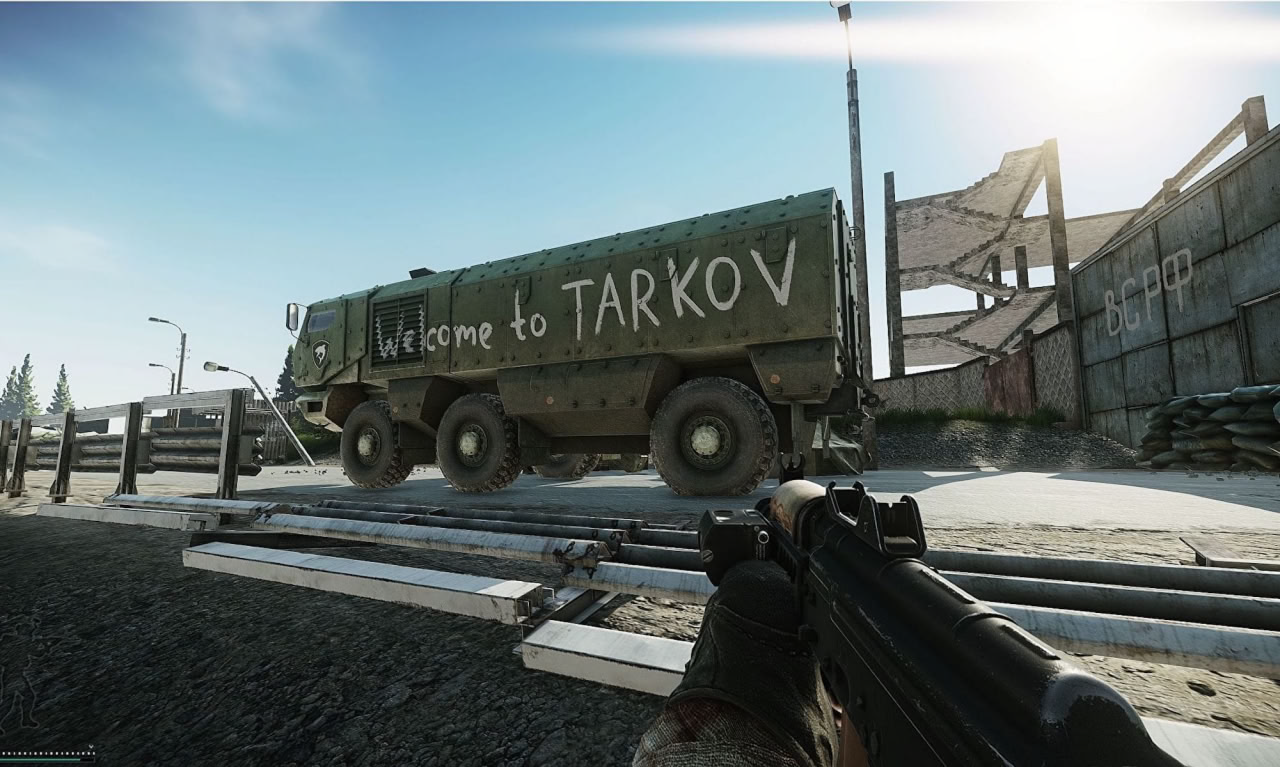
Ошибка «Требуется действие пользователя» неприятна, но в большинстве случаев легко исправляется перечисленными методами. Главное – выполнять шаги последовательно и проверять результат после каждого действия. Если ни один способ не сработал, стоит обратиться в техническую поддержку игры.