Зависла игра? Придется использовать диспетчер задач в Windows 11
Очень много способов.
Диспетчер задач – инструмент, знакомый всем пользователям Windows. Если вы столкнулись с зависшей программой, непонятной нагрузкой на ПК или просто хотите узнать, что запускается вместе с Windows, первым делом стоит заходить именно в него. Давайте узнаем про все способы открыть его.
Функции диспетчера задач Windows 11.
Вот что умеет делать диспетчер:
- Следить за тем, какие процессы перегружают систему и могут снижать производительность.
- Завершать работу зависших или конфликтующих между собой приложений.
- Просматривать активные приложения и фоновые процессы.
- Отслеживать нагрузку на процессор, оперативную память, диск, сеть и видеокарту.
- Управлять автозагрузкой программ при старте системы.
- Получать подробную информацию о каждом процессе – от пути к файлу до цифровой подписи.
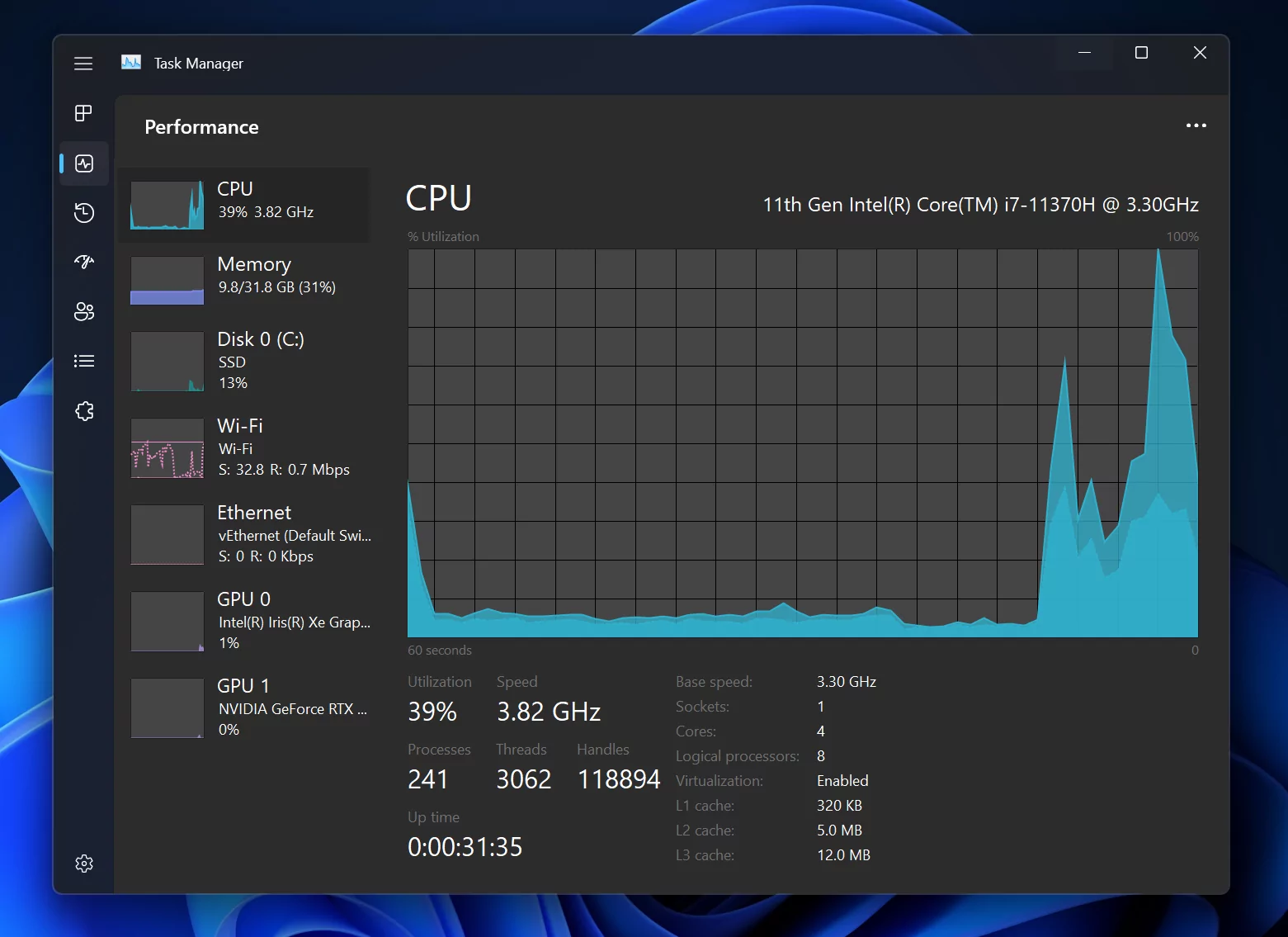
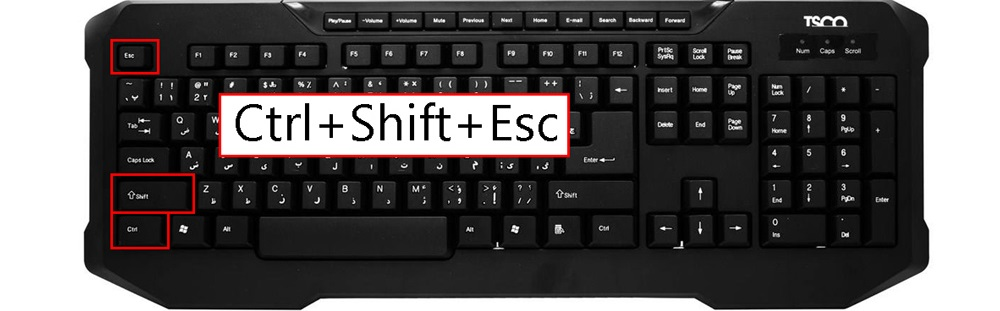
Как открыть диспетчер задач через горячие клавиши
Нажмите одновременно горячие клавиши Ctrl + Shift + Esc. Пока клавиатура и система работают без сбоев, это самый удобный метод.
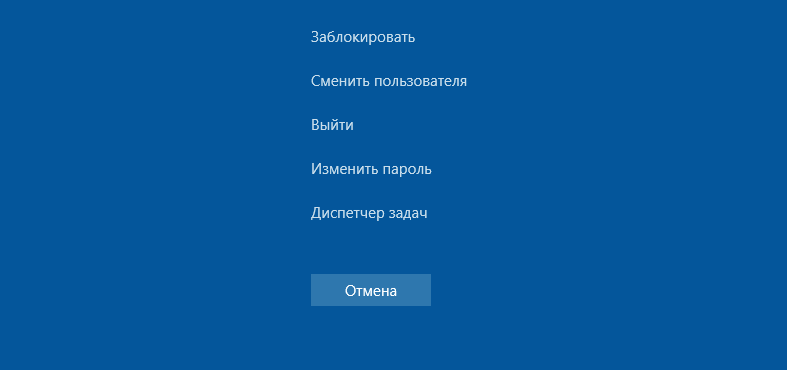
Как открыть диспетчер задач через экран безопасности
Нажмите комбинацию Ctrl + Alt + Del. В появившемся меню выберите «Диспетчер задач». Такой способ помогает, например, во время игр, которые не дают использовать Ctrl + Shift + Esc. Комбинация будет работать, поскольку имеет приоритет над большинством процессов.
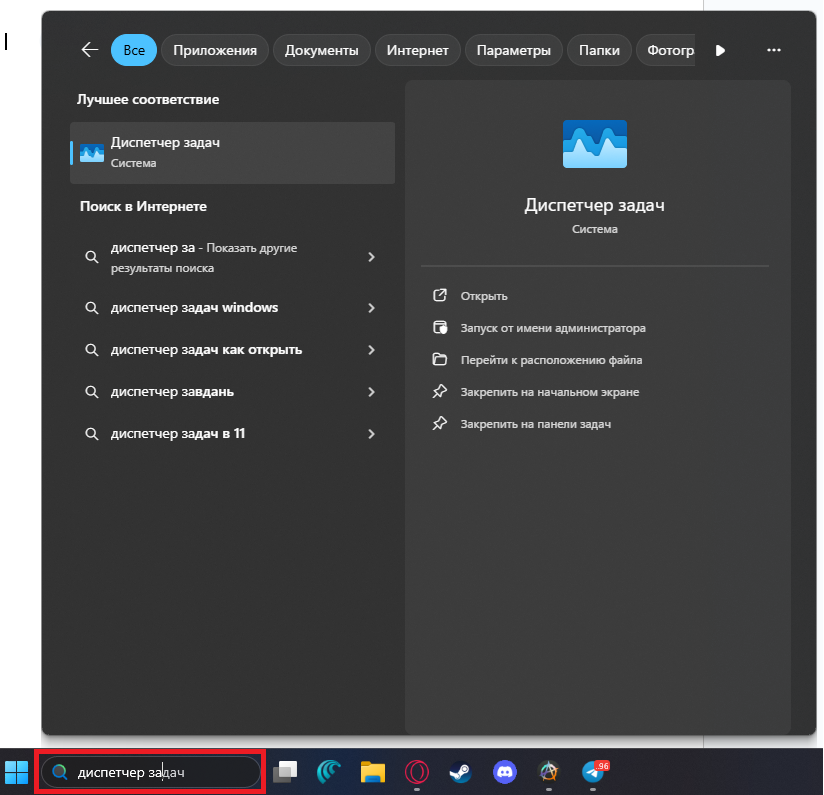
Как открыть диспетчер задач через меню «Пуск»
Кликните по кнопке «Поиск» на панели задач или нажмите клавишу Windows и начните вводить в поисковом окне «диспетчер задач». В результатах поиска выберите соответствующее приложение.
Как открыть диспетчер задач через панель задач
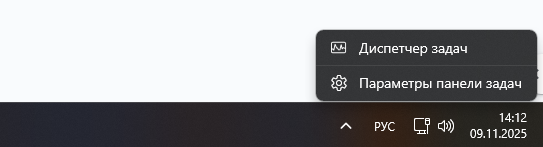
Щелкните правой кнопкой мыши по пустому месту на панели задач и выберите пункт «Диспетчер задач» в открывшемся контекстном меню.
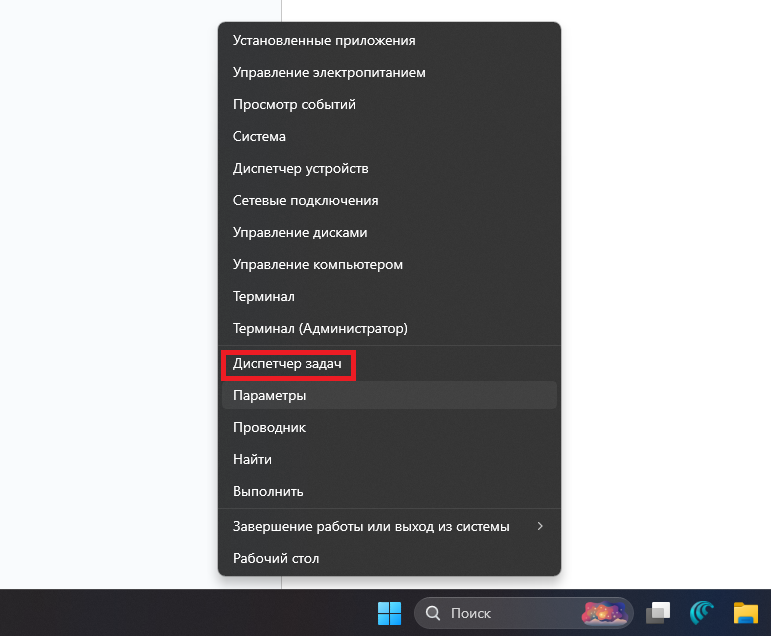
Как открыть диспетчер задач через Пуск
Щелкните правой кнопкой по иконке «Пуск» или нажмите комбинацию клавиш Windows + X и выберите «Диспетчер задач».
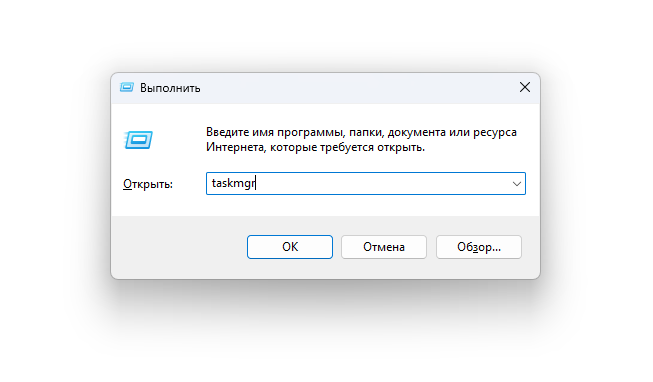
Как открыть диспетчер задач через Win + R
Нажмите Win + R, введите taskmgr и нажмите «OK».
Как открыть диспетчер задач через Проводник
Откройте «Проводник», впишите taskmgr в адресную строку и нажмите Enter.

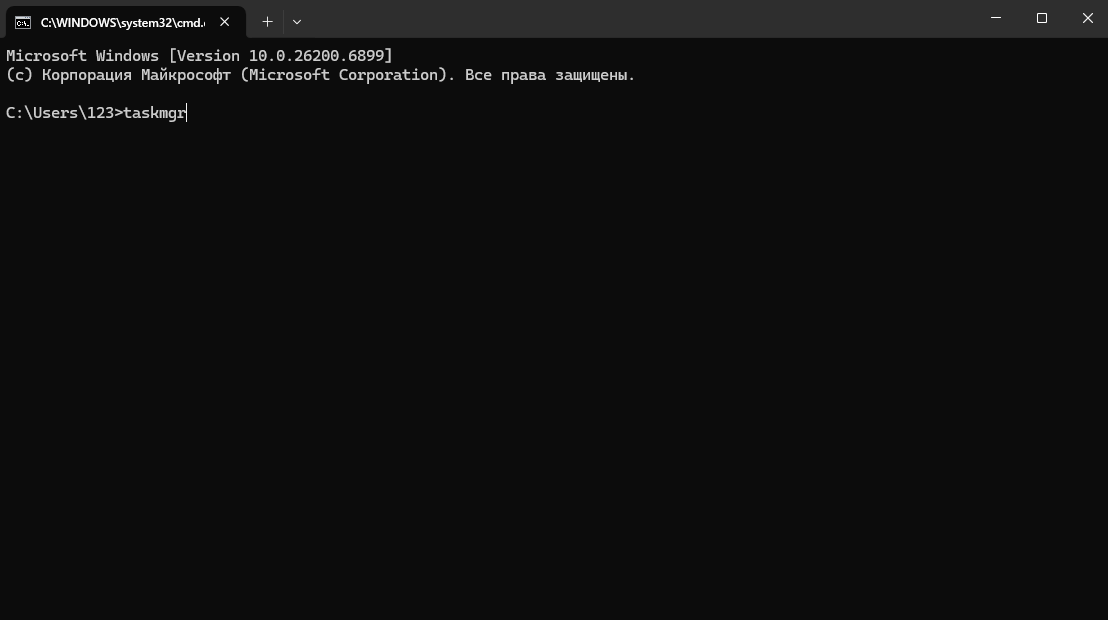
Как открыть диспетчер задач через командную строку
Нажмите Windows + R, введите cmd и нажмите Enter. В открывшейся командной строке наберите taskmgr и снова подтвердите ввод кнопкой Enter.
Как открыть диспетчер задач через файл
У диспетчера задач есть свой .exe-файл, как у любого другого приложения.
- Откройте Проводник.
- Перейдите в папку C:\Windows\System32.
- Найдите файл с именем Taskmgr.exe и откройте его.

***
Как видите, открыть диспетчер задач можно множеством способов – от комбинаций клавиш до прямого запуска exe-файла. Выберите и запомните 2-3 наиболее удобных для вас метода, и вы всегда будете иметь быстрый доступ к полному контролю над системой.
***
Как обнаружить и удалить майнер в Windows? Спасаем свой ПК
Что делать, если Windows 11 глючит и не работает? Поможет безопасный режим