Как не потерять доступ к аккаунту Телеграма? Блокировка SMS-кодов усложнила авторизацию
Отказываемся от эсэмэсок.
На фоне сообщений о блокировке SMS-рассылки кодов Telegram раскатил на российских пользователей отдельную кнопку в приложении для авторизации. Для регистрации нового пользователя все еще необходим номер телефона, однако функция поможет сохранить доступ в аккаунты уже зарегистрированных юзеров.
Рассказываем как настроить авторизацию в мессенджере без SMS-рассылок.
Авторизуйтесь в Telegram на нескольких устройствах
Самый надежный способ быстрой авторизации на новом устройстве – держать активные сессии мессенджера на нескольких устройствах одновременно.
В дополнение к мобильному приложению установите Telegram, авторизуйтесь и не выходите из аккаунта на ПК, ноутбуке, планшете или запасном телефоне. Так вы будете получать код авторизации на всех устройствах, где уже выполнен вход. Иначе говоря, на аккаунт без проблем можно войти с нового устройства, пока активна хотя бы одна сессия на любом другом.
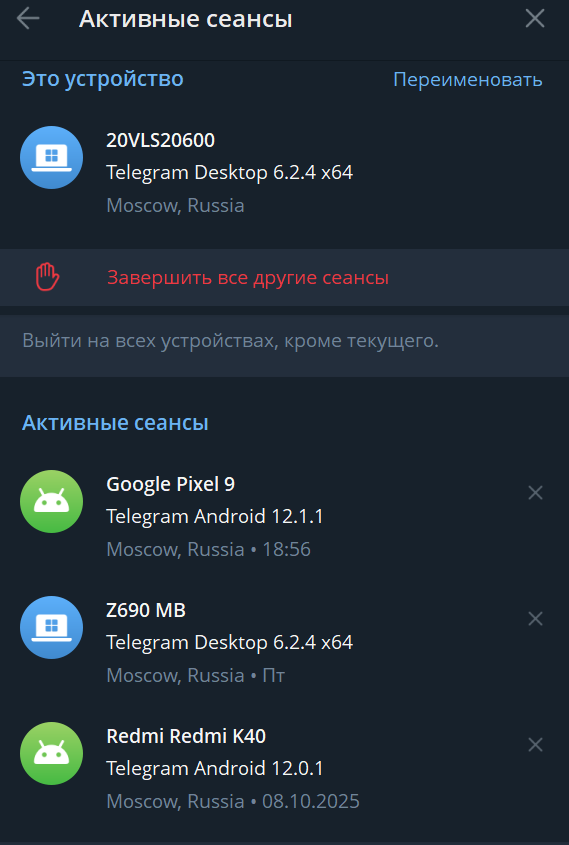
В редких случаях система безопасности Телеграма может завершить активные сессии со стороны сервера при подозрительных действиях на аккаунте пользователя. Если пользователь не занимается, например, рассылкой спама, то опасаться обычно нечего.
Но рекомендуется дополнительно перестраховаться, привязав электронную почту. Как и в случае, если у пользователя нет других устройств, кроме смартфона.
Как настроить авторизацию Telegram через почту
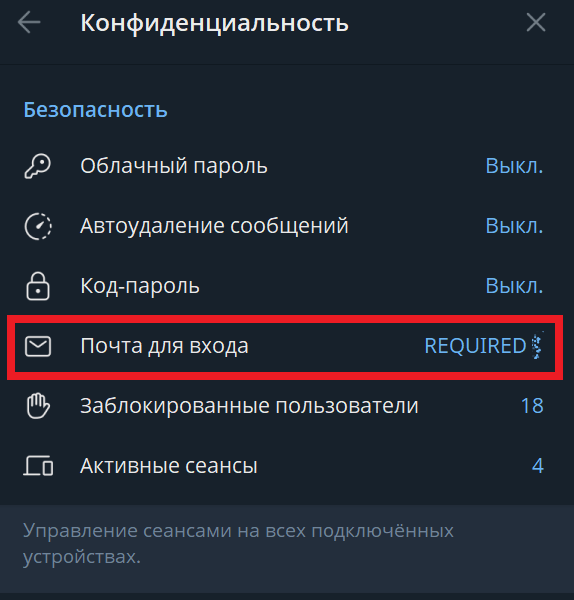
Чтобы получать коды авторизации на электронную почту, привяжите ее к аккаунту. Как это сделать:
- Откройте настройки приложения, а затем раздел «Конфиденциальность». Там найдите пункт «Почта для входа». Здесь добавьте электронную почту, на которую будут приходить проверочные коды авторизации.
- Затем на указанный почтовый ящик придет код подтверждения. Укажите его в приложении.
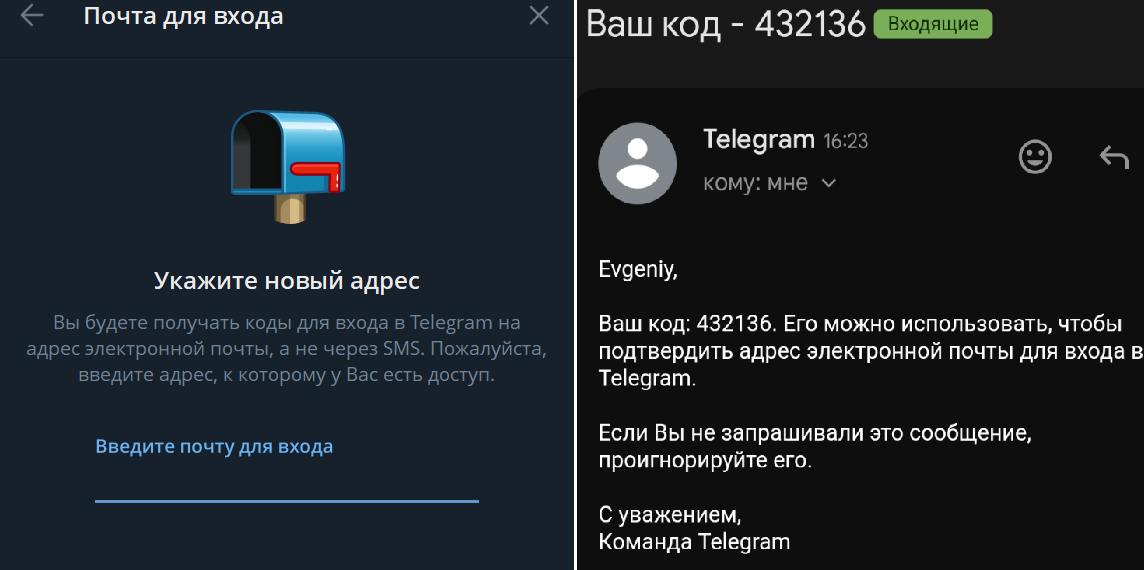
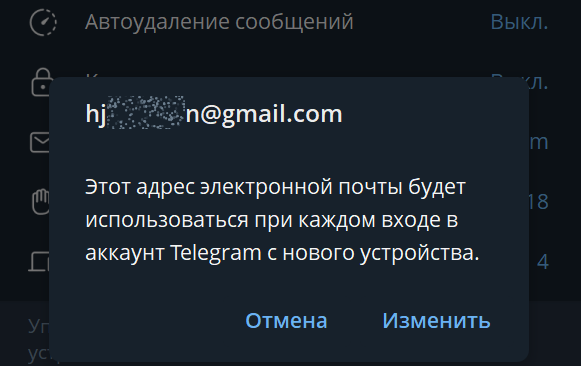
Готово! Теперь коды для авторизации будут приходить на почту, а не по SMS.
Проверьте двухфакторную аутентификацию
Если в настройках приложения отсутствует пункт «Почта для входа», подключите облачный пароль. Он дополнительно потребуется для доступа к учетной записи Telegram с нового устройства.
При настройке пароля желательно также ввести адрес электронной почты, чтобы при случае его восстановить:
- Откройте настройки приложения, а затем раздел «Конфиденциальность». Выберите пункт «Облачный пароль». Задайте пароль, по желанию пропишите подсказку для него, а затем добавьте резервную почту для восстановления пароля.
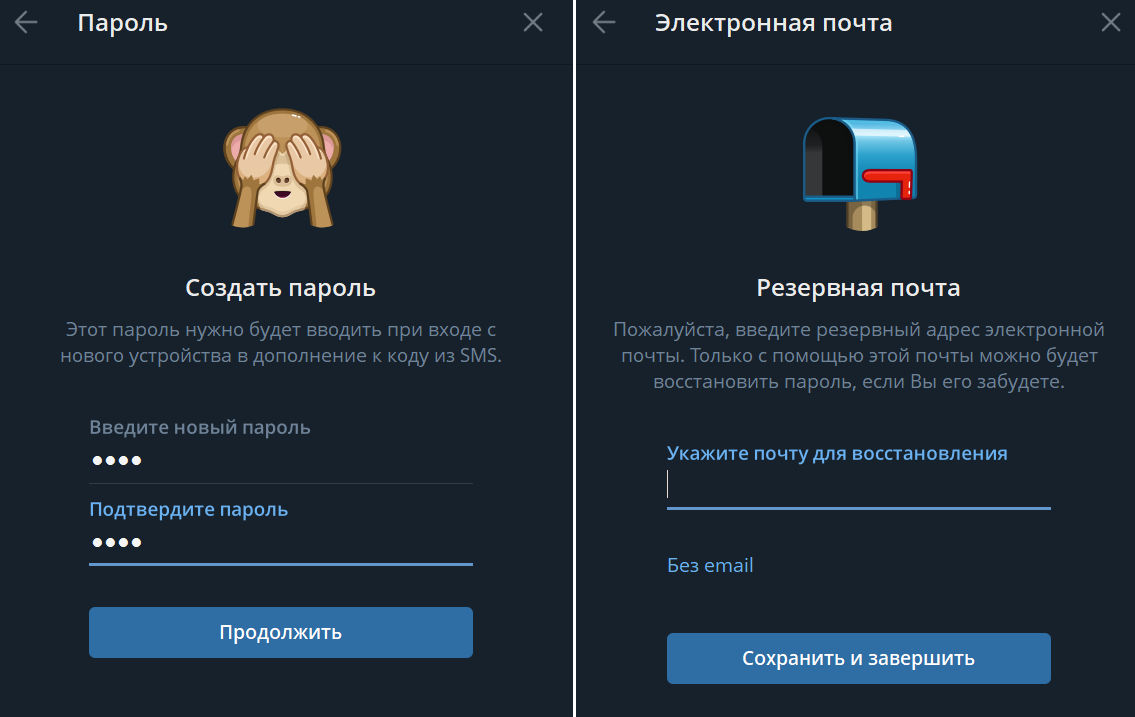
Важно: на адрес, указанный для восстановления облачного пароля, не будут приходить коды авторизации. Этот адрес нужен только для сброса пароля. В итоге у вас должно быть привязано два почтовых ящика: один для кода авторизации, второй для сброса облачного пароля.
Следуя этим советам, вы сможете восстановить доступ к аккаунту Телеграма без SMS, подтвердив его с другого устройства или вводя код, пришедший на электронную почту.
***
Как добавить фото к сообщению в телеграм, не стирая текст
Текст над картинкой вместо надписи снизу: как в ТГ перенести подпись к фото наверх?