Кабель-менеджмент: как навести порядок в системном блоке
Распутываем провода.
Собирая новый компьютер или обновляя старый, мы сосредотачиваемся на видеокарте, процессоре и оперативной памяти, часто забывая о мелочах, вроде красивой укладки кабелей. Но именно такие «мелочи» – куча проводов внутри корпуса – могут свести на нет весь внешний вид и даже немного ухудшить производительность ПК. Давайте поговорим о кабель-менеджменте.
Что такое кабель-менеджмент?
Если простыми словами, кабель-менеджмент – аккуратная укладка и фиксация всех проводов внутри вашего системного блока. Представьте, что вы открыли крышку корпуса, а внутри – настоящие джунгли из кабелей: они попадают в вентиляторы, обвивают видеокарту и перекрывают пути для воздушного потока.
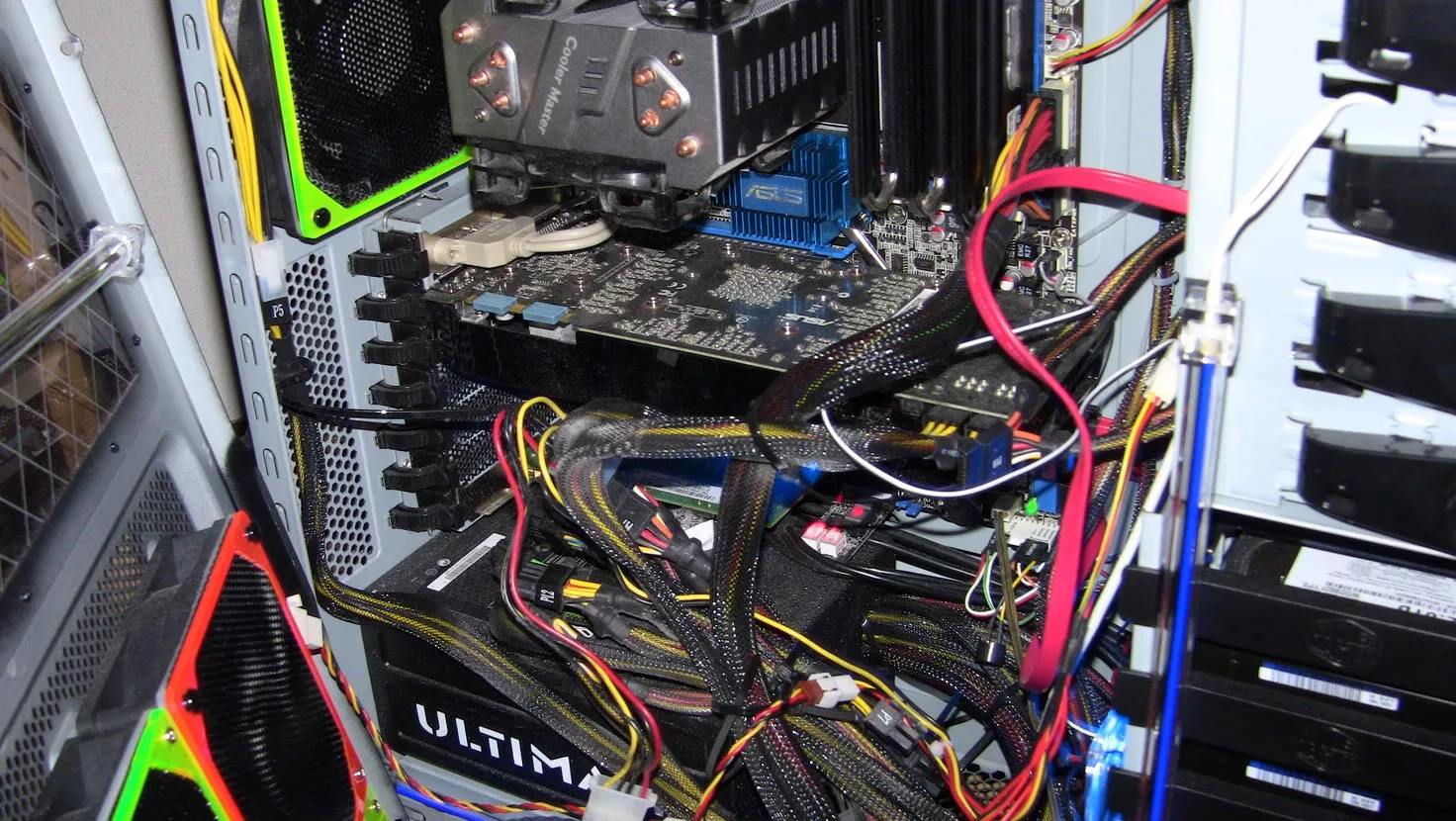
Это не только некрасиво, но и вредно для железа. Горячий воздух от комплектующих не может нормально выйти, и температура внутри корпуса растет.
Теперь представьте другой вариант: вы открываете крышку, а внутри – почти стерильная чистота. Все провода аккуратно проложены по специальным каналам, стянуты друг с другом и спрятаны за задней стенкой. Такой ПК не только приятно глазу, но и работает стабильнее и тише, потому что система охлаждения не борется с хаосом, а делает свое дело эффективно.
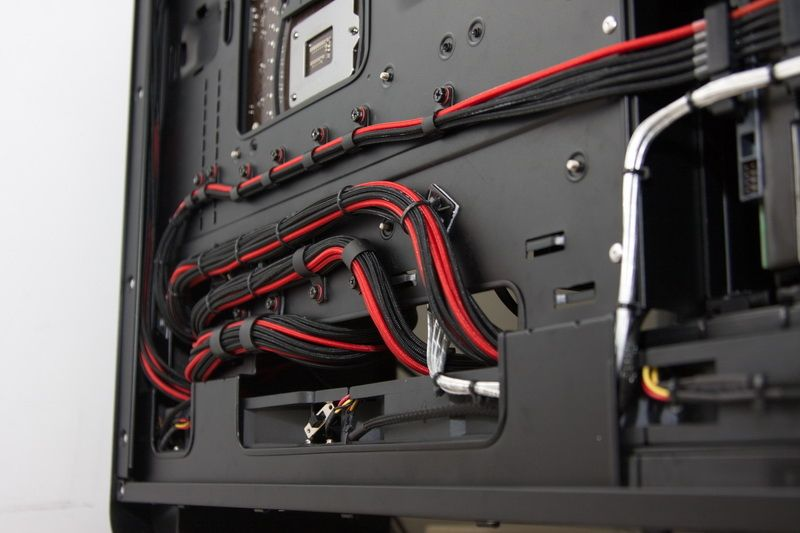
Как сделать правильный кабель-менеджмент?
Сборка каждого ПК зависит от конкретных комплектующих и свободного пространства в корпусе, поэтому чтобы правильно провести кабели в своем ПК – придется снять крышку и подумать самому. Но есть несколько универсальных советов, которые помогут вам добиться порядка.
Избавьтесь от лишнего
Не выводите в корпус лишние провода от блока питания. Например, если у вас всего 1 SATA SSD, то нет смысла подключать к плате больше 1 SATA кабеля – он будет просто висеть без дела и портить внешний вид. Тоже самое касается и PCIe для видеокарты, кабелей для питания корпусных вентиляторов и всего остального.
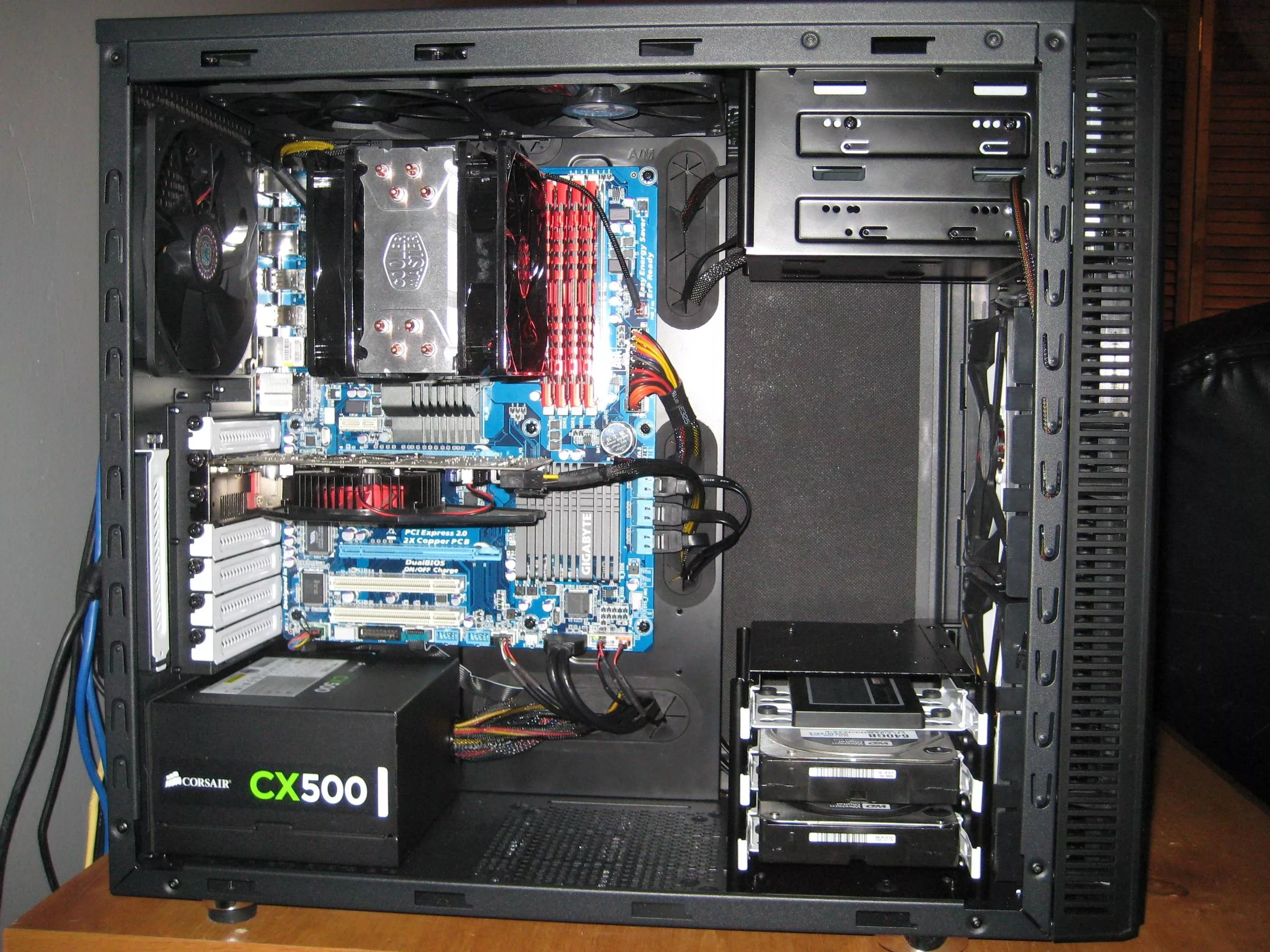
Используйте модульность
Если у вас модульный блок питания – он ваш главный козырь. Не подключайте к нему те провода, которые не будете использовать. Так вы сэкономите много места и избавитесь от ненужного хлама с самого начала.
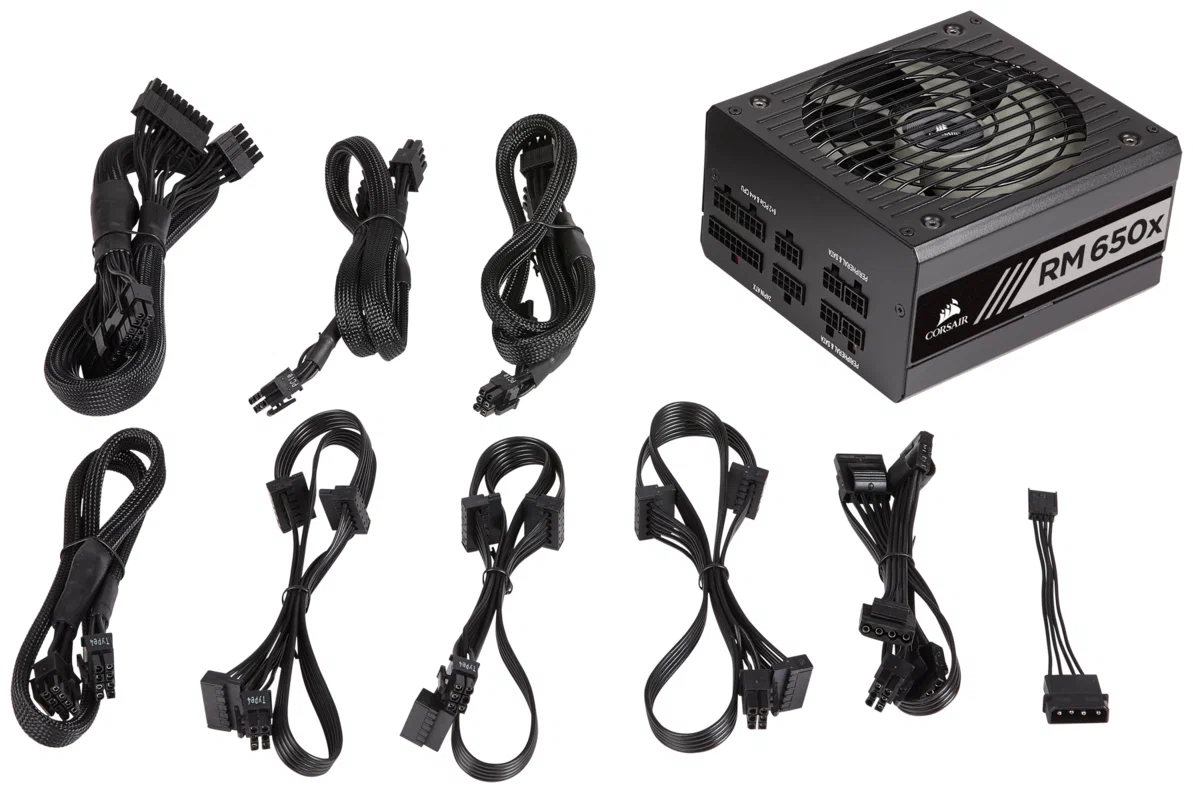
Группируйте и скрепляйте
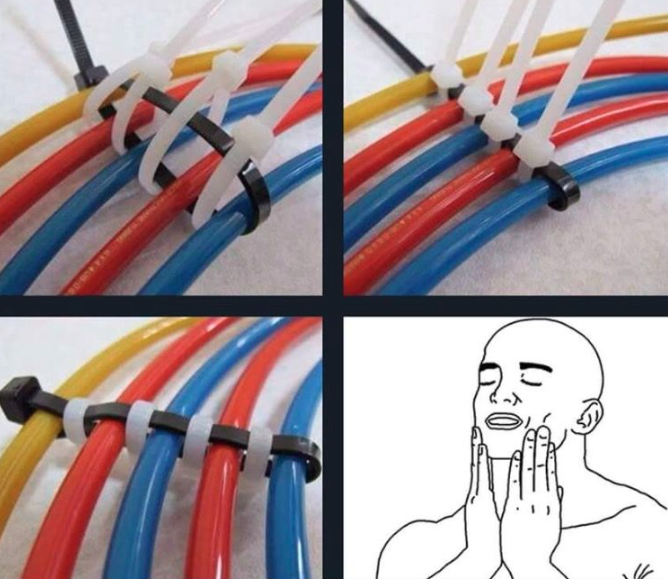
Старайтесь прокладывать провода рядом друг с другом, а после того как закончите сборку, скрепите лежащие рядом провода стяжками – так все будет смотреться куда аккуратнее. Пучок из нескольких кабелей выглядит лучше, чем те же кабели, торчащие в разные стороны.
Прячьте, а не показывайте
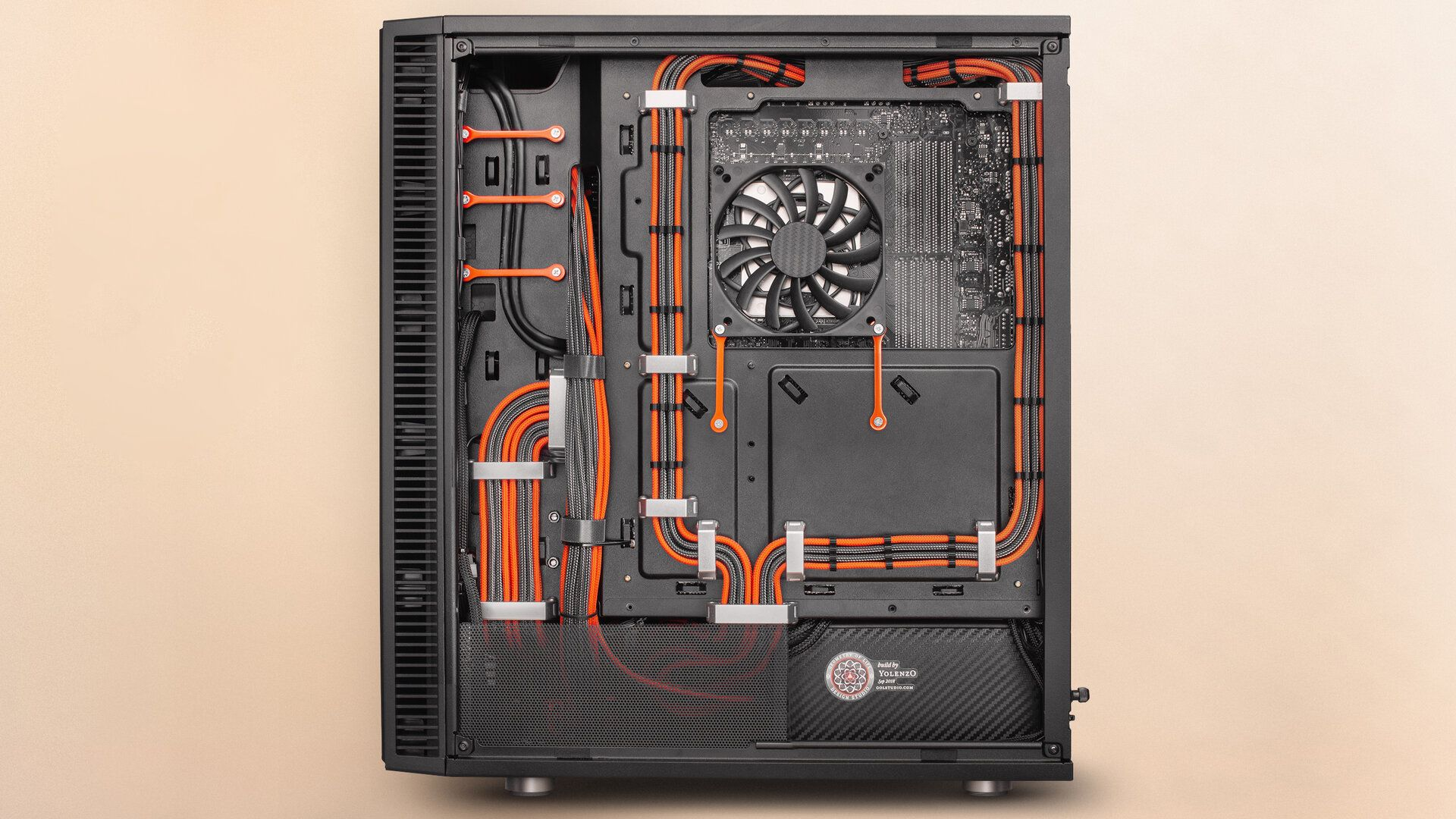
По максимуму используйте свободное пространство корпуса, которое не видно снаружи – например, заднюю стенку и отсек для блока питания. Если можете провести кабель там, то проводите его там. Основное правило: с лицевой стороны корпуса должно проходить минимальное количество проводов.
Фиксируйте
Крепите кабели к корпусу – для этого используйте все те же стяжки. Производители корпусов часто предусматривают специальные отверстия и проушины для этого.
Не забывайте про пространство вне ПК
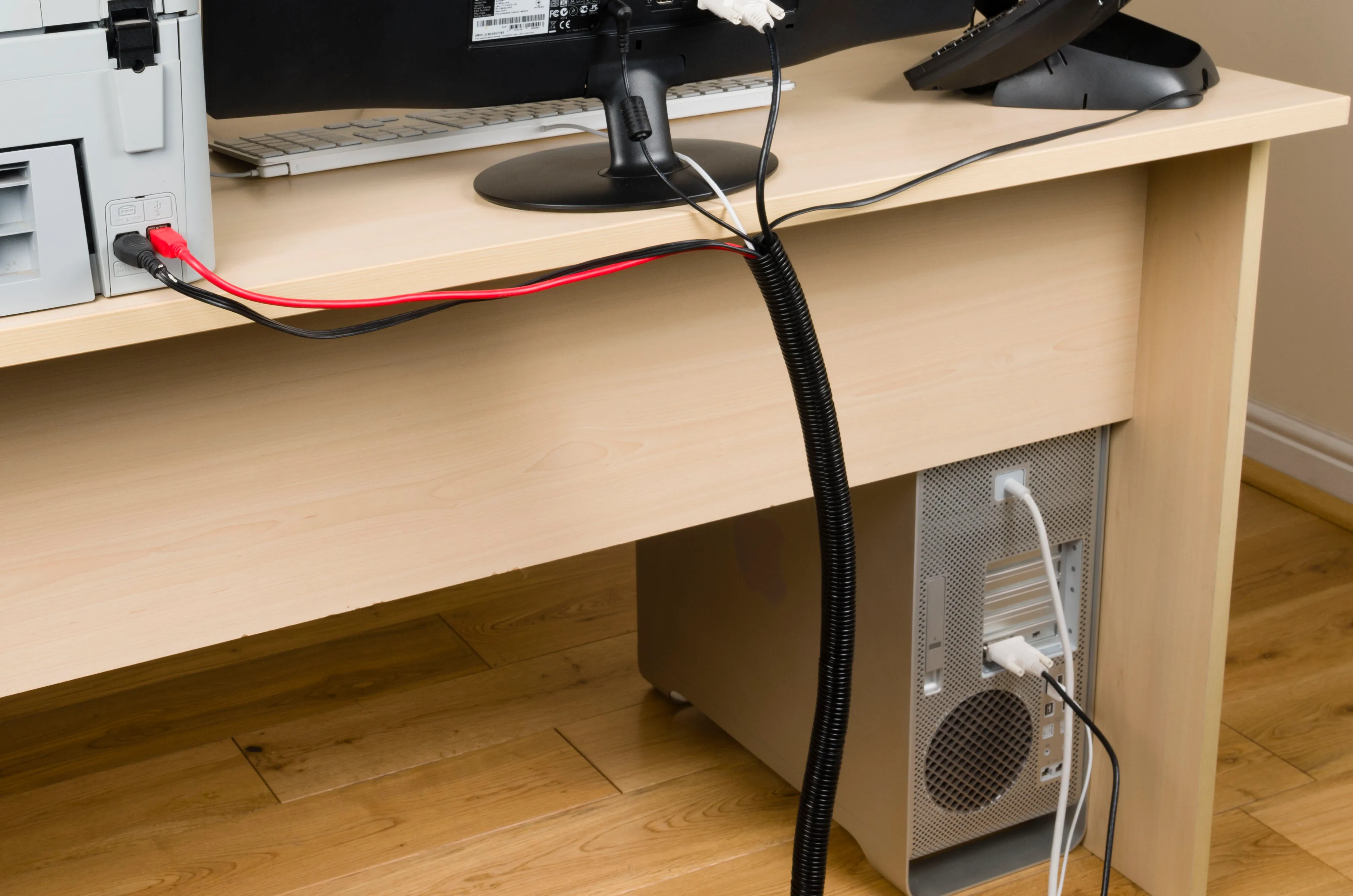
Идеальный порядок должен быть не только внутри, но и снаружи. Провода от монитора, колонок, клавиатуры и зарядных устройств на столе могут создать не меньший хаос. Используйте специальные приспособления: спиральные трубки и кабель-каналы, чтобы собрать несколько проводов в один аккуратный жгут. Закрепляйте провода под столом с помощью специальных клипс или липучек – это освободит место, избавит от путаницы и сделает ваше рабочее место визуально чище.
***
Хороший кабель-менеджмент – не блажь, а важная часть сборки ПК. Это забота о долговечности ваших комплектующих, об эффективности охлаждения и, конечно, о внешнем виде. Потратив всего полчаса на укладку проводов, вы получите не только красивый компьютер, но и более прохладную и тихую систему, которая прослужит вам гораздо дольше.
***
Как посмотреть, какая видеокарта стоит в вашем компьютере?
Как увеличить оперативную память в ПК? Главное оружие по борьбе с фризами