Как уменьшить клавиатуру на iPhone, чтобы быстрее печатать?
Тысяча символов в минуту.
Набор текста на iPhone с большим экраном может быть не всегда удобным, особенно если вам нужно управляться с телефоном одной рукой. К счастью, Apple предусмотрела эту ситуацию и добавила функцию компактной, или «одноручной», клавиатуры. В этом руководстве мы подробно разберем, как ее активировать и использовать.
Как уменьшить размер клавиатуры на iPhone?
Откройте «Настройки» на вашем iPhone.
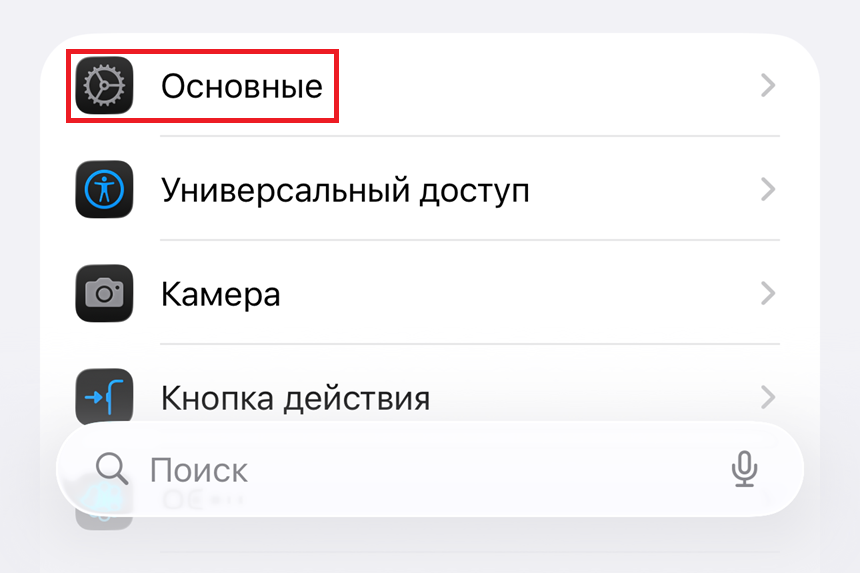
Пролистайте до раздела «Основные» и зайдите в него.

Далее зайдите в раздел «Клавиатура».

Найдите параметр «Клавиатура для одной руки».
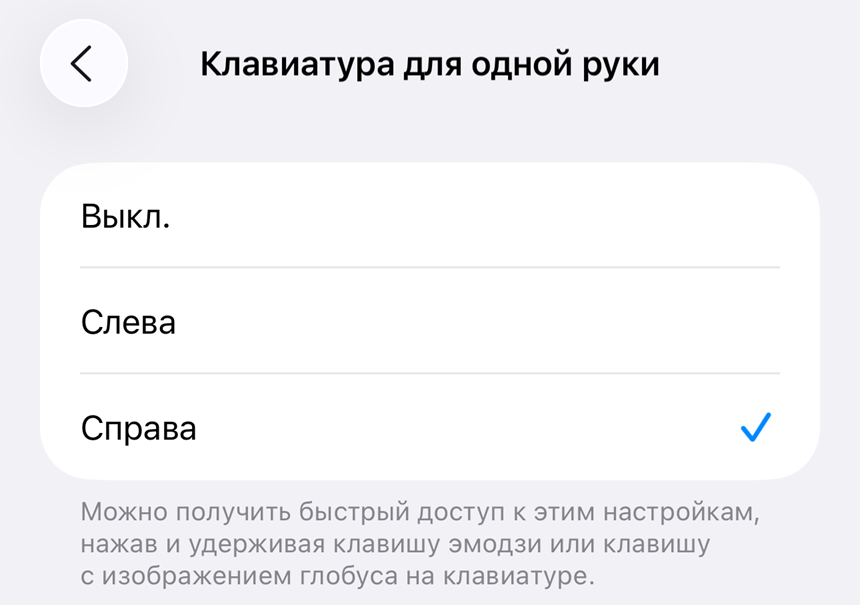
В этой строке выставьте значение «Слева» или «Справа» в зависимости от того, какой рукой вы привыкли пользоваться.
Совет: для более комфортного набора также желательно, чтобы были включены функции «Предиктивного ввода» и «Автокоррекции» – они помогут делать меньше опечаток при работе с уменьшенной областью.

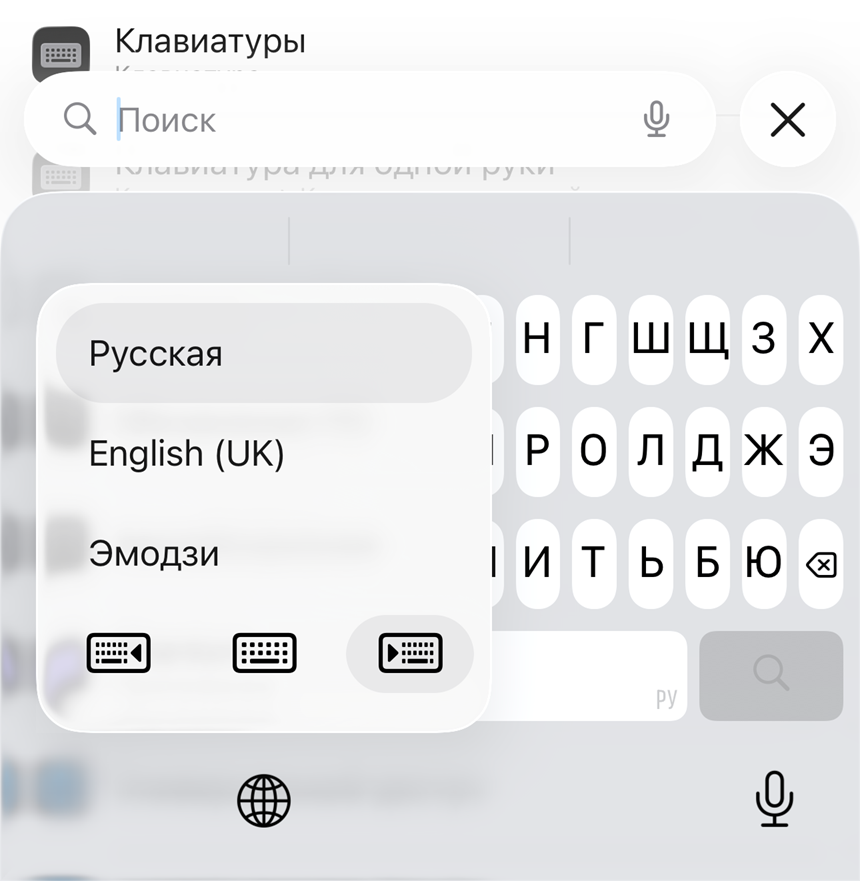
Дальше сделаем клавиатуру еще меньше прямо во время печати. Видите этот значок в виде глобуса, которым вы переключаете раскладку? Удержите на нем палец и появится меню, в котором выберите иконку со смещенной клавиатурой: слева или справа.
Как вернуть обратно большую клавиатуру?
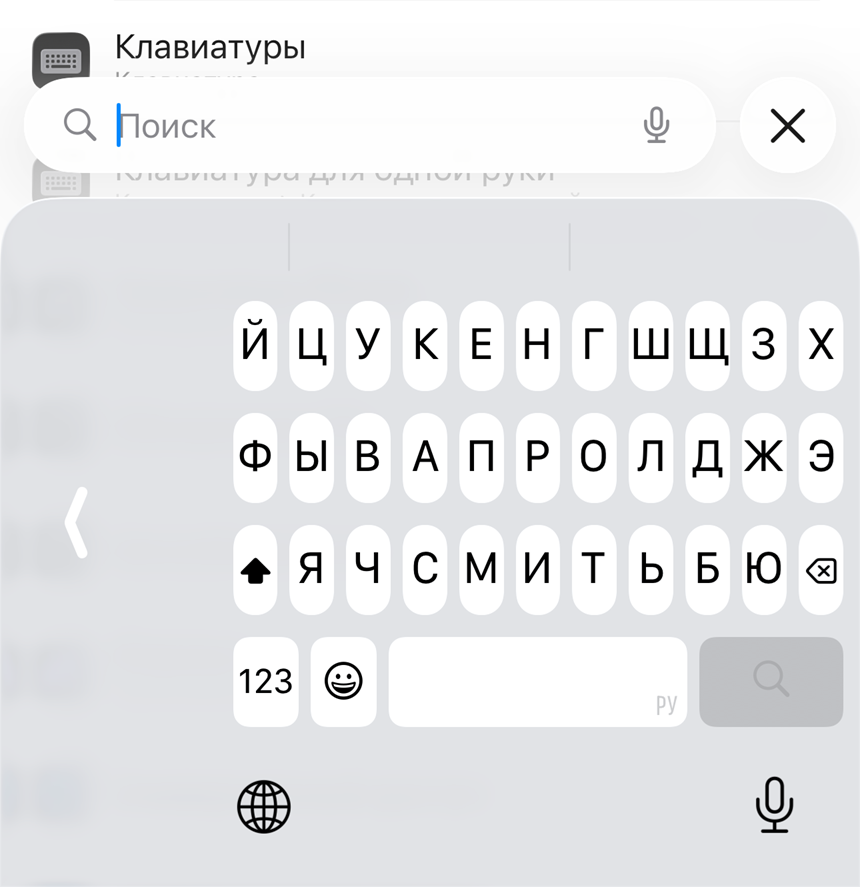
Чтобы вернуть клавиатуру в обычный, полноэкранный режим, просто коснитесь этой белой стрелочки на краю уменьшенной клавиатуры, которая указывает на противоположный край экрана. После этого отмените настройки, которые вы ставили в прошлом пункте.
Лайфхаки по набору текста на iPhone
Маленькие хитрости могут значительно ускорить и упростить ваше общение.
Пробел управляет текстовым курсором
Вы наверняка когда-либо пробовали тыкать пальцем в текст, чтобы уместить туда курсор и удалить букву. Но попасть в нужно место получается не всегда, а перетаскивать указатель закрывая его пальцем – не очень удобно.
Попробуйте удержать палец на пробеле, и вы увидите, как он управляет текстовым курсором.
Двойное нажатие по пробелу ставит точку
Очень много пользователей заходят в раскладку для символов, чтобы поставить точку, но в iPhone можно тапнуть дважды по пробелу. Так поставится точка и отступ, чтобы вы продолжили печатать с заглавной буквы.
Быстрый ввод цифр
Чтобы напечатать цифру сразу после слова, необязательно переключаться на цифровую панель. Достаточно написать то, что вам нужно, далее – зажать символ «123», отвечающий за числовую раскладку, не отрывая навести на нужную цифру и отпустить – раскладка автоматом вернется в буквенный формат, напечатав то, что вам нужно.
***
Как видите, клавиатура iPhone – гибкий и умный инструмент. Функция уменьшенной клавиатуры для одной руки делает ее более эргономичной, а функции вроде управления курсором с помощью пробела экономят ваше время. Освоив эти простые приемы, вы сможете набирать тексты быстрее и с большим комфортом.
***
Как включить управление языком на айфоне?
Как заблокировать обновление операционной системы до iOS 26? Спасаемся от жидкого стекла