Как в Телеграме добавить или вернуть чат из архива? Прячем ненужные диалоги
Понятный гайд.
Бесконечный список чатов в ТГ может превратиться в настоящий хаос. Чтобы навести порядок в переписках, не обязательно их удалять. Гораздо удобнее использовать встроенный «Архив». Этот гайд объяснит, как правильно архивировать чаты и возвращать их обратно на главный экран.
Что такое архив сообщений в Телеграм?
Давайте вначале разберемся, что это за функция. Архив – отдельная папка для чатов, которые вы не хотите видеть у себя на основной странице, но и удалять пока не собираетесь.
То есть, вы останетесь в подписчиках канала (или контактах человека), и мессенджер запомнит, на каком посте вы остановились, когда скроллили ленту в группе последний раз перед тем, как скрыть ее в архиве.
А сам архив может как находиться над списком диалогов, так и быть спрятан – как кому удобно.
Как добавить канал или чат в архив Телеграм?
Этот пункт касается не только публичных страниц, но и личных переписок, групповых чатов и ботов – в архив можно добавить все.
Обратите внимание: если вы не отключали уведомления в чате, то при получении нового сообщения он автоматически вернется из архива на главную страницу. Чтобы этого не происходило, можно либо отключить уведомления перед архивацией, либо в настройках архива установить галочку «Всегда оставлять в архиве».
На компьютере
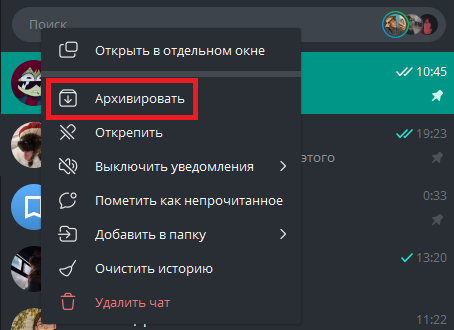
- Щелкаем правой кнопкой мыши по чату, который собираемся закинуть в архив.
- Выбираем в меню пункт «Архивировать».
На Android
- Находим ненужный диалог и делаем по нему свайп влево – чат сразу переместится в архив. Никаких дополнительных подтверждений не нужно.

На iPhone
- Ищем канал или чат, который хотим заархивировать, и делаем по нему свайп влево.
- Тапаем по появившейся кнопке «В архив».
Как в Телеграм вытащить из архива чат?
С тем, как добавлять туда диалоги, разобрались. А как восстановить?
На компьютере
- В панели чатов вы увидите раздел «Архив».
- Зайдите в этот раздел.
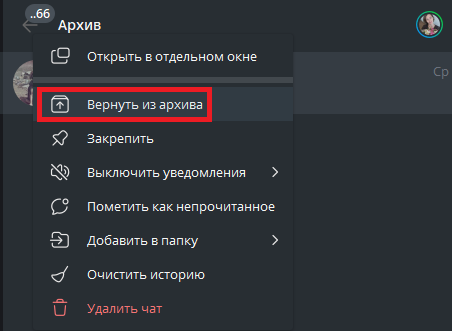
- Щелкните правой кнопкой мыши по диалогу, который хотите восстановить.
- В меню выберите пункт «Вернуть из архива».
На Android
- Перейдите в раздел «Архив» (он находится вверху списка чатов).
- Найдите нужный чат и так же, как при архивации, свайпните по нему влево – он автоматически вернется на главную.

На iPhone
- На главном экране чатов найдите и перейдите в раздел «Архив».
- Внутри архива найдите чат, который хотите вернуть, и сделайте по нему свайп влево.
- Тапните по кнопке «Вернуть».
Как скрыть папку с архивом?
Если вы не хотите, чтобы раздел «Архив» отображался в основном списке чатов, его можно легко скрыть.
На компьютере
- Щелкните правой кнопкой мыши по слову «Архив» в списке чатов.
- Выберите опцию «Перенести в главное меню» (боковое меню слева).
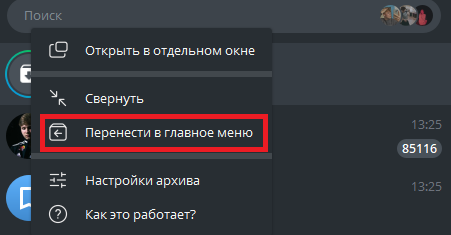
Теперь архив будет показан в меню, а не в списке чатов, что экономит место. Чтобы вернуть архив обратно в список чатов, просто кликните по нему в главном меню правой кнопкой мыши и выберите «Перенести в список чатов».
На Android и iPhone
- На главном экране чатов найдите раздел «Архив».
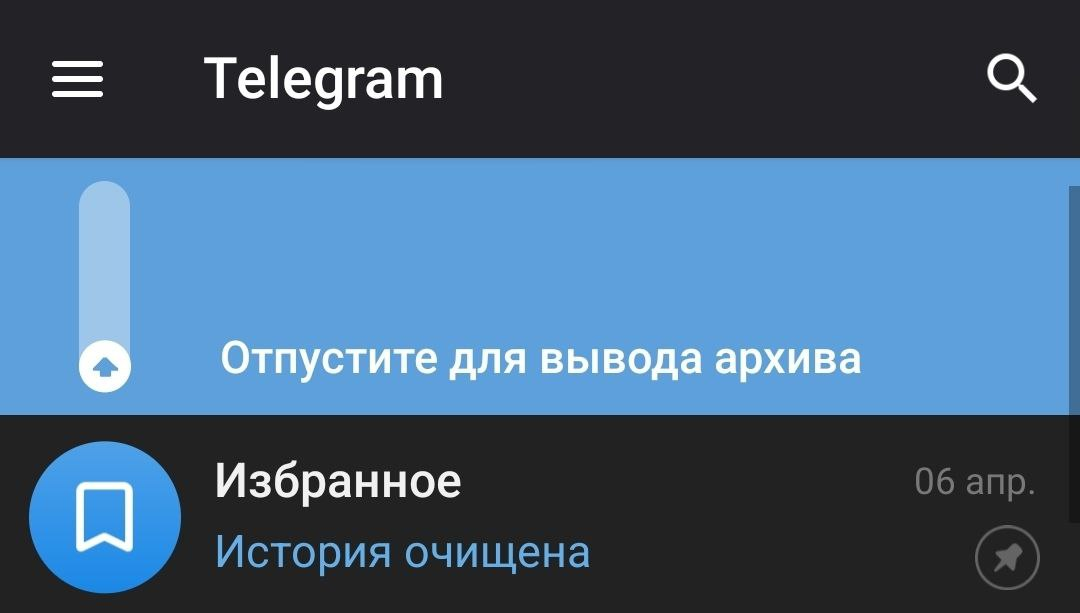
- Сделайте по этому разделу свайп влево, чтобы скрыть его.
Чтобы вернуть отображение архива обратно, просто потяните список чатов вниз до вибрации – архив появится снова.
***
Архив – гибкий инструмент для поддержания чистоты и порядка в ваших переписках. Теперь вы знаете, как легко спрятать надоевшие, но нужные чаты, а при необходимости так же легко вернуть их на видное место. Используйте эту функцию, и ваш мессенджер станет намного организованнее.
***
Ваш питомец теперь стикер в телеграме! Как сделать такой пак с любимцем?
Гайд по режиму «невидимки» в телеграме: как незаметно прочитать сообщение и посмотреть истории