Как обнаружить и удалить майнер в Windows? Спасаем свой ПК
Руководство по борьбе с вирусами.
Компьютер внезапно стал гудеть без остановки, тормозить даже при самых простых задачах и греться при простое? Это не всегда признак устаревшего железа, которое уже не тянет. Иногда так себя ведут майнеры – вредоносное ПО, которое расходует ресурсы вашего ПК для добычи криптовалюты в чужих интересах.
Что такое майнер и как он работает
Майнер – программа, которая использует вычислительные мощности компьютера для добычи криптовалюты.
В обычном сценарии майнер запускается как обычное приложение, самим пользователем: он осознанно расходует ресурсы своего ПК, чтобы получать вознаграждение в криптовалюте.
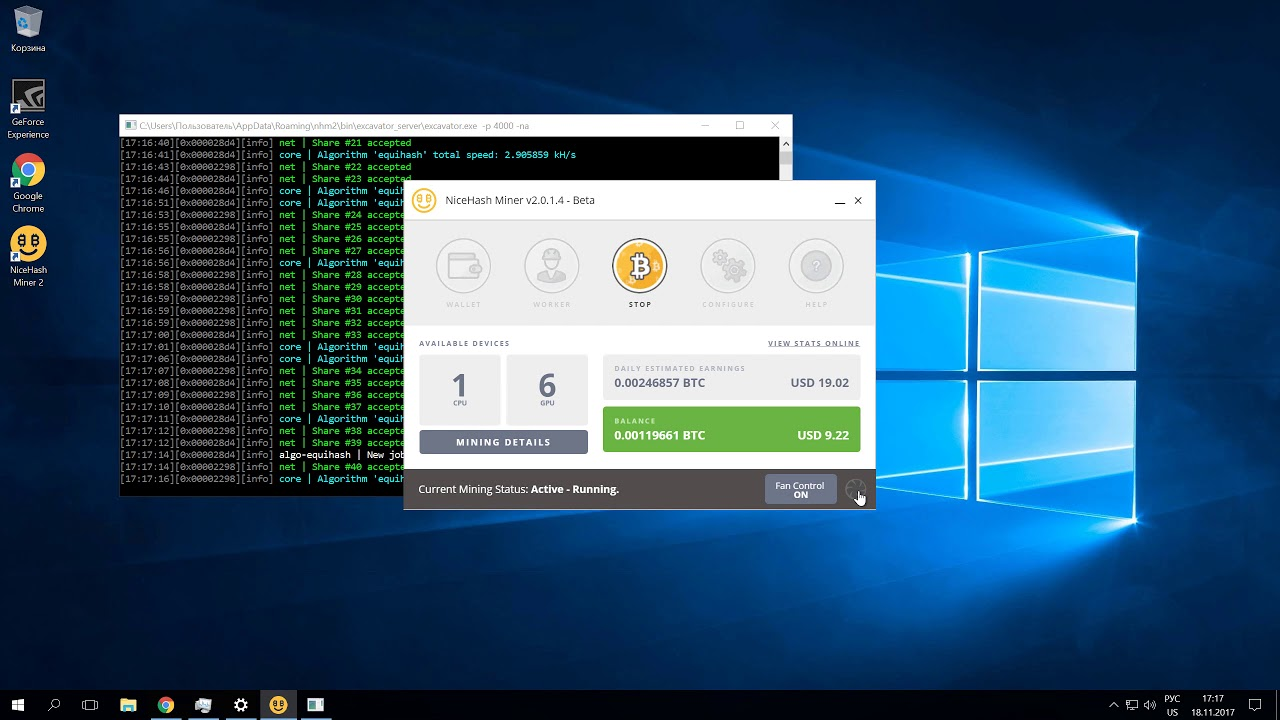
А вот скрытый майнер – это вредоносный вариант программы, который работает так же, но действует тайком и ради чужой выгоды. Он попадает на компьютер без согласия владельца, прописывается в автозапуск и круглосуточно работает на злоумышленников.
Таким образом, установленный без вашего ведома майнер можно расценивать как вредоносное ПО и, соответственно, вирус.
Чем опасны майнеры
Последствия зависят от типа вредоносной программы и мощности компьютера, но общий сценарий всегда один:
- Ускоренный износ железа: майнер держит систему на пределе. Даже простые программы тормозят, компоненты перегреваются, сыпятся ошибки. Страдают видеокарта, процессор, оперативка и охлаждение – чипы деградируют, кулеры изнашиваются быстрее.
- Рост счетов за электричество: майнинг требует много ресурсов и расходует немало электроэнергии.
- Встроенные вирусы: некоторые скрытые майнеры ищут и передают логины, пароли и файлы. Например, Ragor, который охотится за аккаунтами и электронными кошельками. Другие майнеры вроде WannaMine могут шифровать файлы и требовать выкуп. А Smominru превращает зараженный ПК в часть ботнета – сети машин для DDoS-атак.
В итоге ваш компьютер работает на преступников, а вы об этом даже не знаете.
Как майнеру удается прятаться
Скрытый майнер никогда не работает в открытую. Он закрепляет себя в автозагрузке, следит за активностью и делает все, чтобы вы не заметили подвоха.
Например, майнер может приостанавливать вычисления, когда вы запускаете ресурсоемкое ПО. Это позволяет освободить ресурсы для игры или другого тяжелого приложения, чтобы система не тормозила и не выдавала подозрительных лагов. Как только тяжелая игра закрыта – он возобновляет работу.
Еще один трюк – реакция на запуск мониторинга. Если вы открываете «Диспетчер задач», майнер закрывается.
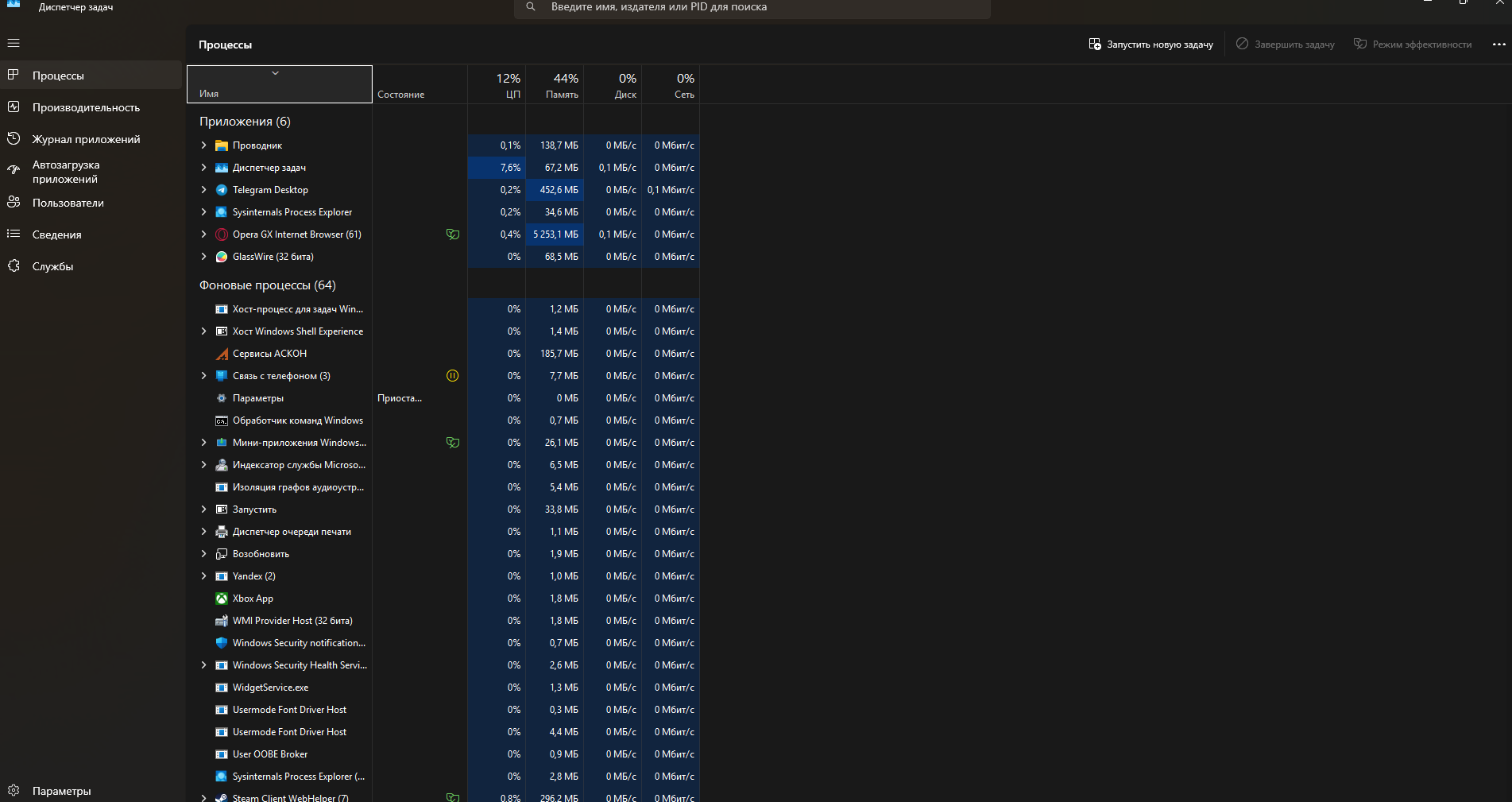
Кто-то из них может быть майнером...
📌Как посмотреть, какая видеокарта стоит в вашем компьютере?
Как понять, что на компьютере есть майнер
Вредоносные майнеры стараются максимально скрываться: работают в фоне, маскируются под системные процессы и даже используют похожие имена программ, например Chrorne вместо Chrome. Поэтому заметить их непросто, но все же реально.
По отдельности симптомы не доказывают заражение, но если совпало несколько, это уже серьезный повод заподозрить наличие скрытого майнера:
- Повышенная нагрузка даже в простое: компьютер начинает тормозить, подвисать или дольше загружаться, хотя открытых приложений почти нет.
- Общее падение производительности: программы медленно запускаются, чаще вылетают с ошибками, игры заметно теряют в скорости.
- Снижение FPS в играх: даже свежая видеокарта выдает рывки и фризы там, где раньше все шло плавно.
- Высокая загрузка CPU и GPU: в «Диспетчере задач» видно, что процессор и видеокарта загружены на 50% и более без видимых причин.
- Перегрев и шум: кулеры постоянно крутятся на высоких оборотах, корпус сильно нагревается даже в легких задачах.
- Рост энергопотребления: ноутбук держит заряд меньше обычного, а настольный ПК заметно «крутит» счетчик.
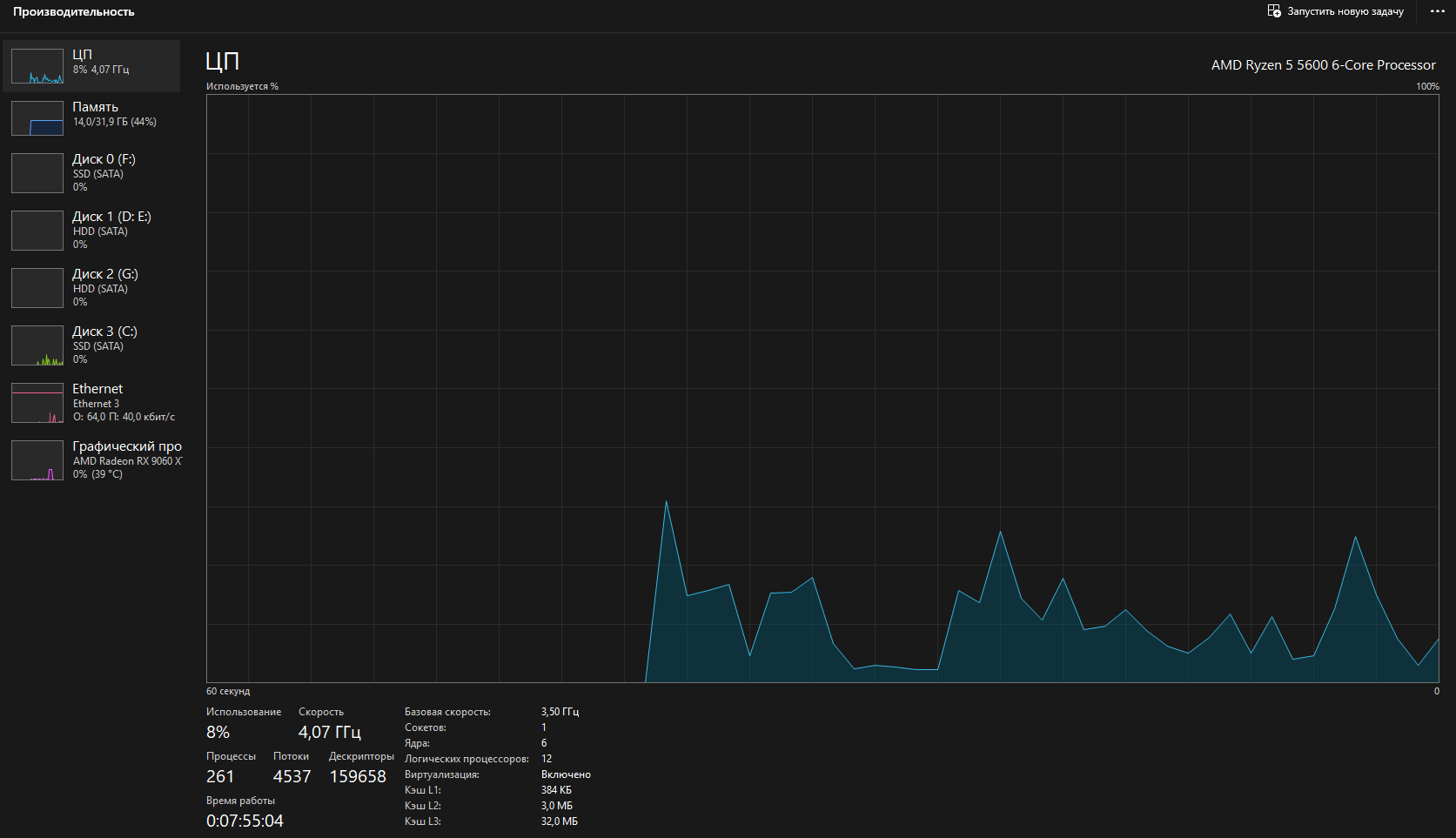
Судя по нагрузке на ПК, майнеров на компьютере нет.
Как найти майнер в компьютере
Проверка через «Диспетчер задач»
Любые программы всегда отображаются в «Диспетчере», и это первое место, где стоит их искать. Правда, продвинутые варианты могут приостанавливать вычисления, когда вы открываете мониторинг.
- Закройте все программы и оставьте компьютер в простое на 10-15 минут.
- Запустите «Диспетчер задач» и перейдите во вкладку «Процессы».
- Проверьте загрузку процессора и видеокарты: если даже в простое ресурсы заняты, это тревожный сигнал.
- Вернитесь на вкладку «Процессы».
- Подозрительные процессы можно проверить – вбить их название в Google или открыть вкладку «Сведения», чтобы узнать путь и описание.
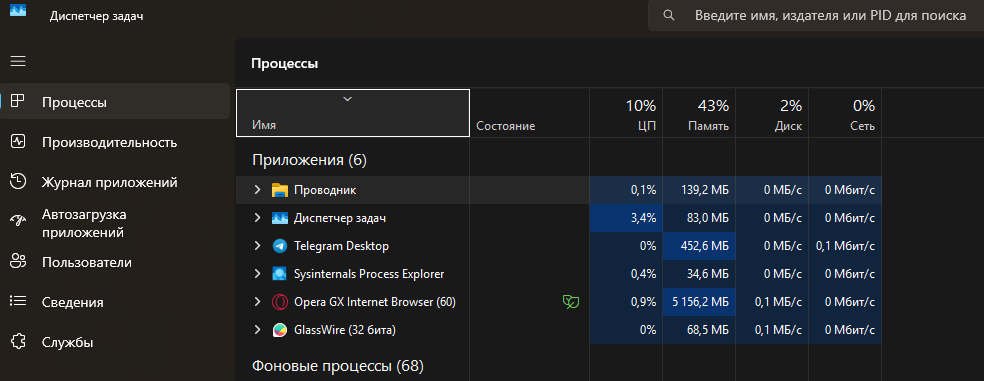
Обращайте внимание на неизвестные программы, расходующие много ресурсов, а также на приложения, которые вы точно не запускали.
Проверка через «Монитор ресурсов»
Если в «Диспетчере задач» ничего подозрительного не видно, можно проверить систему глубже, через «Монитор ресурсов». Этот инструмент показывает больше деталей о процессах и сетевых соединениях.
- Нажмите Win + R и введите команду resmon.
- В списке процессов найдите подозрительные записи. Кликните по процессу правой кнопкой и выберите «Поиск в интернете», чтобы проверить его назначение.
- Обратите внимание на сетевую активность: майнеры почти всегда обмениваются данными с удаленными серверами. Постоянные подключения к неизвестным IP-адресам – повод насторожиться.
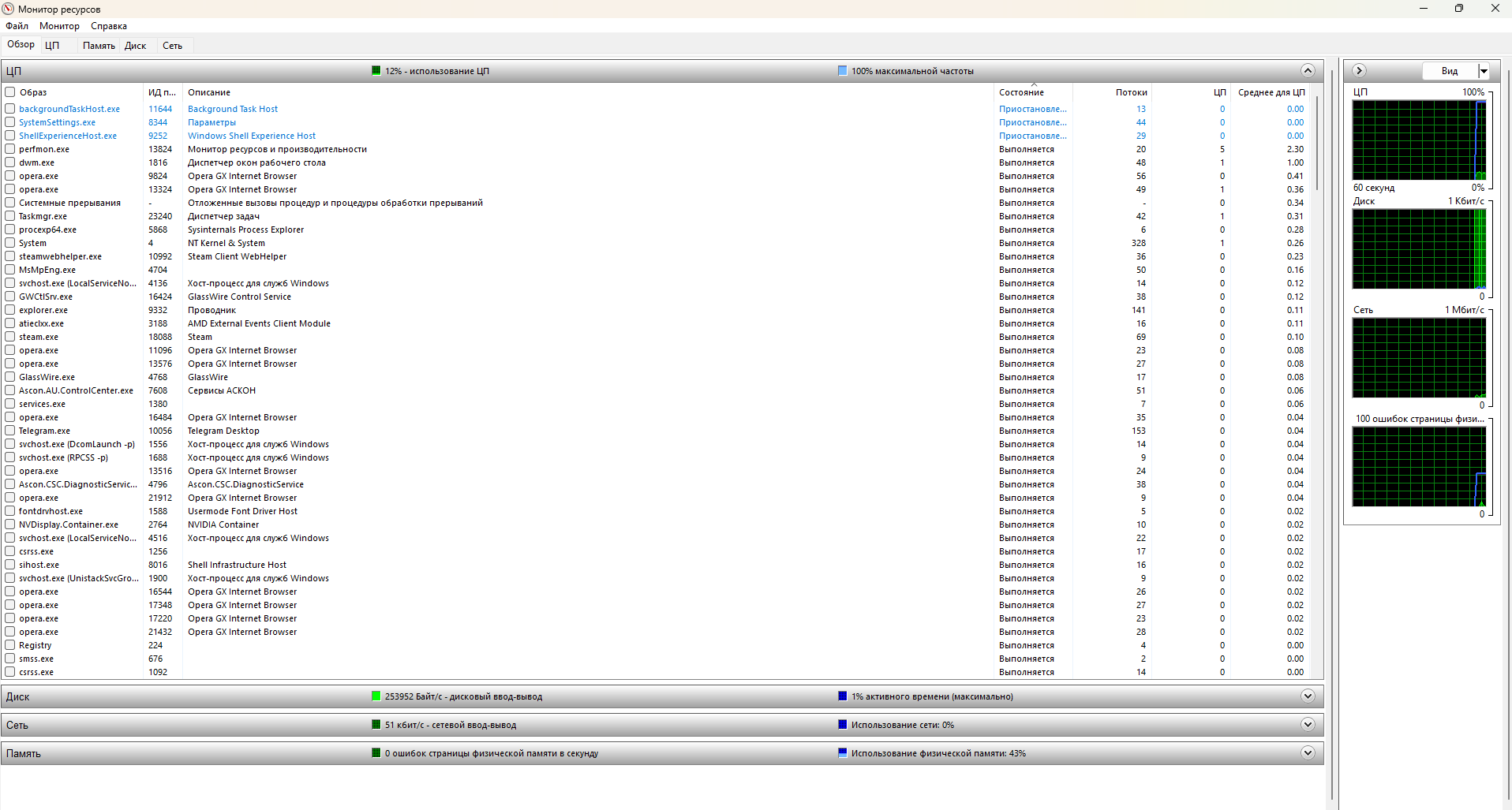
Анализ автозагрузки
Большинство майнеров старается закрепиться в системе, чтобы запускаться вместе с Windows.
- Откройте «Диспетчер задач» и переключитесь на вкладку «Автозагрузка».
- Внимательно изучите список: насторожить должны программы без цифровой подписи, с непонятными названиями или с путем в папки AppData и Temp.
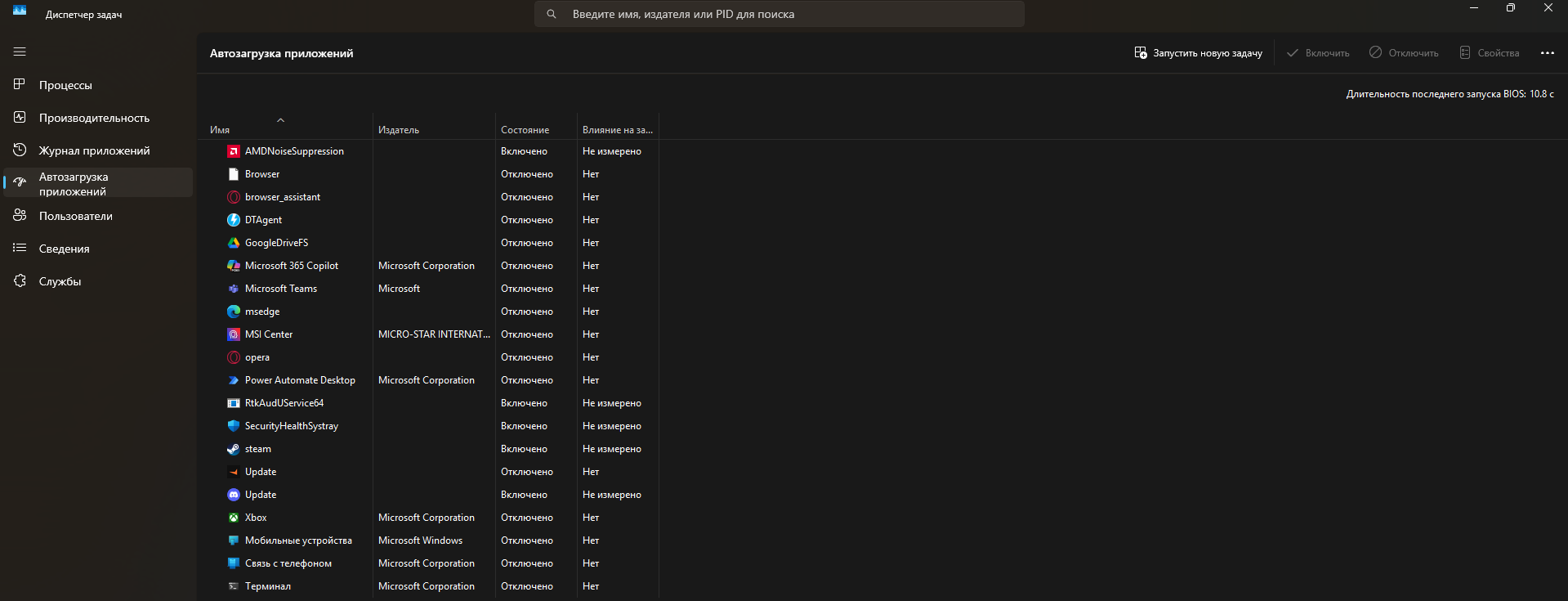
Анализ сетевой активности
Майнеру нужно интернет-подключение. Проверить это проще всего через утилиту GlassWire https://www.glasswire.com, которая показывает графики и процессы с соединениями.
- Установите GlassWire и запустите мониторинг.
- Откройте список соединений и посмотрите, какие процессы активно выходят в интернет.
- Если программа, которая не должна работать с Сетью, показывает постоянный трафик – это серьезный повод подозревать скрытый майнер.
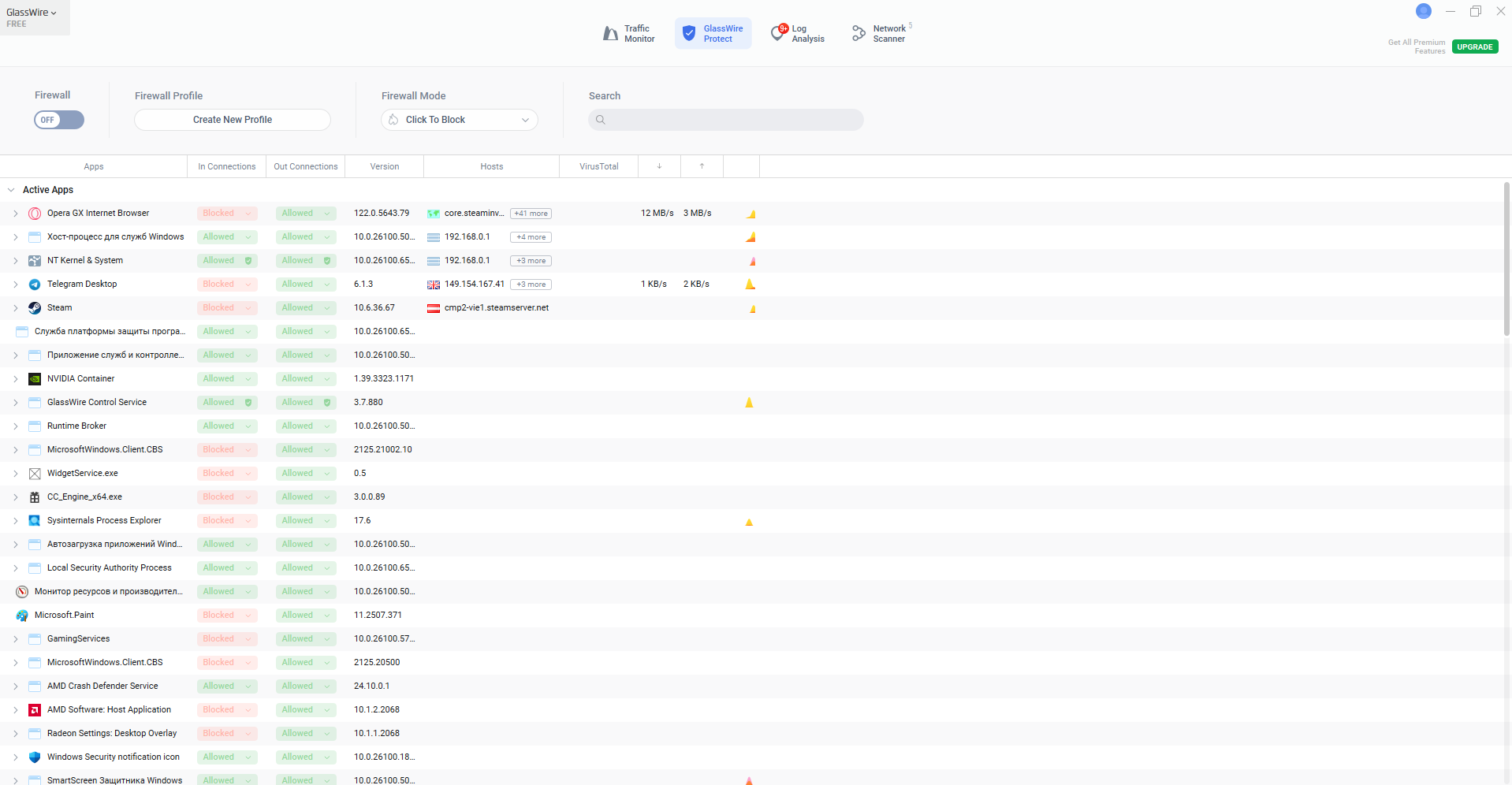
Анализ через сторонние утилиты
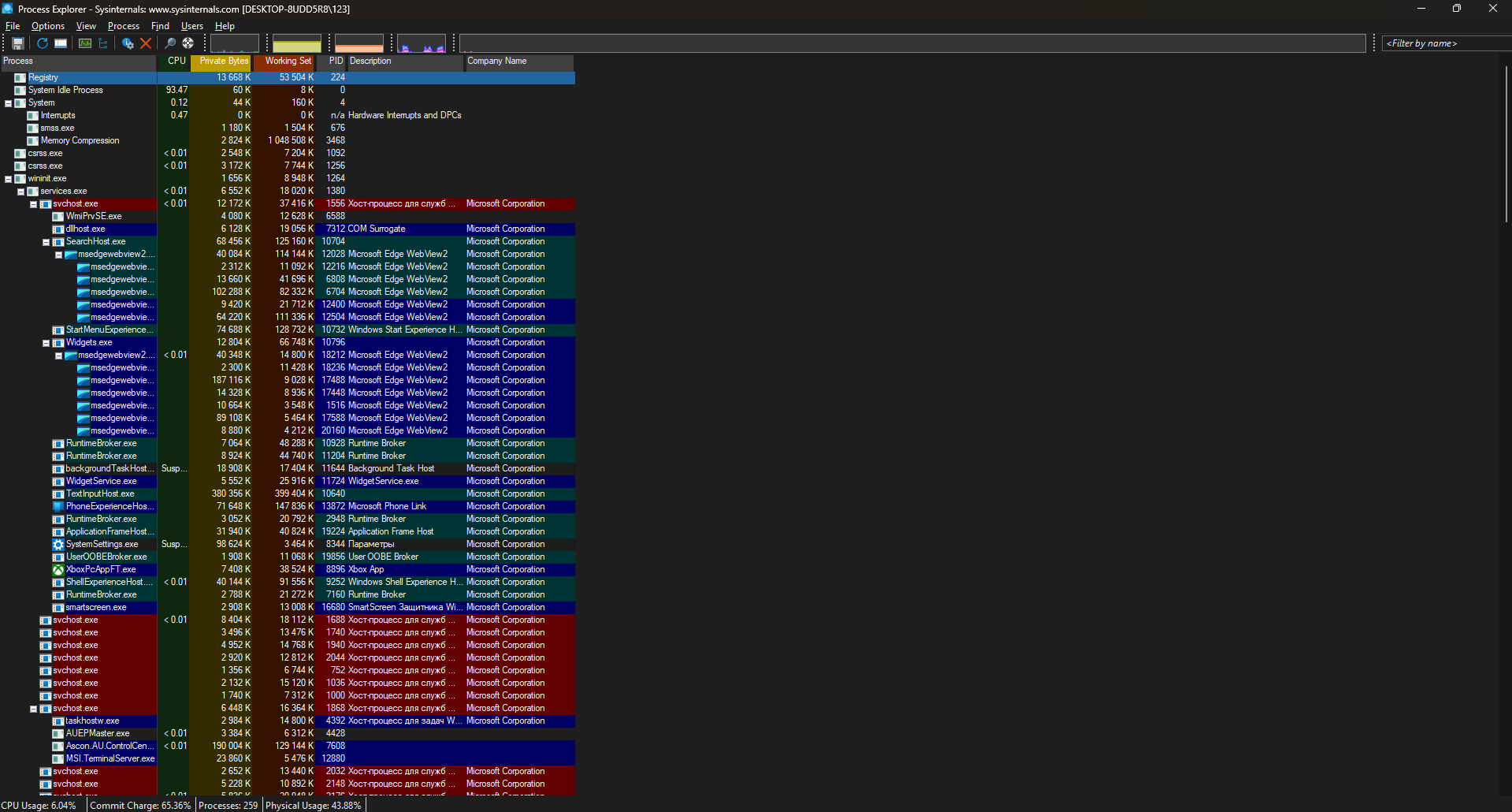
Майнеры могут вести себя очень скрытно. Поэтому надежнее использовать расширенные инструменты, например Process Explorer от Microsoft https://learn.microsoft.com/en-us/sysinternals/downloads/process-explorer .
- Скачайте Process Explorer и запустите его.
- Просмотрите список процессов: подозрительными будут записи без цифровой подписи, с непонятными именами или необычной нагрузкой.
- Кликните правой кнопкой мыши и выберите Properties – здесь можно проверить путь к файлу и активность процесса.
📌Как сбросить Windows 11 до заводских настроек?
Как удалить майнер с компьютера
Удаление файлов, связанных с майнером
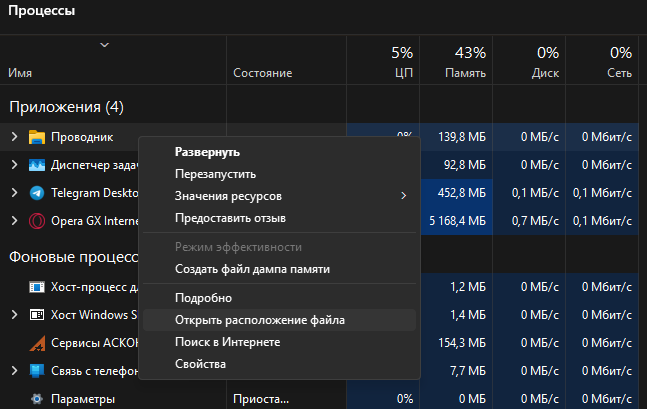
После того, как обнаружили майнер, найдите его процесс в «Диспетчере задач» или другой утилите мониторинга.
- В «Диспетчере задач» щелкните правой кнопкой по процессу и выберите «Открыть расположение файла».
- Вернитесь к самому процессу и нажмите «Снять задачу», чтобы остановить его работу.
- В открытой папке удалите файл и связанные с ним элементы.
- Очистите корзину.
Удаление вредоносных файлов из системных папок
Майнеры часто прячутся в служебных папках Windows.
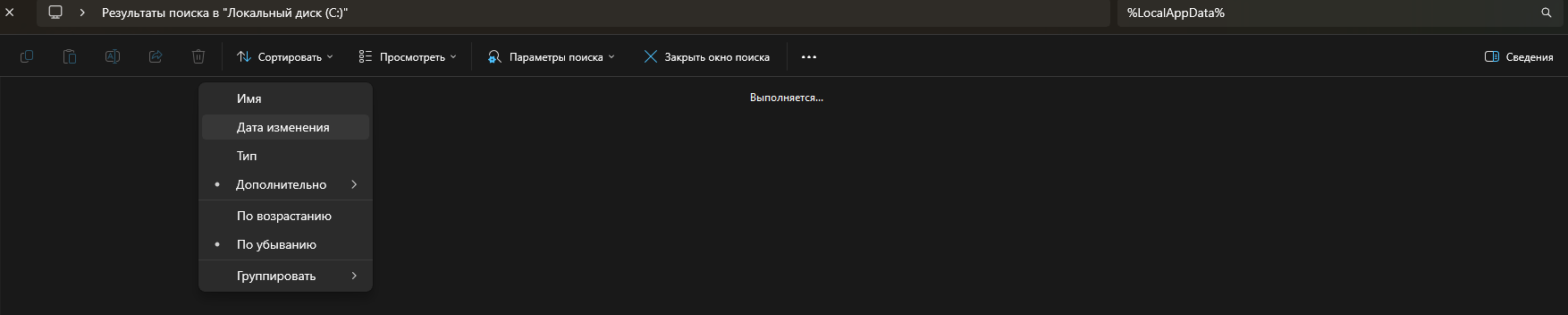
- Откройте «Проводник» и поочередно вставьте в адресную строку: %AppData%, %LocalAppData%, %Temp%, %ProgramData%.
- В каждой папке отсортируйте файлы по дате изменения.
- Проверьте подозрительные файлы .exe или .bat, созданные в день, когда начались проблемы.
- Удалите найденные объекты и очистите корзину.
Запуск в безопасном режиме Windows
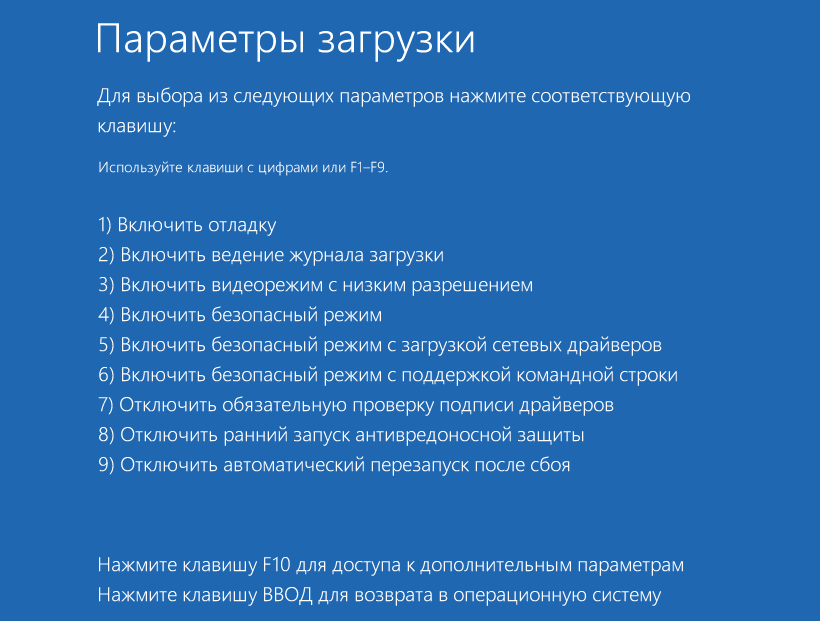
Если удалить майнер в обычном режиме не выходит, повторите все шаги в безопасном – там запускаются лишь базовые службы и вирусу сложнее сопротивляться.
- На экране входа зажмите клавишу Shift, нажмите кнопку питания и выберите «Перезагрузка».
- После перезапуска выберите «Поиск и устранение неисправностей», «Дополнительные параметры», «Параметры загрузки» и кликните «Включить безопасный режим».
Переустановка Windows
Бывают ситуации, когда майнер так глубоко закрепляется в системе, что удалить его никак не получается. В этом случае быстрее и надежнее полностью переустановить Windows. Такой шаг гарантированно удалит майнер (и все остальное).
📌Как установить Windows 11 на компьютер
Каких ошибок при удалении майнеров стоит избегать
Скрытые майнеры редко ограничиваются одним файлом. Вот частые ошибки:
- Сняли процесс, но забыли про автозагрузку. Проверяйте в «Диспетчере задач» не только «Процессы», но и вкладку «Автозагрузка» – иначе вирус вернется при следующем старте Windows.
- Удалили файл, но не перепроверили компьютер. Скрытые майнеры всегда тянут новые копии с сервера. На время чистки отключите интернет или добавьте правило брандмауэра.
Как предотвратить заражение в будущем
Чтобы не сталкиваться с майнерами снова, важна защита:
- Поддерживайте ОС и антивирусы в актуальном состоянии.
- Убедитесь, что включены параметры «Защита в реальном времени» и «Брандмауэр» Защитника Windows.
- Не скачивайте сомнительный софт – избегайте кряков, активаторов, читов и пиратских сборок с непроверенных раздач и сайтов.
- Фильтруйте почту – не открывайте вложения и ссылки из подозрительных писем.
- Проверяйте флешки и диски, которые подключаете к своему ПК.
- Делайте резервные копии. Регулярные бэкапы спасут файлы, даже если придется переустанавливать систему.
***
Майнер – коварный и наглый вредитель, который ворует ресурсы вашего компьютера, сокращая срок его службы и увеличивая счета. Но внимательность к симптомам, знание инструментов и четкий план действий помогут вам обнаружить и обезвредить вирус. А также помните, что лучшая защита – это профилактика. Соблюдайте цифровую гигиену, и ваш ПК будет работать только на вас.
***
Как выбрать видеокарту? Самый полный гайд по характеристикам