Как перенести закладки в другой браузер
Простой гайд.
Бывает, что вы по какой-то причине меняете рабочий браузер. Чтобы не оставить все свои сохраненные сайты и важные ссылки в старом браузере, стоит заранее озаботиться их переносом. Давайте узнаем, как это сделать.
Как работает перенос закладок в браузерах
Принцип переноса одинаков для всех браузеров. Вы просто экспортируете закладки из старой программы, сохраняя их в отдельный файл, после чего импортируете их из этого файла в новый браузер. Самое интересное, что таким образом можно перенести закладки не только в другой браузер, но и на другое устройство. Достаточно лишь скопировать нужный файл на новый ПК.
Как перенести закладки из Google Chrome
Запустите Chrome.
Нажмите на иконку с тремя точками в правой верхней части окна.
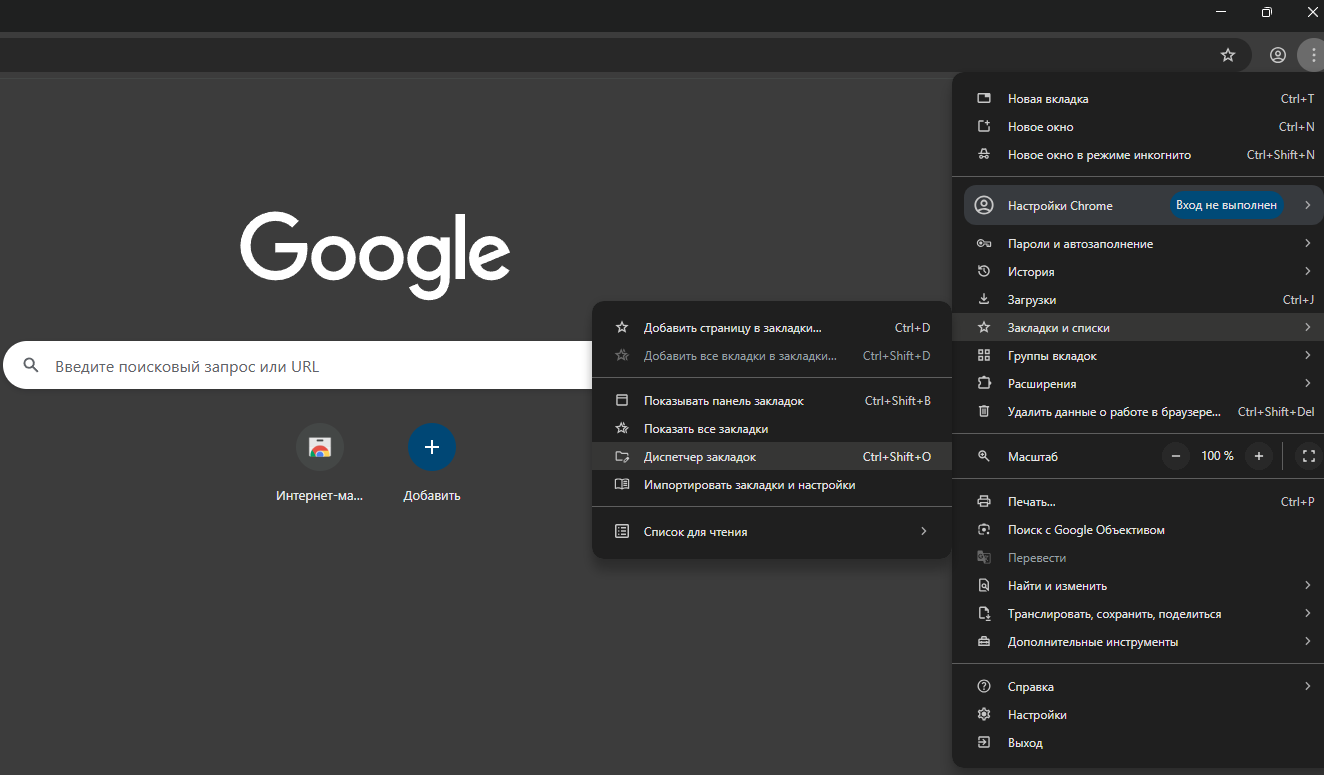
Перейдите в «Закладки и списки», далее – «Диспетчер закладок».
В открывшемся «Диспетчере закладок» нажмите на иконку с тремя точками.
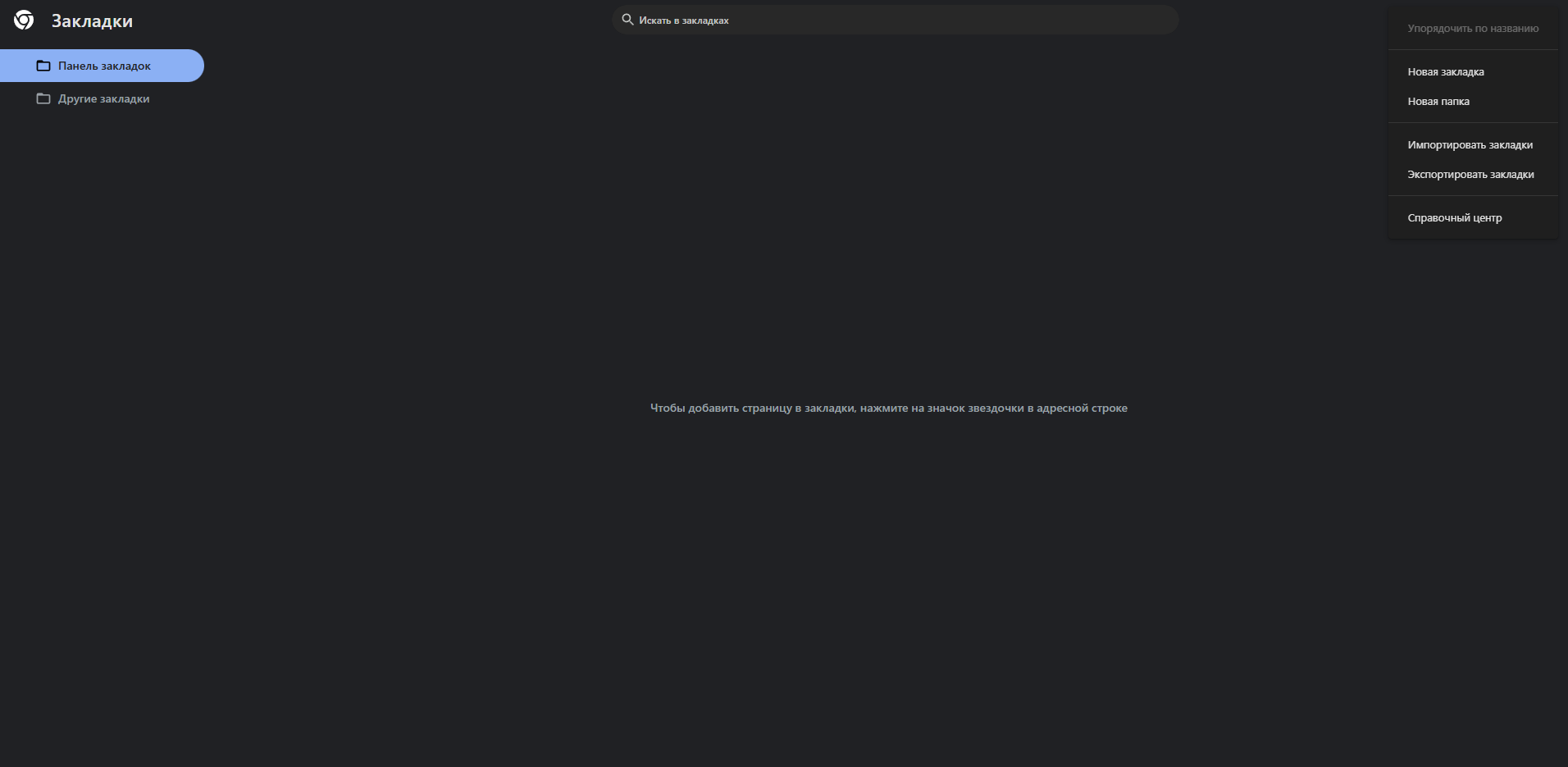
Выберите «Экспортировать закладки» и укажите место на компьютере, куда нужно сохранить файл.
Как добавить закладки в Chrome
Повторите все шаги из прошлого пункта, но вместо «Экспортировать закладки» выберите «Импортировать закладки» и укажите сохраненный файл.
Как перенести закладки из Mozilla Firefox
Запустите Firefox.
Нажмите на значок с тремя горизонтальными полосками в правом верхнем углу.
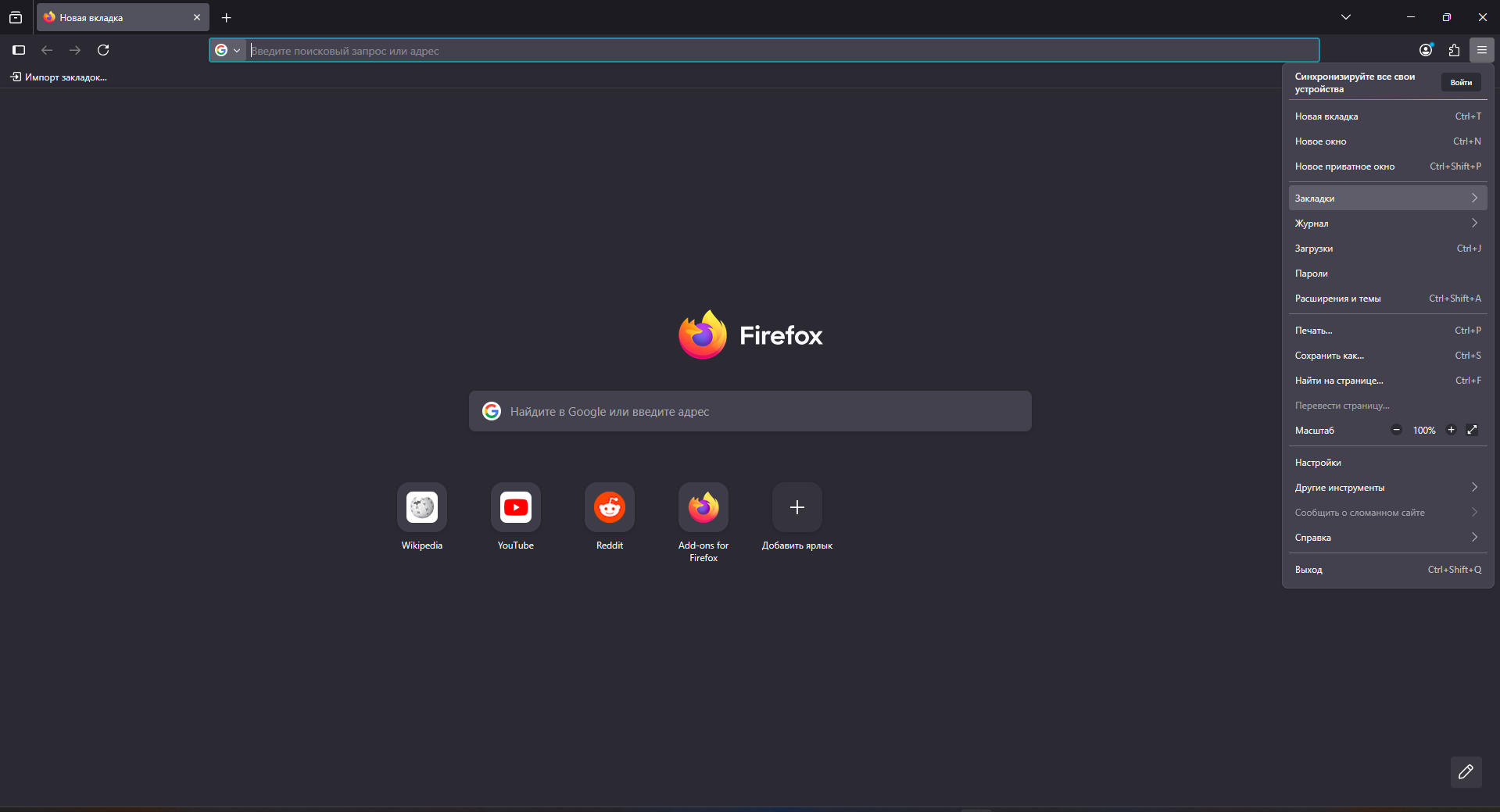
Перейдите в «Закладки», далее «Управление закладками» (или нажмите Ctrl + Shift + O).
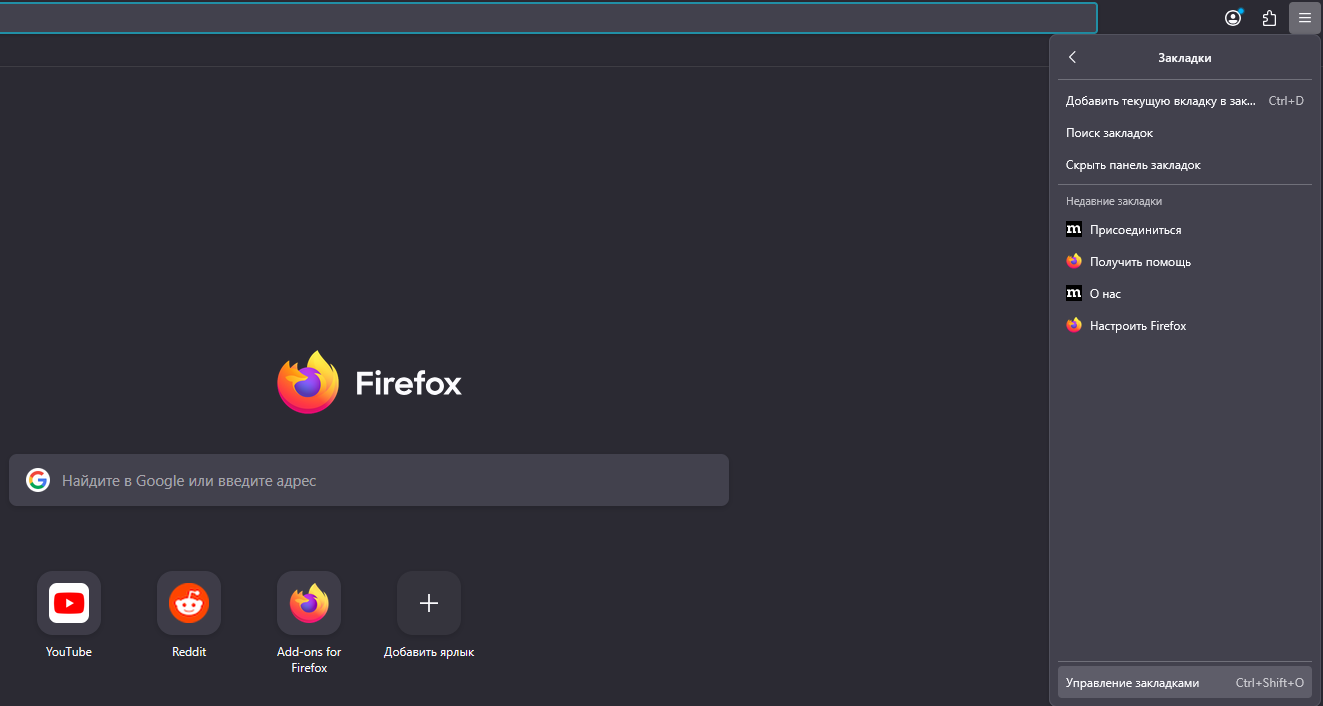
В новом окне нажмите на кнопку «Импорт и резервные копии» и выберите «Экспорт закладок в HTML-файл».
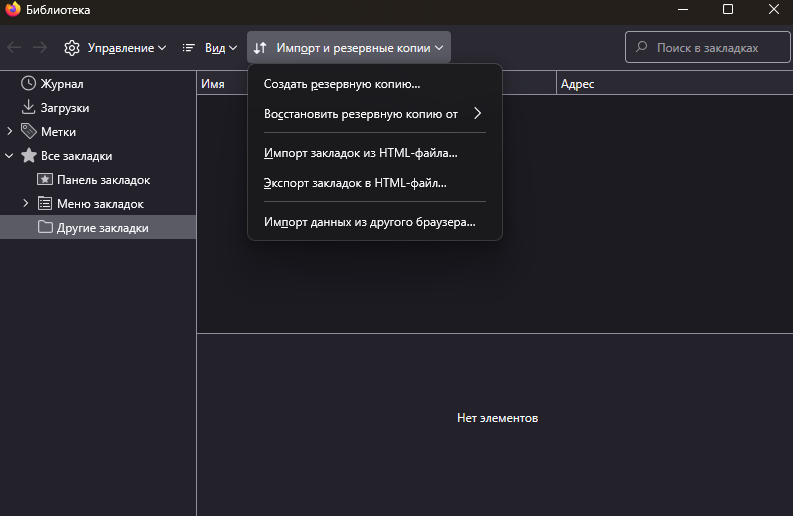
Укажите место для сохранения файла и нажмите «Сохранить».
Как добавить закладки в Firefox
Откройте «Управление закладками», нажмите «Импорт и резервные копии», «Импорт закладок из HTML-файла» и выберите нужный файл.
Как перенести закладки из Safari
Откройте Safari.
В верхнем меню перейдите в «Файл», далее «Экспортировать закладки».
Выберите место, куда нужно сохранить файл, и нажмите «Сохранить».
Как добавить закладки в Safari
Перейдите в «Файл», выберите «Импортировать закладки».
Как перенести закладки из Microsoft Edge
В Edge закладки называются «Избранное».
Запустите Microsoft Edge.
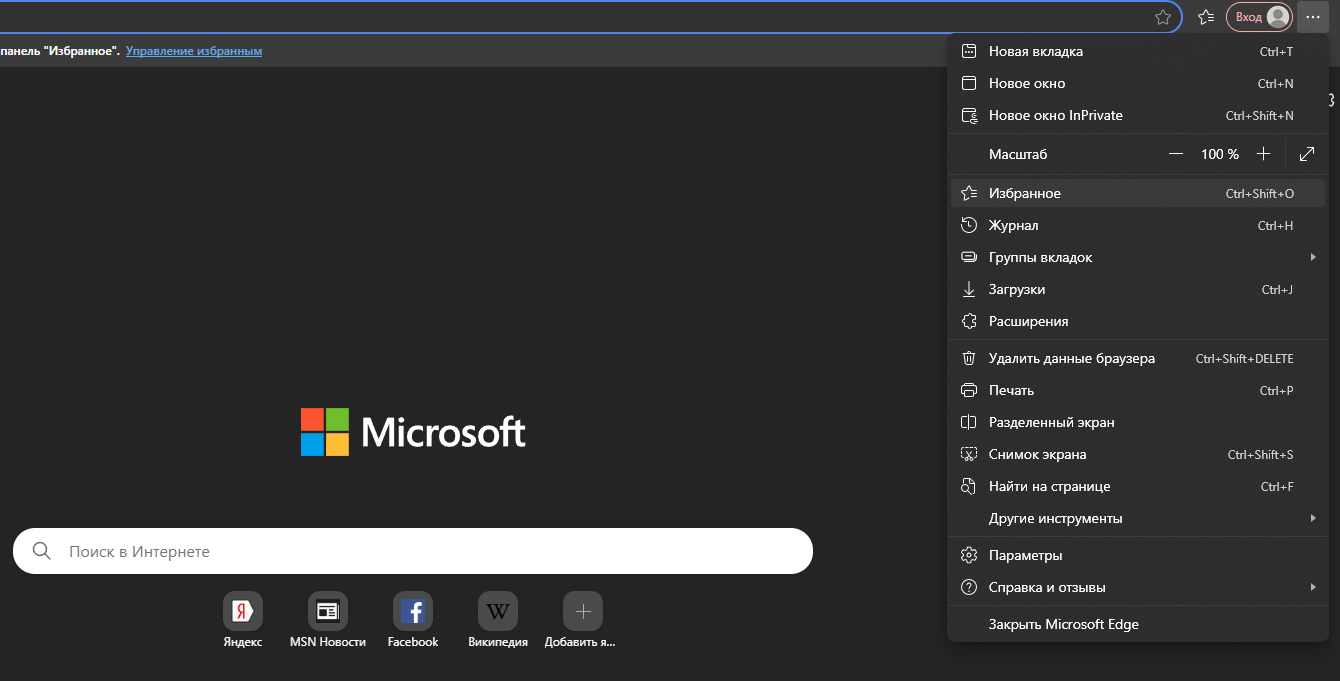
Нажмите на иконку с тремя точками в правом верхнем углу и перейдите в «Избранное» (или нажмите Ctrl + Shift + O).
В открывшейся панели нажмите на иконку с тремя точками и выберите «Экспорт избранного».
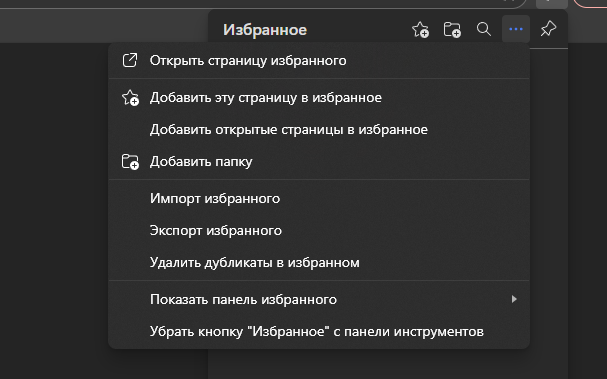
Укажите место для сохранения файла.
Как добавить закладки в Microsoft Edge
В том же меню выберите «Импорт избранного». Затем:
- Кликните «Импортировать данные браузера сейчас»;
- Выберите источник «Избранное или закладки в HTML-файле»;
- Нажмите «Выбор файла» и укажите путь к файлу с закладками.
Как перенести закладки из Opera
Откройте Opera.
Кликните по логотипу Opera в верхнем левом углу.
Перейдите в «Закладки», «Экспорт закладок».
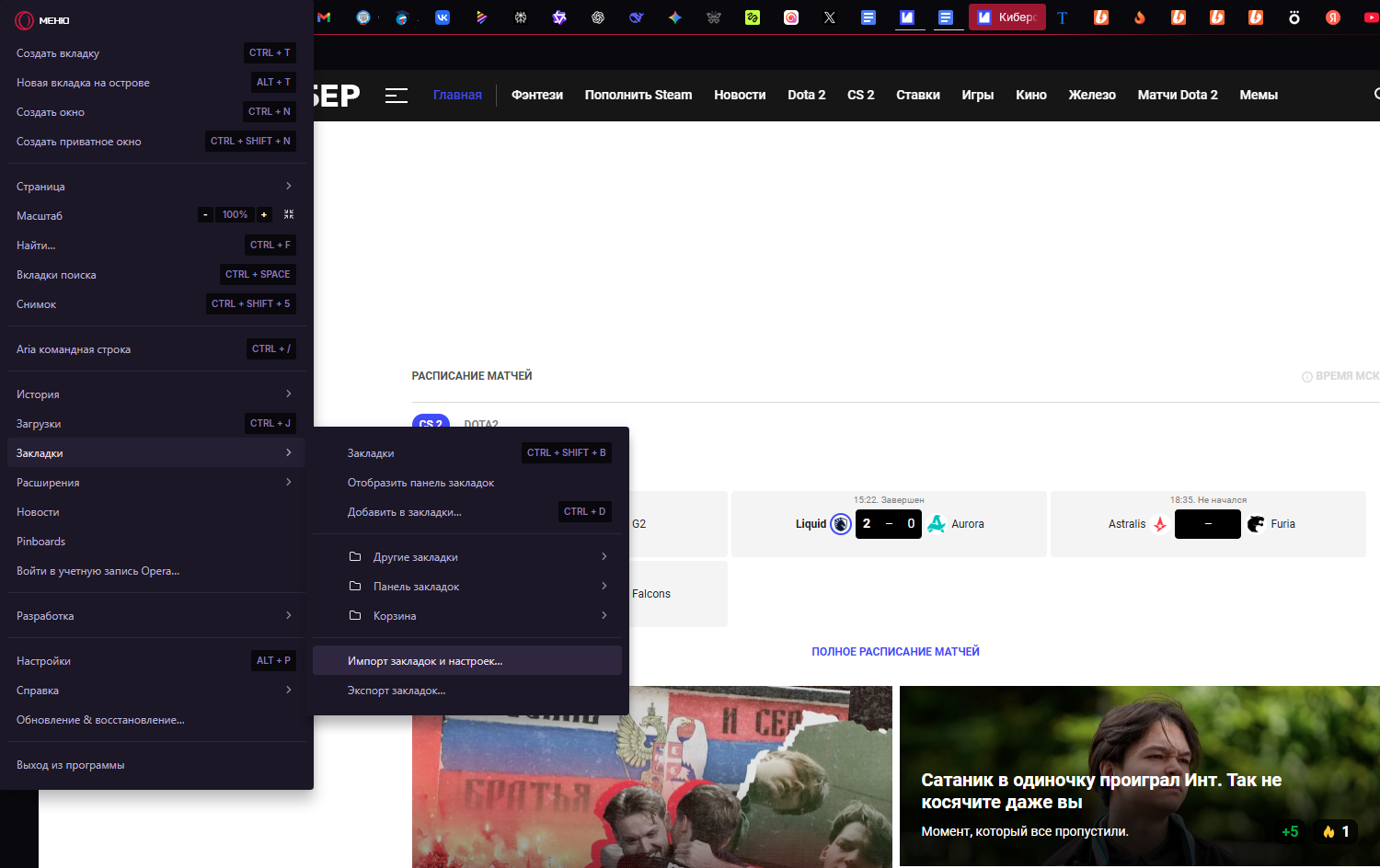
Укажите место для сохранения файла.
Как добавить закладки в Opera
Перейдите по пути «Закладки», далее «Импорт» закладок и настроек. В выпадающем меню выберите HTML-файл закладок, найдите нужный файл и нажмите «Импортировать».
Как перенести закладки из Яндекс.Браузера
Откройте Яндекс.Браузер.
Нажмите на иконку с тремя горизонтальными линиями в правом верхнем углу.
Перейдите «Закладки», далее «Менеджер закладок».
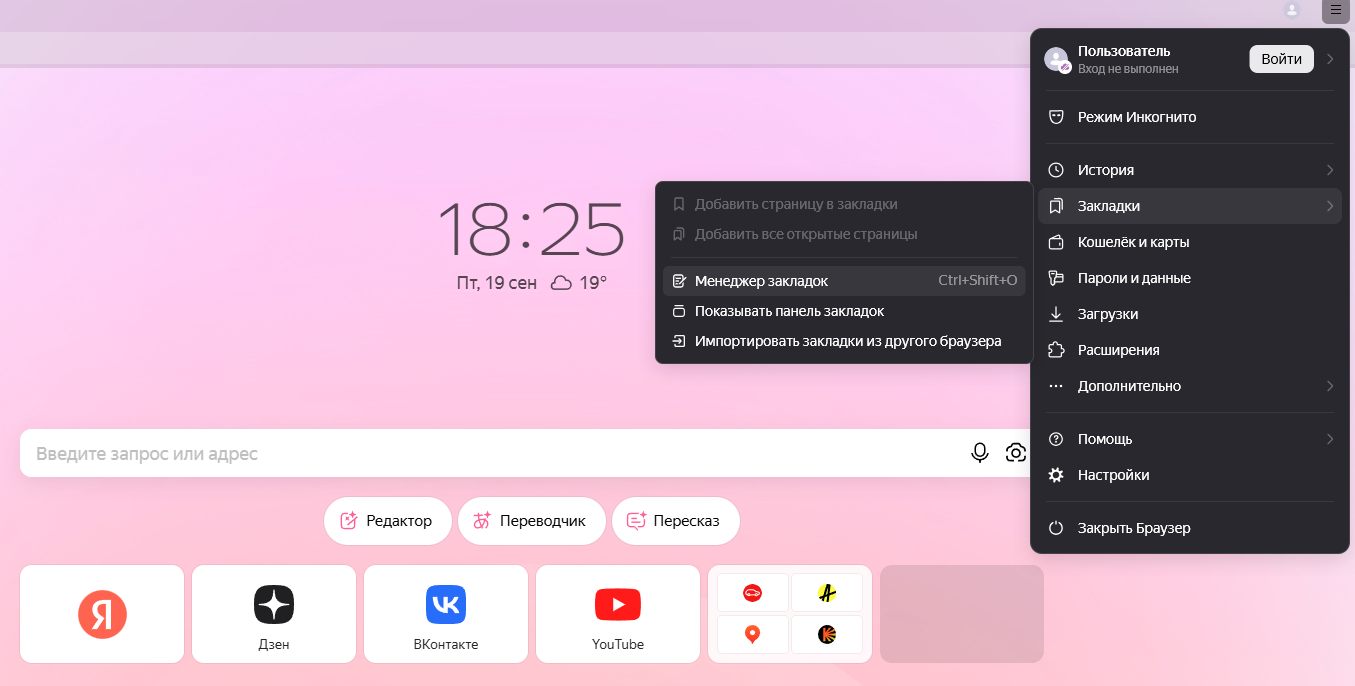
В менеджере нажмите на значок с тремя точками и выберите «Экспорт закладок в файл HTML».
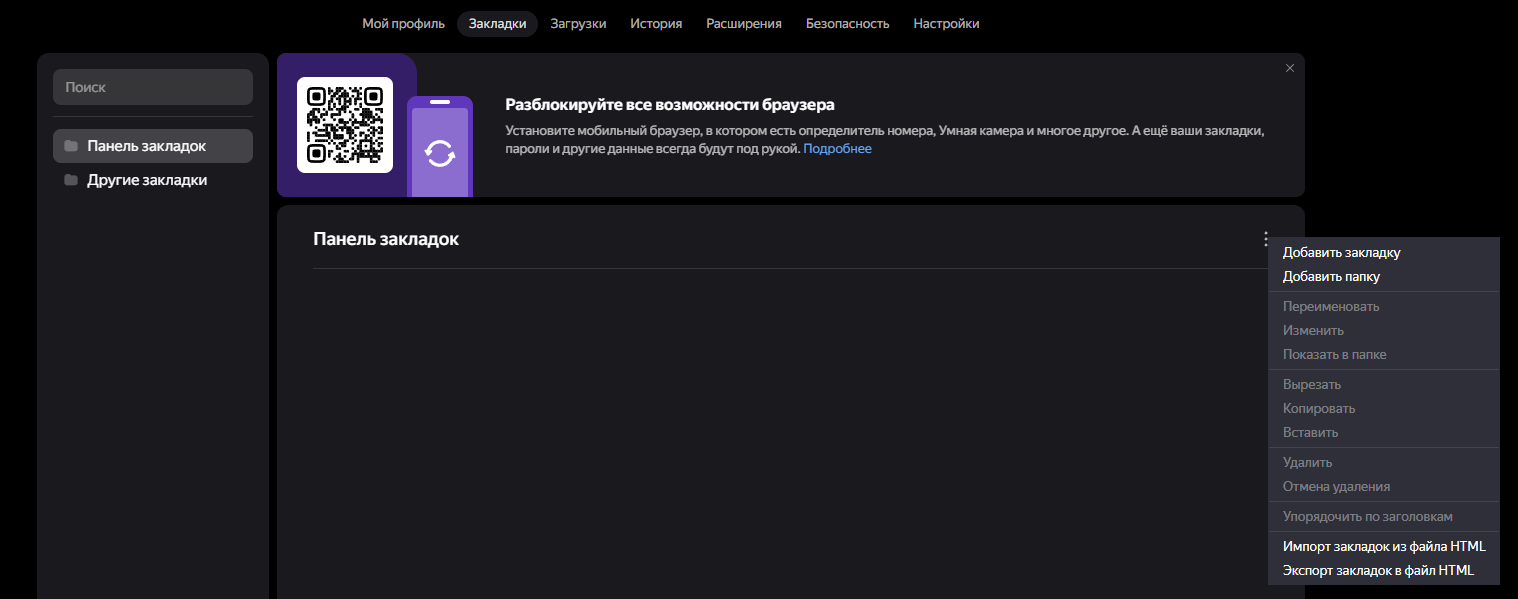
Выберите место для сохранения и нажмите «Сохранить».
Как добавить закладки в Яндекс.Браузер
В «Менеджере закладок» нажмите на три точки и выберите «Импорт закладок из файла HTML», затем укажите скачанный ранее файл.
***
Как видите, процесс переноса закладок между браузерами занимает всего несколько минут. Универсальный HTML-файл – надежный способ всегда сохранить доступ ко всем важным ссылкам, даже если вы решите сменить браузер или компьютер.
***
Как убрать ИИ-ответы из результатов поиска в браузере
Алиса научилась анимировать изображения. Как оживить любое фото?