Как растянуть часы в iOS 26? Делаем экран блокировки красивее
Понятный гайд.
Помимо нового стиля интерфейса, в новой iOS 26 Apple позволила пользователям сильнее кастомизировать экран блокировки. Теперь можно не только убирать и добавлять виджеты, но и менять стиль главного элемента – часов, а главное, их размер. Давайте разберемся, как именно это сделать.
Как изменить размер часов на экране блокировки
Все легко, просто следуйте шагам:
- На заблокированном экране удерживайте палец в любом свободном месте, где нет виджетов.
- Экран отдалится, и внизу появится кнопка «Настроить». Нажмите на нее.
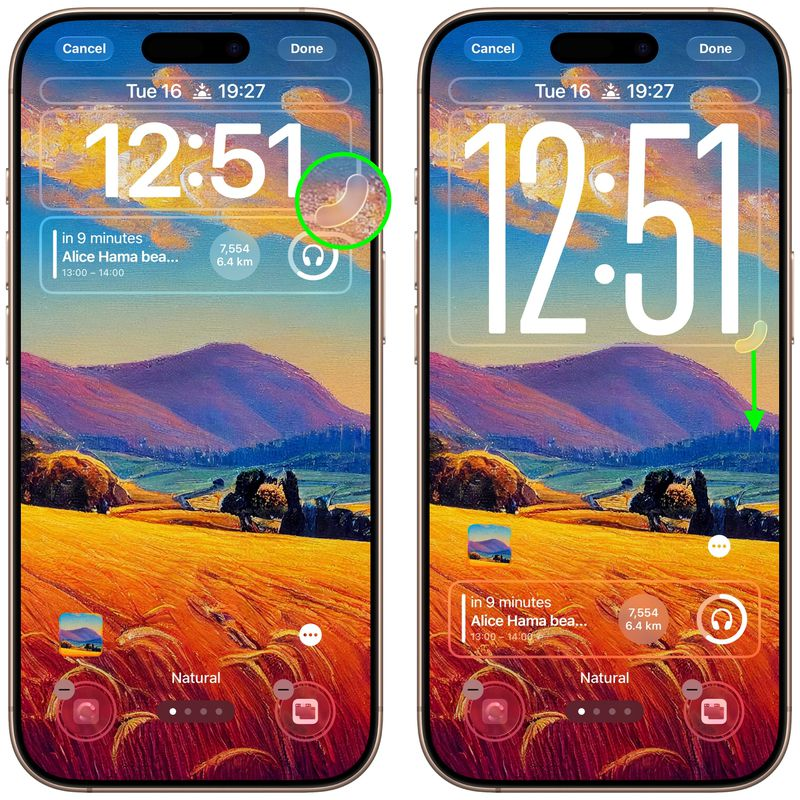
- Теперь коснитесь и удерживайте пальцем правый нижний уголок рамки часов. Можете тянуть их как хотите. Отпустите палец, когда достигнете нужного размера.
- Нажмите кнопку «Готово» в правом верхнем углу, чтобы применить новый размер.
Какие еще есть настройки часов?
Помимо размера, вы можете настроить и другие параметры отображения времени:
- Удерживайте палец на экране блокировки и нажмите «Настроить».
- Вместо того чтобы тянуть за угол, просто тапните по самим часам. Откроется меню дополнительных опций.
Здесь вы найдете:
- Ползунок «Толщина»: регулируйте жирность цифр.
- Палитра цветов: меняйте цвет часов на любой из предложенных.
- Эффект глубины: включите или отключите опцию, при которой часы будут «прятаться» за объектами на ваших обоях, создавая эффект объема.
Как убрать прозрачность часов в iOS 26?
Прозрачный стиль часов может плохо читаться на светлых обоях. Чтобы сделать фон часов сплошным и улучшить читаемость:
- Зайдите в настройки часов, как описано в пункте выше.
- В нижней части меню найдите переключатель стилей.
- Выберите стиль «Монолитный». Фон часов станет непрозрачным и контрастным.
Что делать, если часы не меняются?
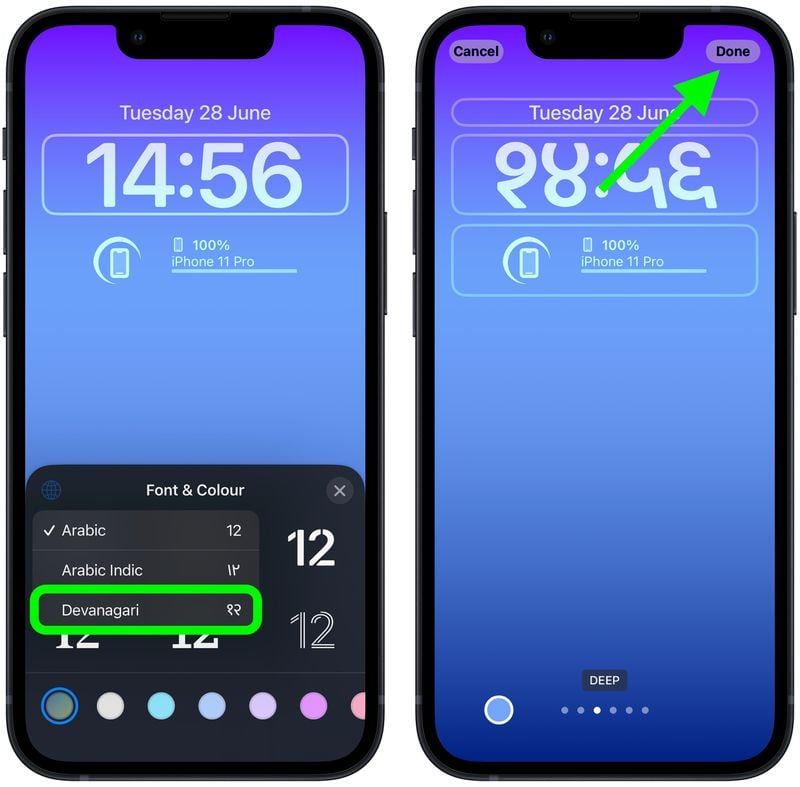
Если вы тянете за нижний край часов, но ничего не происходит, скорее всего, дело в настройках шрифта. Функция масштабирования работает только для стандартного шрифта и арабских (западных) цифр.
Чтобы это исправить:
- Зайдите в настройки часов.
- Нажмите на иконку глобуса.
- Из выпадающего списка выберите вариант «Арабский (Запад)».
- Также убедитесь, что выбран самый первый, стандартный стиль чисел (слева).

После этого вы снова сможете свободно менять размер часов, растягивая их за угол.
***
Теперь вы можете не только подобрать идеальные обои, но и идеально подогнать под них размер, стиль и цвет часов, сделав свой iPhone по-настоящему индивидуальным
***