Как включить вход в приложение на iPhone по паролю или Face ID
Защищаем фото.
Иногда необходимо защитить данные в телефоне от любопытных глаз – например, запаролить доступ к галерее, маркетплейсам и мессенджерам, оставив при этом открытыми остальные функции телефона. В таком случае можно настроить вход по Face ID или коду-паролю при открытии конкретных приложений, и сделать это можно с помощью стандартного функционала iOS.
Что вам понадобится
На сегодняшний день существуют два основных варианта включить вход в приложение по биометрии или паролю. Для настройки аутентификации потребуется актуальная версия операционной системы iOS.
- Для встроенной функции: iOS 18 и новее на iPhone XR или модель новее.
- Для универсального способа через приложение «Команды»: iOS 16.4 или новее и iPhone с поддержкой Face ID (iPhone 8, iPhone X или новее, либо iPhone SE 2-го поколения и новее).
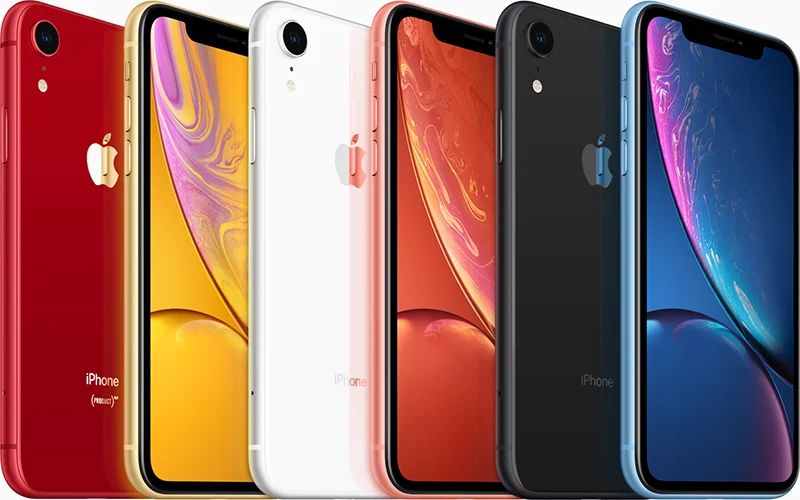
Быстрая блокировка встроенной функцией
В новых версиях iOS появилась встроенная функция блокировки приложений. Чтобы активировать ее, сделайте следующее:
- На главном экране зажмите значок приложения, которое хотите защитить.
- В появившемся меню выберите пункт «Требовать Face ID» (или «Требовать пароль»).
- Подтвердите решение во всплывающем окне.
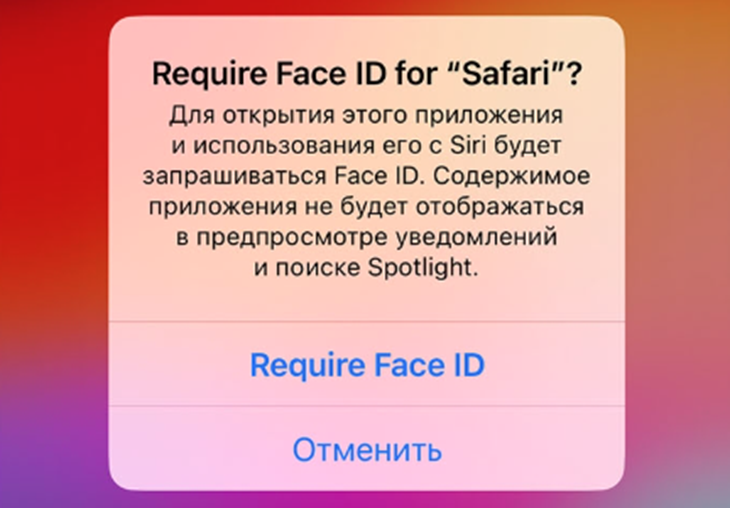
Теперь при каждом открытии этого приложения система будет требовать выбранный способ аутентификации.
Важно: если вы только что разблокировали iPhone с помощью Face ID, в течение короткого времени вход в приложение происходит без повторной проверки. Эта функция повышает удобство, но снижает защиту на этот краткий период.
Блокировка через приложение «Команды»
Этот метод универсален и работает на более старых версиях iOS.
- Откройте приложение «Команды» и перейдите во вкладку «Автоматизация».
- Нажмите на значок «+» в правом верхнем углу, после чего выберите «Создать автоматизацию для себя».
- Прокрутите вниз и выберите триггер «Приложение».
- Нажмите «Выбрать» и отметьте приложение, которое нужно защитить. Убедитесь, что переключатель стоит в положении «Открыто» и нажмите «Готово».
- Нажмите «Далее», потом «Добавить действие».
- В поисковой строке введите и выберите действие «Заблокировать экран»
- На следующем экране обязательно отключите опцию «Спрашивать до запуска». Это гарантирует, что защита будет срабатывать мгновенно без вашего подтверждения.
- Нажмите «Готово».
Теперь при каждом открытии выбранного приложения экран iPhone будет мгновенно блокироваться, и для доступа к нему потребуется пройти аутентификацию по Face ID или ввести код-пароль.
Минусы блокировки через «Команды» – блокируется весь экран устройства, а не только приложение.
Настройка блокировки нескольких приложений (в iOS 18 и старше)
В iOS 18 появился более удобный централизованный контроль.
- Перейдите в «Настройки», «Face ID и код-пароль» и введите свой пароль.
- Прокрутите вниз до раздела «Другие приложения».
- Включите тумблеры напротив тех приложений, для которых вы хотите включить обязательную аутентификацию.
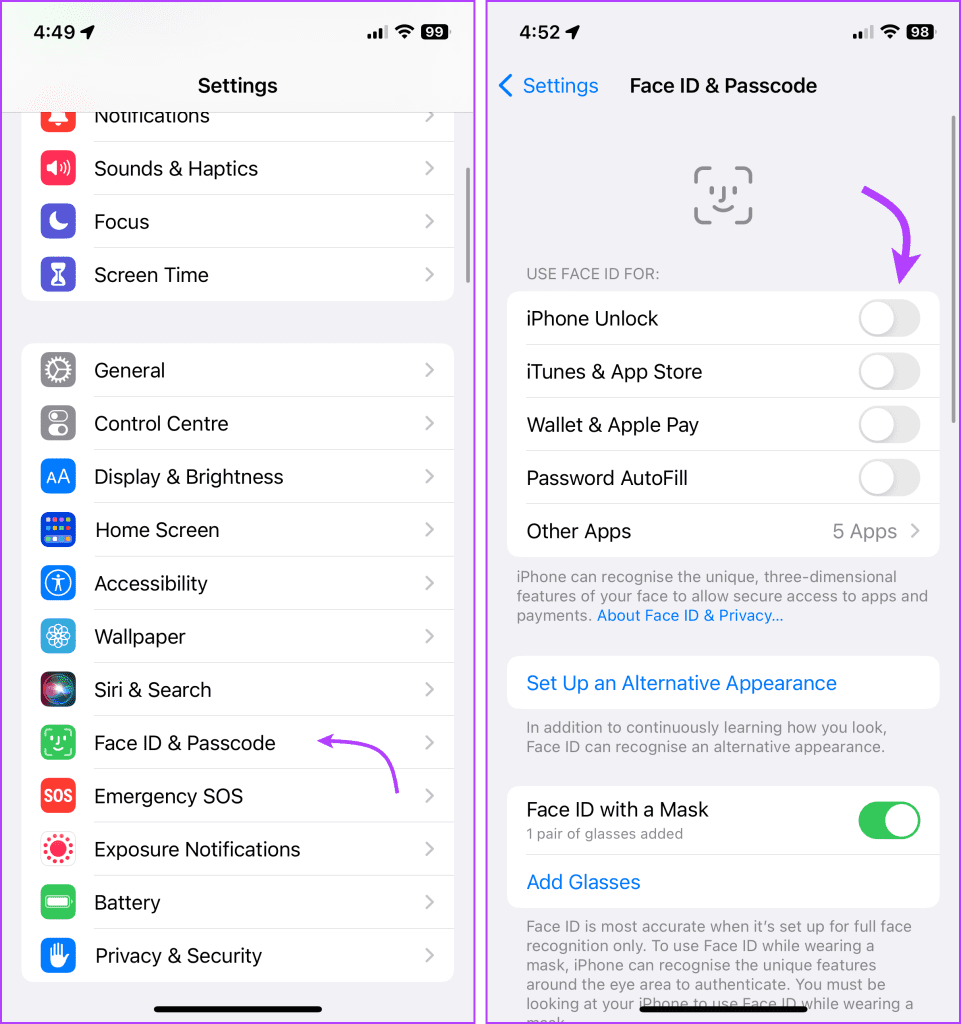
Этот способ удобен, если вы хотите заблокировать не одно приложение, а много за раз.
Что делать, если блокировка не работает
- Убедитесь, что у вас установлена последняя версия iOS и что приложение «Команды» обновлено через App Store.
- Если способ с «Командами» не срабатывает, зайдите в автоматизацию и убедитесь, что переключатель активен (зеленый), а опция «Спрашивать до запуска» выключена.
- Перепроверьте Face ID/Touch ID. Если биометрия не срабатывает, перейдите в «Настройки» и перенастройте данные лица или отпечатка пальца.
- Иногда помогает обычная перезагрузка устройства.
***
Защита данных в отдельных приложениях – важная и удобная функция. Конечно, самый простой и удобный способ – использовать встроенную опцию в iOS 18. Но если ваша версия системы старше или нужного приложения нет в списке настроек безопасности, отличной альтернативой станет надежный, хотя и более громоздкий метод с использованием приложения «Команды».
***
Главное из презентации Apple: мощный айфон, тонкий айфон и другие новинки
Мемы про новые айфоны: подборка реакций на презентацию Apple