Как проверить скорость SSD и жесткого диска
Скорость накопителя – один из главных факторов производительности всего компьютера. От нее зависит, как быстро загружается система, запускаются программы и игры. Сегодня вы узнаете, как легко измерить этот показатель с помощью самой популярной утилиты для проверки скорости дисков – CrystalDiskMark.
Как проверить скорость диска?
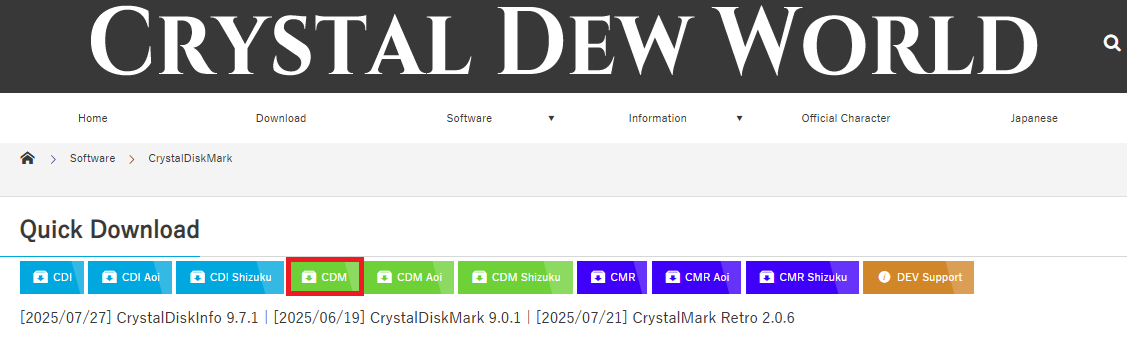
Скачайте программу с сайта разработчика.
На странице найдите и нажмите на зеленую кнопку «CDM».
Завершите процесс установки и откройте программу.
Настройте тест. В верхней части окна программы:
- Выберите букву диска, скорость которого вы хотите проверить.
- Укажите количество прогонов (обычно хватает 5) и размер тестового файла (для начала подойдет 1 GiB).
- Выберите единицу измерения (по умолчанию – МБ/с).
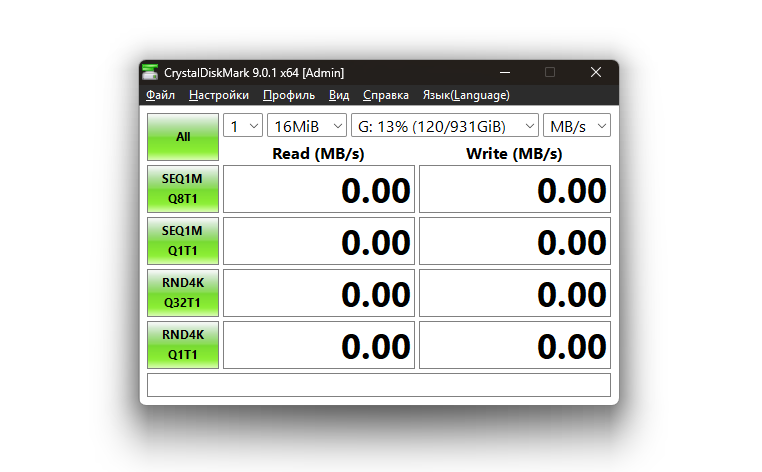
Нажмите кнопку «All», чтобы запустить полный набор тестов, и дождитесь его завершения. Это может занять несколько минут.
Посмотрите результаты. В левой колонке (Read) отображается скорость чтения данных с диска, в правой (Write) – скорость записи.
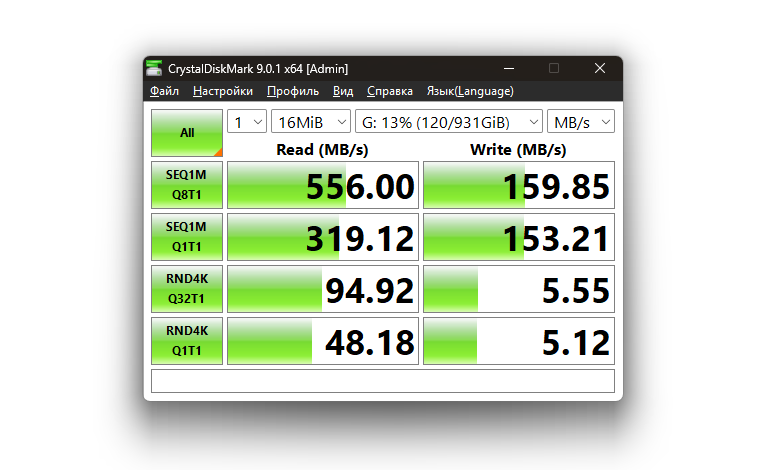
Ориентироваться стоит на самые высокие значения в строке SEQ1MQ8T1 (последовательная скорость чтения/записи), так как они наиболее важны для большинства повседневных задач.
Нормальные скорости для дисков
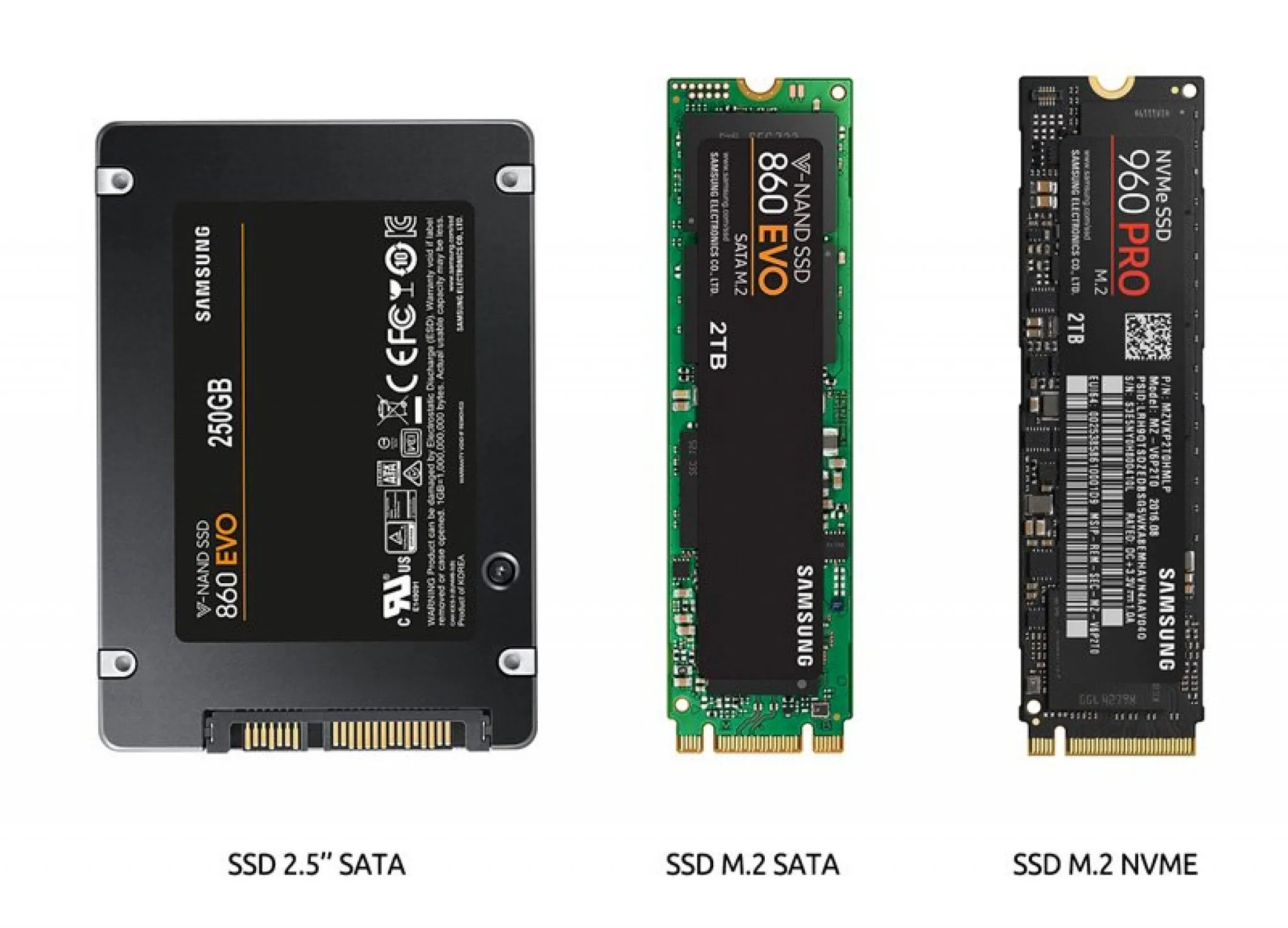
Полученные результаты нужно с чем-то сравнить. Вот ориентировочные показатели для разных типов накопителей:
- Жесткий диск (HDD): около 150-300 МБ/с. Скорость сильно зависит от модели и оборотов шпинделя (5400 или 7200 RPM).
- SATA SSD: Около 500 – 600 МБ/с. Это максимальная пропускная способность интерфейса SATA, поэтому большинство таких дисков показывают схожие результаты.
- M.2 NVMe SSD: Здесь разброс очень велик. Современные модели демонстрируют скорость от 3000 МБ/с для бюджетных вариантов и до 7000 МБ/с и выше для топовых решений. Все зависит от поколения PCIe и конкретной модели накопителя.
***
Проверить скорость своего SSD или жесткого диска с помощью CrystalDiskMark — задача, с которой справится кто угодно. Скачивайте программу и проверьте, насколько быстр ваш диск.
***
SSD с DRAM-буфером – что это такое и зачем нужно?
5 преимуществ жестких дисков перед SSD. Почему HDD до сих пор актуальны?