Как убрать ИИ-ответы из результатов поиска в браузере
Конечно, ИИ сильно упрощает нашу жизнь, предлагая быстрые и развернутые ответы прямо в поисковой выдаче. Но слепо доверять ему не стоит. Уже случались случаи, когда боты в браузерах советовали людям добавить в пиццу клей, чтобы начинка не сползала, или рекомендовали другие опасные вещи. Порой нейросети просто ошибаются или их ответы не соответствуют запросу. Сегодня вы узнаете, как этого избежать и вернуть себе привычный поиск со списком сайтов.
Как отключить ИИ-ответы в Google
Официального способа выключить ИИ-ответы нет, но есть обходные.
Самый простой – добавлять к каждому поисковому запросу приписку -ai. Это команда для Google, которая буквально означает «Исключи все, что связано с ИИ». В таком случае появится только привычная текстовая выдача со ссылками без нейроответов.
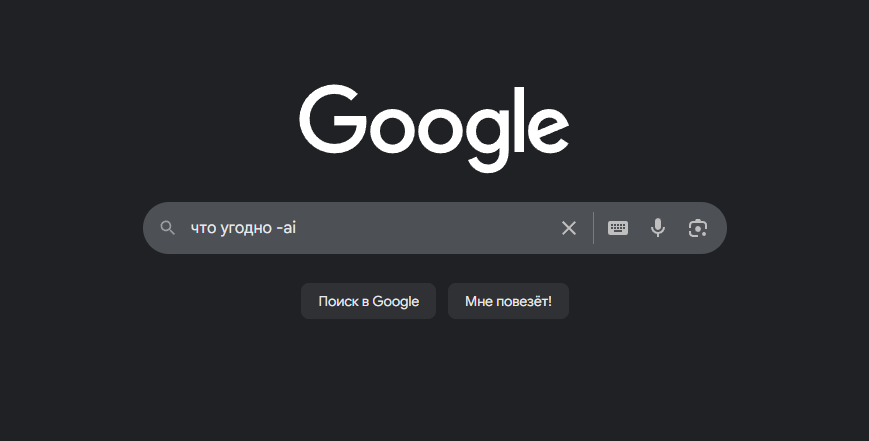
Работает это за счет стандартного оператора исключения в поиске. Например, если загуглить «автомобиль -бензиновый», в выдаче будет информация про все авто, кроме тех, которые работают на бензине. Так же и с ИИ.
Как отключить ИИ-ответы в Google Chrome на компьютере
Если вам не хочется каждый раз добавлять к запросам лишнюю команду, настроить выдачу без ИИ-ответов можно в ПК-версии браузера Google Chrome. Есть два способа.
Вручную
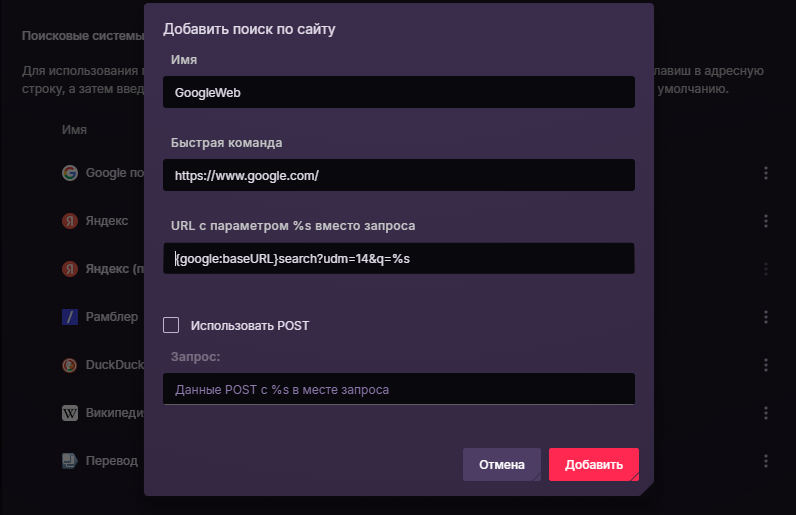
Для этого нужно создать альтернативный способ поиска, который обращается к Google со специальным параметром udm=14. Эта скрытая команда просит поисковик показать классическую выдачу без нейросетевых ответов. Вот как ее настроить:
- Нажмите на три точки в правом верхнем углу браузера Chrome.
- Перейдите в «Настройки», «Поисковая система», «Управление поисковыми системами и поиском».
- В разделе «Поиск по сайтам» нажмите «Добавить».
- Скопируйте и введите Google/Web в «Имя», https://www.google.com/ в «Ключевое слово», {google:baseURL}search?udm=14&q=%s в «URL».
- Нажмите «Добавить».
- Нажмите на три точки рядом с только что добавленным поиском и выберите «Использовать по умолчанию». Теперь в выдаче не будет нейросетевых ответов и любых других баннеров.
Через расширение
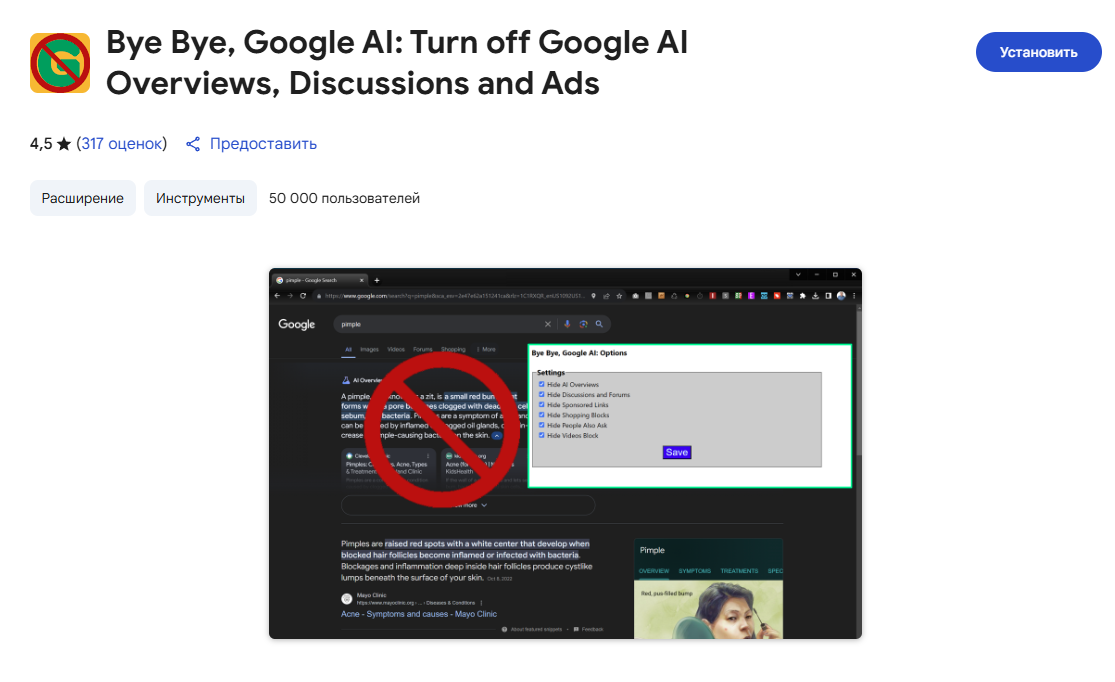
Установите расширение «Bye Bye, Google AI», которое автоматически прячет ИИ-ответы со страницы выдачи Google. Вот как его установить:
- Перейдите в Chrome Web Store и нажмите «Установить». После этого значок появится на панели расширений.
- Нажмите на значок, выберите Options и включите блокировку ИИ.
Как отключить ИИ-ответы в Google на смартфоне
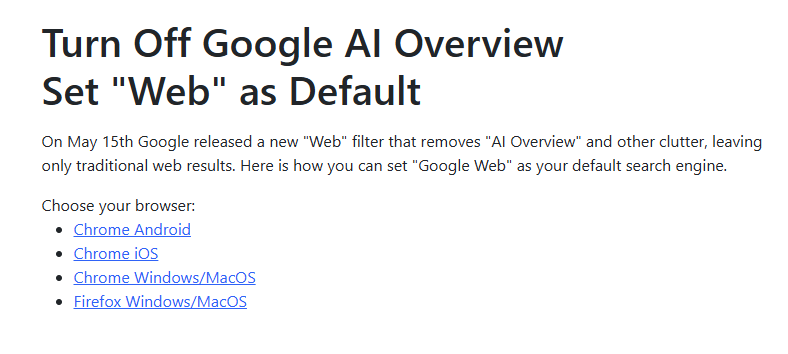
Google Chrome на смартфонах, как и Safari, ограничен сильнее, поэтому там не получится вручную добавить параметр udm=14. Но это можно сделать с помощью сайта TenBlueLinks. Он работает локально: ваши запросы идут напрямую в Google, без переадресации.
На Android и iOS способ одинаковый. Достаточно открыть сайт и выставить настройку:
- Перейдите на сайт tenbluelinks.org в браузере Google Chrome.
- Откройте новую вкладку и напишите любой запрос в Google – это нужно, чтобы Chrome использовал новый движок.
- Коснитесь трех точек в правом верхнем углу, далее «Настройки», «Поисковая система».
- В разделе «Недавние» появится Google Web. Выберите его – после этого выдача будет без AI Overviews.
Как отключить ИИ ответы в Microsoft Edge
В Microsoft Edge все проще – можно отключить ИИ в настройках.
- Введите edge://flags в адресной строке и нажмите Enter.
- В поле «Поиск флагов» введите AI-.
- Для каждого найденного параметра, связанного с искусственным интеллектом измените значение на Disabled (Отключено).
- Перезапустите браузер.
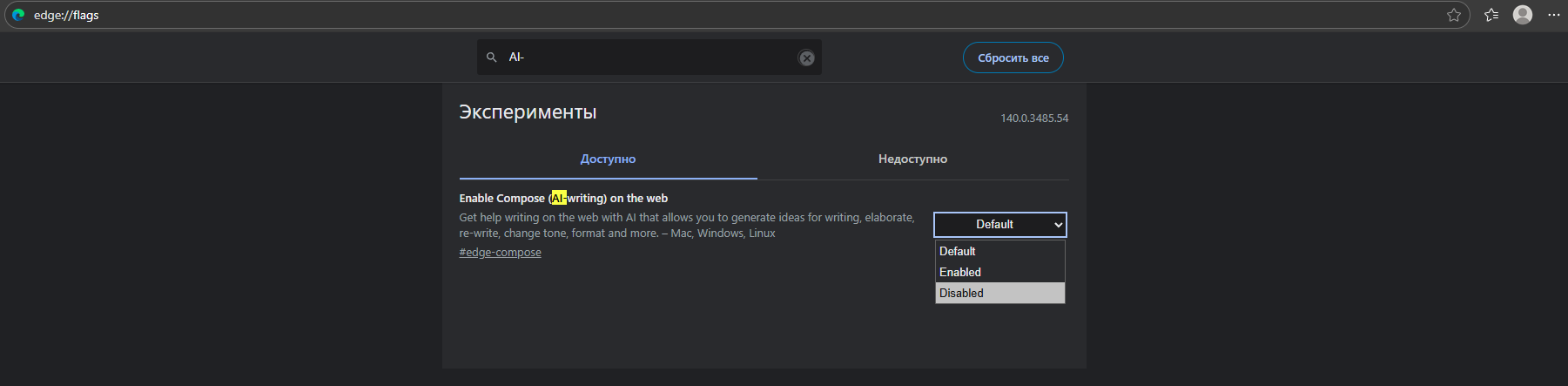
Но этот метод может перестать работать с обновлениями браузера.
Как отключить Нейро в Яндексе
Для отключения Яндекс Нейро:
- Откройте браузер и зайдите на главную страницу поисковика Яндекс.
- Найдите и кликните в верхней правой части страницы на три полоски.
- Далее нажмите кнопку «Настройки» (иконка шестеренки).
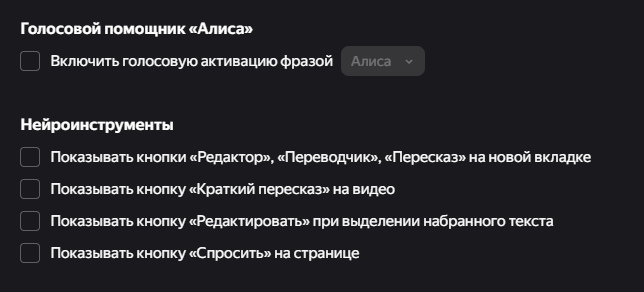
- Прокрутите страницу вниз до раздела «Инструменты».
- Найдите вкладку «Нейроинструменты» и уберите галочки в нужном пункте (например, «Показывать нейроподсказки в поиске»).
- Сохраните изменения и перезагрузите браузер.
***
Искусственный интеллект в поиске – полезный, но все еще сырой инструмент. К счастью, даже без официальных опций пользователи могут взять контроль над своей поисковой выдачей в свои руки. Эти методы помогают вернуть классический, понятный и безопасный поиск, где решения вы принимаете сами, а не безоговорочно доверяетесь алгоритму.
***
ИИ легко создаст вашу фигурку по фотографии. Рассказываем как
Почему в TikTok все поют про «Депнул хату» и как создать свой кавер?