Как конвертировать PDF в Word
Очень часто нам необходимо перевести PDF в Word, например, когда нужно отредактировать текст, извлечь данные или переработать документ. Но не все PDF одинаковы, и результат зависит как от типа исходного файла, так и от выбранного инструмента. Этот гайд поможет разобраться в нюансах и выбрать оптимальный способ.
Какие бывают PDF-документы?
- Текстовые PDF – созданы из Word, Excel и похожих типов файлов. Легче всего конвертируются: сохраняют структуру, текст, шрифты, мультимедиа, гиперссылки и интерактивные элементы.
- PDF-изображения (сканы) – получаются из сканирования бумажных документов, книг и фотографий. Для их редактирования обязательно нужна программа с функцией OCR (оптическое распознавание текста).
- Интерактивные PDF с графиками и таблицами – содержат сложные элементы: формы, диаграммы, таблицы со слиянием ячеек, специфичное форматирование. Риск потери оформления при конвертации наиболее высок. Для них нужны продвинутые инструменты.
Какой способ конвертации выбрать? Зависит от типа PDF
- Для простых текстовых PDF подойдут онлайн-конвертеры.
- Для сканов – только инструменты с поддержкой OCR. Без OCR вы получите просто картинку текста, которую нельзя редактировать.
- С интерактивными PDF лучше использовать профессиональные программы, которые лучше справляются с сохранением сложного форматирования.
Онлайн-конвертеры: быстро, бесплатно, удобно
Идеальны для срочных задач с простыми текстовыми PDF. Работают в браузере, не требуют установки.
- Smallpdf.com: конвертирует в редактируемый Word, есть OCR, интуитивный интерфейс.
- iLovePDF.com: преобразует PDF в Word, сохраняет форматирование, поддерживает обработку нескольких файлов одновременно.
- PDF2Go.com: Универсальный конвертер. Позволяет загружать файлы не только с компьютера, но и из облаков (Google Drive, Dropbox) или по ссылке.
- Google Docs: загрузите PDF на Google Диск, откройте его с помощью «Google Документов», а после выберите «Файл», “Загрузить Word». Хорошо подходит для текста, но картинки или форматирование могут пострадать. Требуется аккаунт Google.
Программы для ПК – для сложных задач
Незаменимы для работы со сложными макетами, таблицами, графиками и когда нужна гарантия сохранения форматирования. Часто имеют пробные версии.
- Adobe Acrobat Pro DC: максимально точно конвертирует PDF в Word, сохраняя оформление, изображения, списки, таблицы. Имеет продвинутый OCR. Платный.
- Nemo PDF to Word: специализированный конвертер. Сохраняет текст, распознает изображения и диаграммы, позволяет конвертировать выбранные страницы или весь документ. Есть бесплатная версия с ограничениями.
- Coolmuster PDF to Word Converter: преобразование множества файлов, выбор страниц, сохранение исходного макета, картинок и стилей текста. Платный, есть пробная версия.
- PDFelement: отличное качество конвертации в Word, включая таблицы и форматирование. Имеет встроенный качественный OCR. Платный, есть пробная версия.
Мобильные приложения
Позволяют работать с документами прямо на смартфоне или планшете.
- PDFelement: позволяет экспортировать PDF в Word (DOCX) прямо на телефоне. Поддерживает базовое редактирование. Есть бесплатная версия с ограничениями.
- iLovePDF: включает конвертер PDF в Word, редактор, сканер. Бесплатно с ограничениями, есть подписка.
- One Read : поддерживает конвертацию PDF в Word (DOC/DOCX) и другие форматы. Бесплатно с рекламой, подписка отключает ее показ.
Как использовать онлайн-конвертеры
- Перейдите на сайт сервиса.
- Нажмите кнопку «Выбрать файл», «Загрузить» или перетащите PDF в указанную область.
- Убедитесь, что выбран формат вывода «Word» (обычно называется DOCX).
- Настройте опции, например, включите OCR для сканов.
- Нажмите «Конвертировать», «Преобразовать» или аналогичную кнопку.
- Дождитесь завершения процесса.
- Скачайте готовый Word-файл.
Как использовать программы и приложения
- Загрузите нужный PDF-файл через «Файл», «Открыть», кнопку «Добавить» или перетаскиванием.
- Найдите функцию «Экспорт в Word», «Конвертировать в Word», «Сохранить как DOCX» или аналогичную.
- Выберите опции: страницы для конвертации, настройки OCR, качество сохранения.
- Нажмите «Конвертировать», «Сохранить», «Экспорт».
- Укажите папку для сохранения и скачайте готовый файл.
Можно ли редактировать документ после конвертации?
Да, если PDF был текстовым. Вы получите полностью редактируемый текст. Если PDF был сканом, текст распознается только при использовании OCR. Без OCR текст останется простым изображением.
Что делать если появились ошибки или сбилось форматирование?
- Проверьте настройки: возможно, в конвертере есть опции для сохранения макета. Попробуйте включить или выключить их.
- Попробуйте другой онлайн-конвертер (особенно с OCR) или десктопную программу.
- Для сложных PDF с графиками/таблицами десктопные программы (Acrobat Pro, PDFelement) они дают лучший результат.
- Иногда приходится редактировать получившийся файл вручную. Воспользуйтесь инструментами форматирования Word.
Как улучшить качество распознавания сканов?
Убедитесь, что отсканированный документ четкий, без размытостей, пятен и перекосов. Чем выше разрешение скана – тем лучше результат. Также используйте программы с современными OCR-алгоритмами (Acrobat Pro, PDFelement, ABBYY FineReader). Они лучше распознают текст, шрифты и колонки.
Текст вообще не распознается?
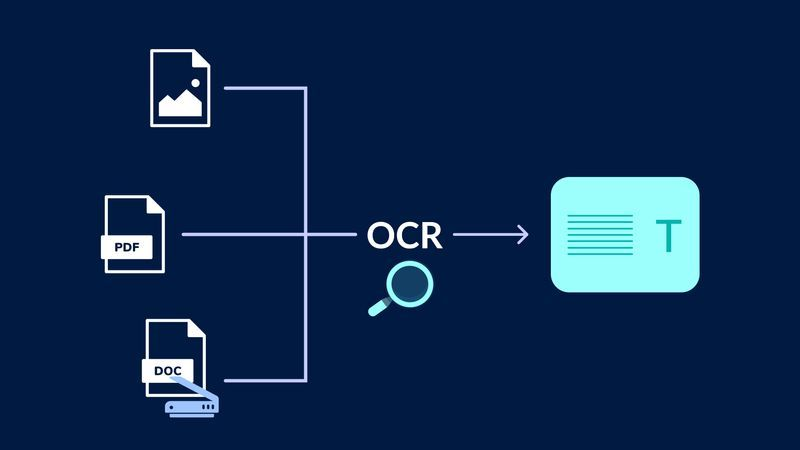
Убедитесь, что OCR включен и попробуйте другой OCR – разные движки и конвертеры дают разный результат.
Можно ли сохранить таблицы и графики?
Да, но качество варьируется. Профессиональные программы справляются с этой задачей лучше всего. Онлайн-конвертер часто ломают структуру таблиц или превращают графики в картинки.
***
Экспериментируйте с разными инструментами, если первый результат вас не устроил. И помните, что даже неидеально отконвертированный документ в Word редактировать быстрее и удобнее, чем набирать все заново. Приятной работы с документами!
***