Как точкой восстановления оживить Windows после неудачного обновления?
Откатываем систему.
Windows некорректно работает после установки очередного проблемного обновления от Microsoft или драйверов? Ситуация для пользователей распространенная, но не сносить же под корень ОС.
С давних времен разработчики Microsoft позаботились о том, чтобы у пользователей был инструмент воссоздания системы до рабочего состояния из определенного времени. Этот инструмент называется «Точка восстановления».

Что такое точка восстановления Windows
Точка восстановления – это копия состояния системы, которую вручную делает пользователи или автоматически создает Windows. Ее основная задача – вернуть систему к рабочему состоянию после возникновения сбоя. В частности она сохраняет:
• Ключевые системные файлы, необходимые для загрузки и работы ОС.
• Настройки реестра.
• Установленные программы и драйверы.
Тут важно отметить, что программы и драйверы, добавленные после создания «чекпойнта», будут удалены. А удаленный позднее софт, наоборот, восстановлен. Данные точек восстановления же в новейших версиях Windows 11 хранятся в скрытой системной папке System Volume Information в течение 60 дней.
Как создать точку восстановления
По сути процесс создания точки практически идентичен для обеих современных редакций Windows 10 и 11. Рассказываем, как это сделать на примере инструментария Windows 11.
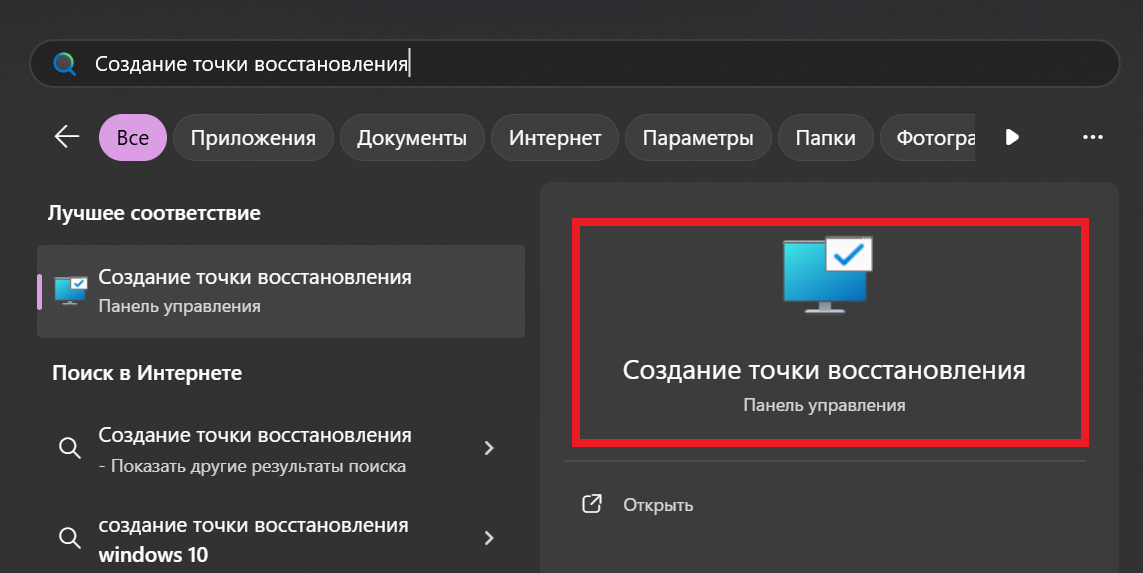
• Откройте Пуск и напишите в поисковой строке «Создание точки восстановления».
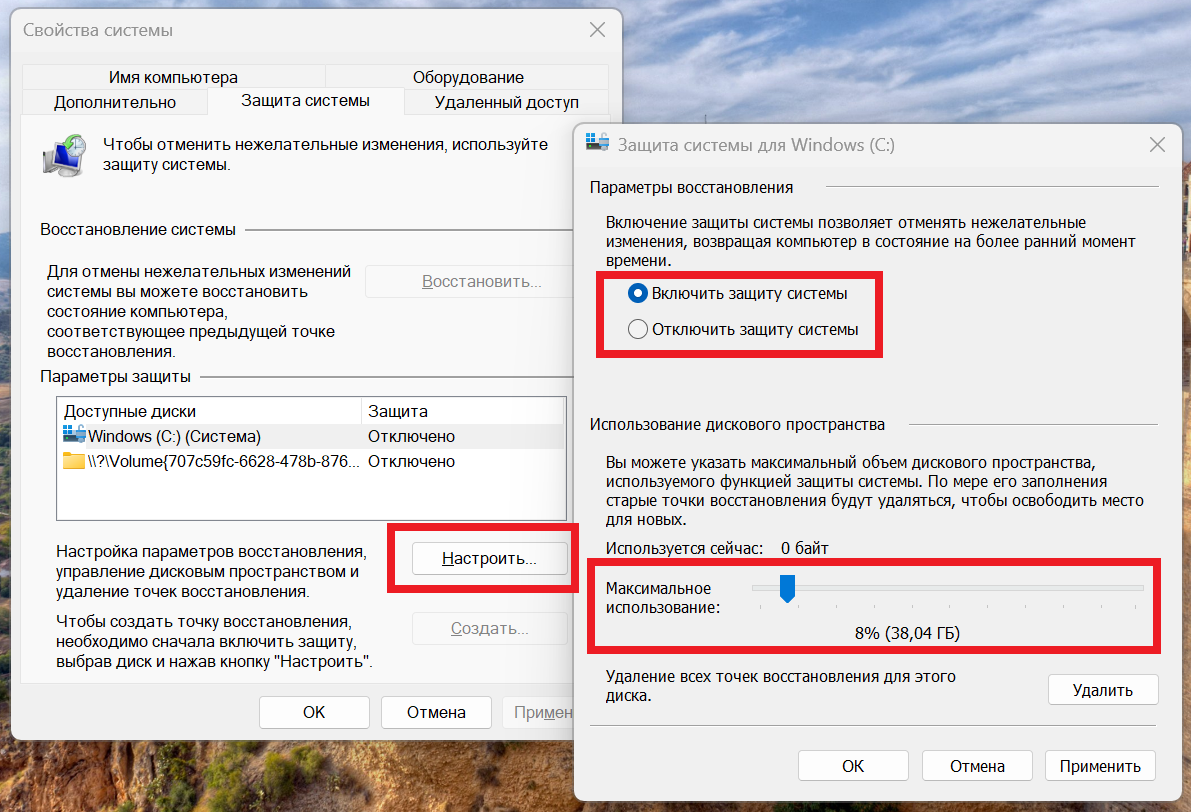
• На вкладке «Защита системы» выберите системный диск, а затем нажмите «Настроить».
• Выберите опцию «Включить защиту системы» и укажите объем дискового пространства от 2 до 10%.
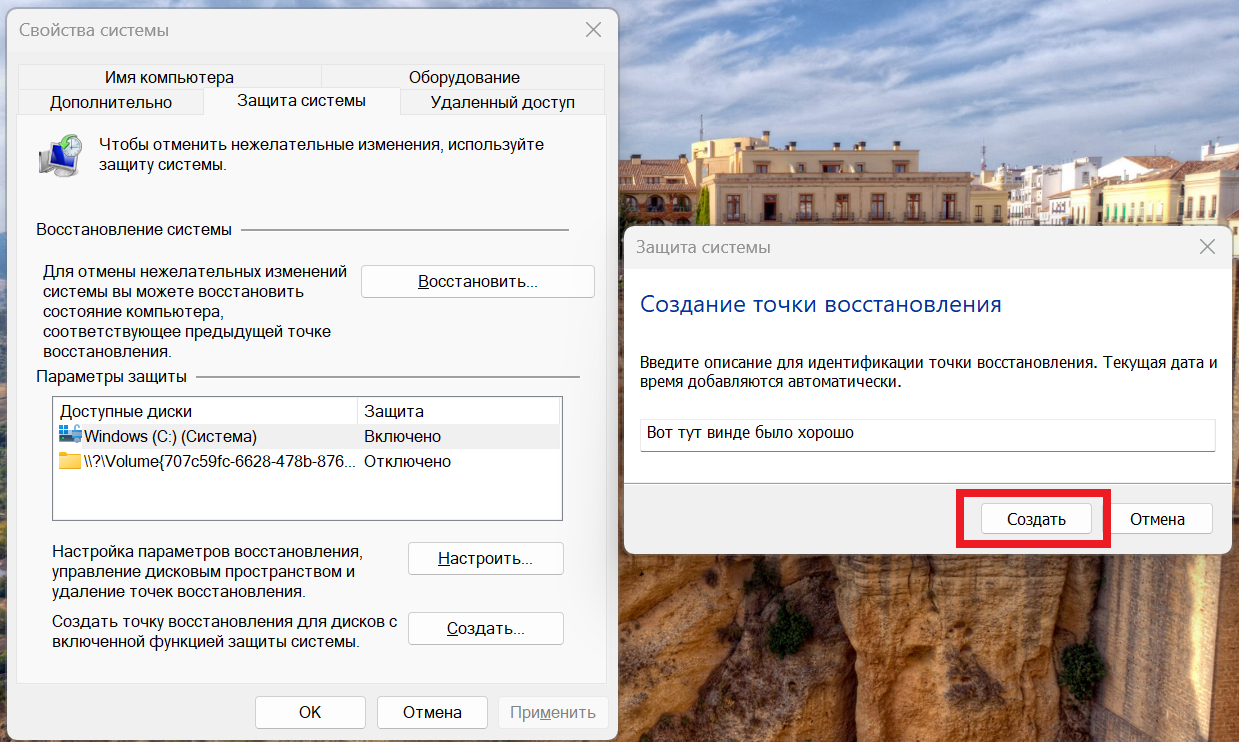
• Теперь создаем точку восстановления. На вкладке «Защита системы» нажмите на кнопку «Создать», задайте описание и подтвердите.
• Далее просто дождитесь создания точки восстановления.
Как откатить Windows через точку восстановления
• Откройте Пуск и введите в поле поиска «Создание точки восстановления»
• На вкладке «Защита системы» нажмите «Восстановить».
• В списке вы увидите все сохраненные точки с указанием дат и описаний.
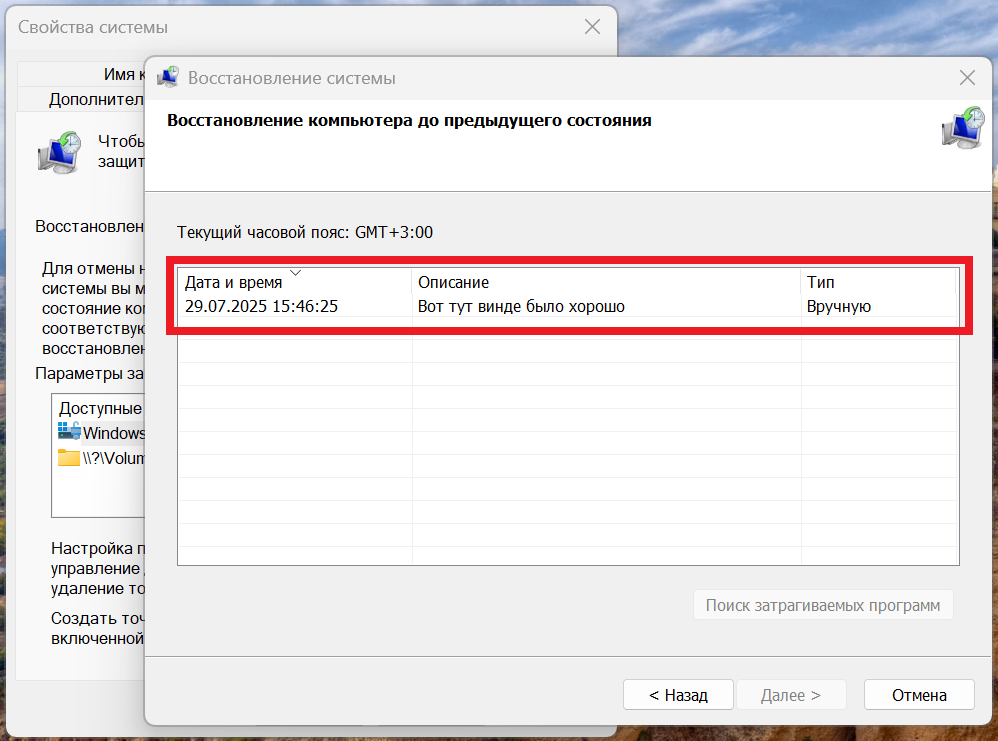
• Выберите нужную и нажмите «Далее». Вы также можете ознакомиться со списком программ, которые может затронуть откат системы.
• Подтвердите запуск процесса восстановления и перезагрузите компьютер.
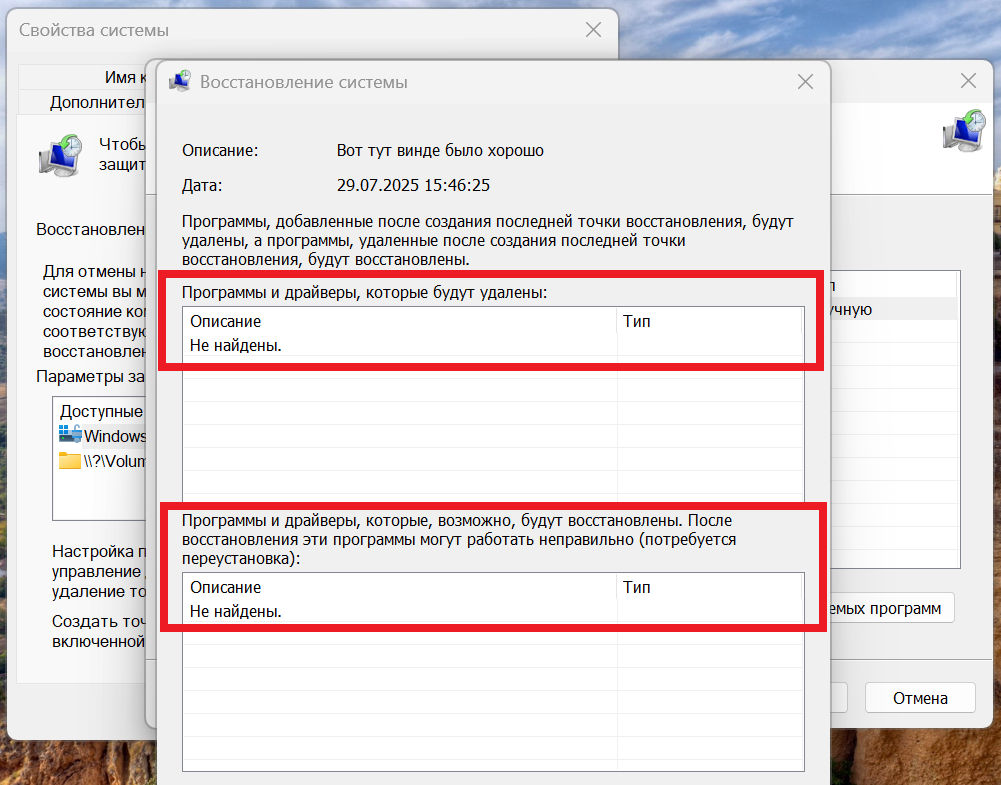
В нашем случае изменения минимальны – никакой софт после создания точки не был удален или установлен.
Отменить внесенные изменения точкой восстановления также возможно. Если откат системы выполнен в обычном режиме, то откройте «Восстановление системы» и выберите «Отменить последнее восстановление». Если восстановление было запущено через безопасный режим Windows, отменить внесенные изменения уже не получится.
***
Как подключить новый диск в Windows? Простой метод инициализации и разметки