Как вернуть удаленные файлы на ПК
Потеря файлов – стрессовая ситуация, но часто данные можно восстановить. Шансы зависят от того, как именно произошло удаление и что вы сделали после него. На Windows основными методами являются восстановление из Корзины, использование локальных или облачных резервных копий, отмена последней операции, применение команд recover и attrib, а также сторонние программы. Владельцам Mac доступны Корзина, отмена удаления, Time Machine и специализированные утилиты.
А получится ли вернуть файлы?

Когда есть шанс вернуть файлы:
- Вы удалили их обычным способом и не очищали Корзину после этого.
- Место не перезаписано: после удаления (даже мимо Корзины или после ее очистки) вы не записывали новую информацию на тот же раздел диска. Каждый новый сохраненный файл или установленная программа уменьшают шансы.
- Готовность использовать ПО: вы согласны установить и использовать специализированные программы для восстановления данных.
- Резервные копии существуют: вы заранее настроили и регулярно использовали резервное копирование (Windows Backup, Time Machine на Mac) или синхронизацию с облачным хранилищем (OneDrive, iCloud Drive, Google Drive, Яндекс.Диск и т.д.).
Когда шансов мало:
- Корзина очищена.
- После удаления файла вы интенсивно использовали компьютер: устанавливали ПО, скачивали большие файлы, работали с программами, сохраняющими временные файлы. Из-за этого на место удаленных файлов могут записаться новые, восстановить их не получится.
- Файлы были записаны на SSD – восстановить данные с твердотельных накопителей после удаления значительно сложнее, чем с жестких дисков, из-за особенностей работы контроллера SSD.
- Если ваши данные были зашифрованы (BitLocker, FileVault, сторонние шифраторы) и вы потеряли ключи или пароль, восстановление содержимого невозможно.
📌Как установить Windows 11 на компьютер
Как восстановить удаленные файлы на Windows
Потерянные данные можно вернуть несколькими путями.
Восстановление из Корзины
- Откройте Корзину.
- Найдите нужный файл.
- Щелкните по нему правой кнопкой мыши.
- Выберите «Восстановить».

Восстановление из резервной копии
Способ сработает, только если вы настраивали резервную копию заранее.
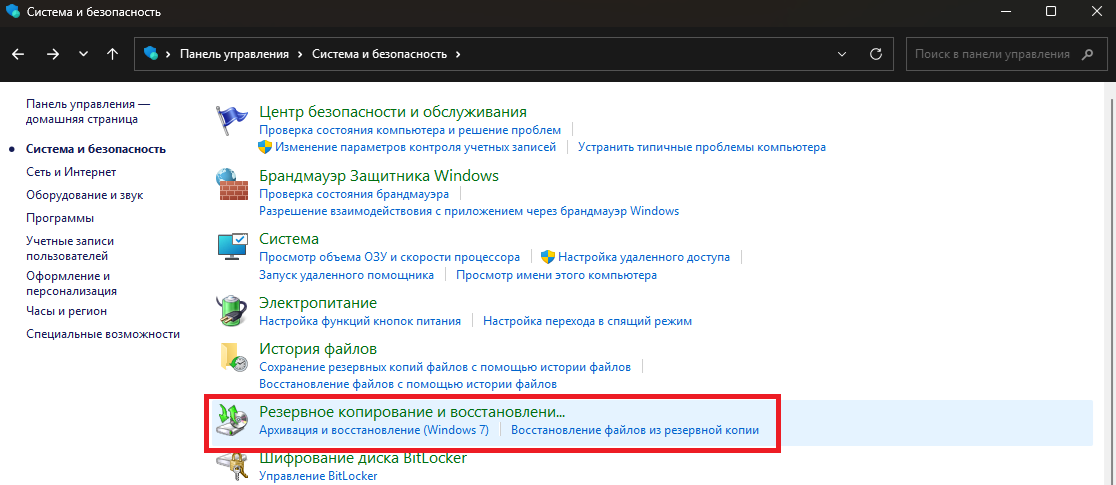
- Нажмите Win + S, введите «Панель управления» и откройте ее.
- Перейдите в «Система и безопасность», «Резервное копирование и восстановление».
- Нажмите «Восстановить мои файлы».
- Выберите нужную резервную копию, найдите в ней удаленные файлы и укажите, куда их восстановить.
Отмена удаления

Сразу после удаления файла нажмите комбинацию клавиш Ctrl + Z, и файлы вернутся на место.
Восстановление через Командную строку
Команда recover для поврежденных файлов:
- Нажмите Win + S, введите cmd.
- Щелкните правой кнопкой мыши на «Командная строка», выберите «Запуск от имени администратора» И Подтвердите.
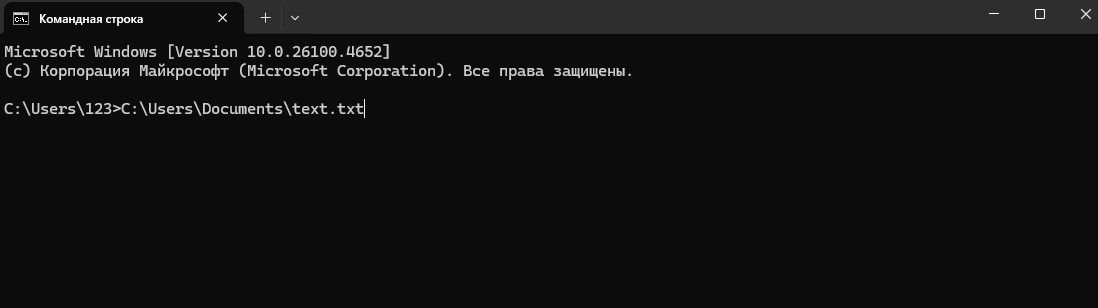
- Введите команду: recover [Буква_Диска]:\[Путь_к_папке]\[Имя_Файла.Расширение]
- Например: recover C:\Users\Documents\text.txt
- Нажмите Enter. Команда пытается восстановить поврежденные сектора, где лежал файл.
Команда attrib (для скрытых/системных файлов):
- Запустите командную строку от имени администратора.
- Введите команду: attrib -h -r -s /s /d [Буква_Диска]:\*.*
- Пример: attrib -h -r -s /s /d D:\*.*
- Нажмите Enter. Эта команда не восстанавливает удаленные файлы! Она снимает атрибуты «Скрытый» (-h), «Только для чтения» (-r) и «Системный» (-s) со всех файлов (/s – включая подпапки, /d – включая папки) на указанном диске. Иногда пропавшие файлы просто помечены как скрытые системой.
Восстановление из облачного хранилища

Если вы синхронизировали ПК с облачными сервисами, то можете восстановить данные из них.
- Зайдите в веб-интерфейс вашего облачного сервиса.
- Найдите раздел «Корзина», «Удаленные файлы» или аналогичный. Обычно файлы хранятся там 30 дней.
- Выделите нужные файлы и нажмите кнопку «Восстановить».
- Файлы вернутся в свое исходное место в облаке. Если на вашем ПК настроена синхронизация, они автоматически загрузятся обратно в соответствующую папку компьютера.
Специальные программы для восстановления данных
Если стандартные методы не помогли, используйте сторонние утилиты. Восстанавливайте файлы на другой физический диск. Примеры программ:
- Recuva: бесплатная, простая, эффективная, поддерживает русский язык. Восстанавливает с HDD, SSD, флешек и карт памяти.
- EaseUS Data Recovery Wizard: бесплатная версия восстанавливает до 2 ГБ данных. Есть фильтры по типу файла, дате, размеру. Работает с поврежденными носителями.
- Wondershare Recoverit: восстанавливает практически все форматы данных с любых носителей.

4 способа восстановить удаленные файлы на macOS
Восстановление из Корзины
- Откройте Корзину.
- Найдите нужный файл.
- Перетащите его на Рабочий стол или щелкните по нему правой кнопкой мыши и выберите «Вернуть».

Отмена удаления
Сразу после удаления файла нажмите комбинацию клавиш Command и Z, и файл вернется.

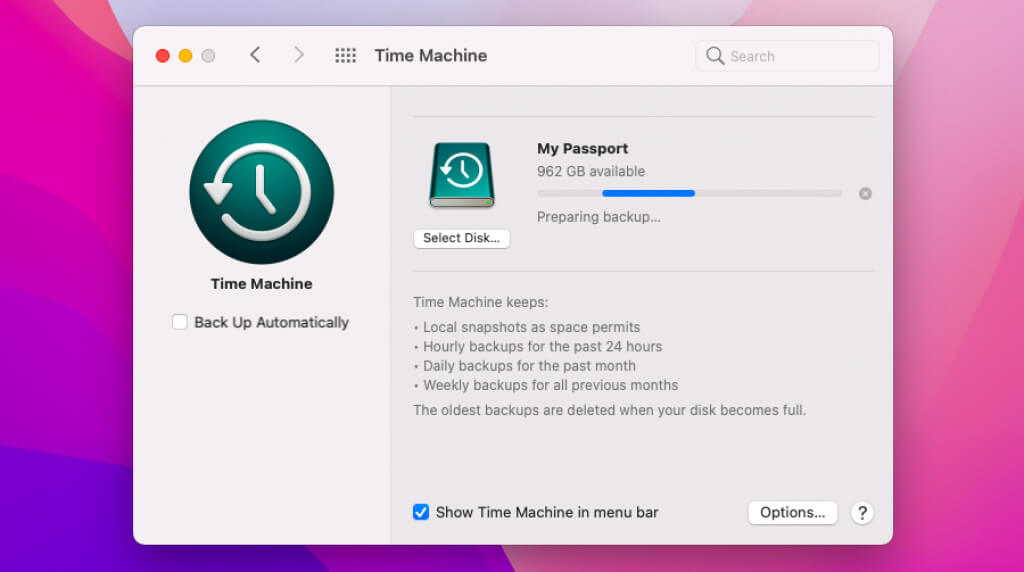
Восстановление через Time Machine
Убедитесь, что резервное копирование Time Machine было настроено заранее и содержит удаленный файл.
- Откройте папку в Finder, где находился удаленный файл (например, Документы или Рабочий стол).
- Запустите Time Machine: кликните по значку в строке меню, «Войти в Time Machine».
- Используйте стрелки вверх/вниз или линию времени справа, чтобы вернуться к дате, когда файл еще существовал.
- Выделите его и нажмите кнопку «Восстановить». Файл вернется в исходную папку в Finder.
📌Macbook M3 против M4 – какой лучше?
Использование сторонних программ

Если встроенные средства не помогли, воспользуйтесь специализированным ПО:
- Disk Drill: популярная утилита с хорошим интерфейсом.
- Data Rescue 4: профессиональное решение, часто входит в комплект TechTool Pro.
- Stellar Data Recovery: еще одна надежная программа для восстановления данных.
Принцип работы: выберите диск, запустите сканирование, найдите и выделите нужные файлы и укажите папку для восстановления.
* * *
Потеря файлов – не всегда приговор. Всегда сначала проверяйте корзину и пробуйте отменить удаление (Ctrl+Z или Cmd+Z).
Помните, чем меньше операций записи на диск после удаления и чем раньше вы начнете восстановление, тем выше шансы на успех.