Как подключить Steam Deck к ПК для передачи файлов
Steam Deck — не просто игровая консоль, а мощное устройство, которое открывает множество возможностей. Одной из главных причин, по которой пользователи подключают Steam Deck к ПК, является передача файлов. Вы можете обмениваться медиафайлами – фотографии и фильмы, передавать игровые моды. Давайте разберем все возможные способы подключения устройства к ПК.
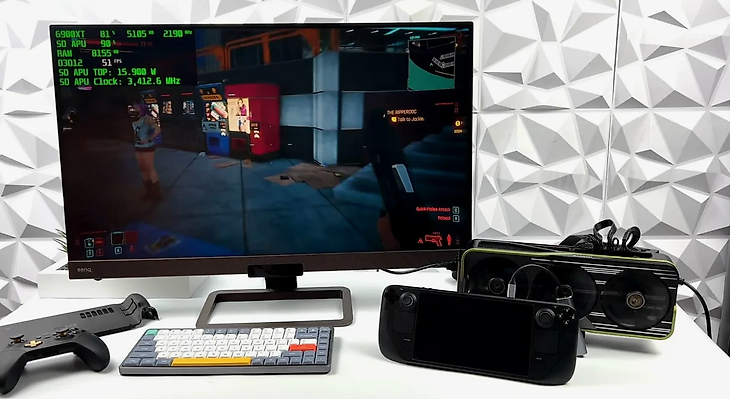
Использование Warpinator
Warpinator — удобное приложение для передачи файлов, доступное на Steam Deck и Windows. Оно имеет определенные системные требования, и важно выбрать подходящую версию операционной системы — 32-разрядную или 64-разрядную. Убедитесь, что ваша система соответствует этим требованиям для оптимальной работы приложения.

Как подключить Steam Deck к ПК с помощью Warpinator:
- Переключитесь на рабочий стол – удерживайте кнопку питания и выберите опцию «Переключиться на рабочий стол».
- Установите Warpinator:
- нажмите на значок Steam Deck в правом нижнем углу и выберите «Найти»;
- введите Warpinator в поле поиска;
- установите приложение и запустите его.
- Установите Winpinator на ПК – перейдите на сайт загрузки Warpinator на личном компьютере и установите приложение.
- Подключите устройства:
- убедитесь, что устройство и ПК подключены к одной сети Wi-Fi;
- откройте Warpinator на обоих устройствах.
- Приступайте к передаче данных:
- на ПК выберите Steam Deck как устройство для получения данных;
- нажмите «Отправить файлы» или «Отправить папку» и выберите нужные файлы;
- на устройстве подтвердите получение, нажав на имя вашего ПК в Warpinator.
- установите флажок и дождитесь уведомления «Готово».
Использование USB-накопителя или SD-карты
Вы можете использовать USB-накопители или карты Micro SD, но с некоторыми ограничениями. Если SD-карта уже используется для хранения игр, она не сможет быть использована для передачи данных.
Как передать файлы с помощью USB-накопителя или SD-карты:
- Форматирование носителя:
- используйте файловую систему exFAT, чтобы ваш ПК и устройство могли читать и записывать данные;
- для форматирования применяйте встроенные инструменты Windows или MiniTool Partition Wizard.

- Форматирование через проводник Windows:
- подключите USB-накопитель или SD-карту к ПК;
- нажмите клавишу Windows + E, найдите ваш накопитель, щелкните правой кнопкой мыши и выберите «Форматировать»;
- выберите файловую систему exFAT и нажмите «Начать».

- Передача данных:
- после форматирования перенесите файлы на USB-накопитель или SD-карту;
- подключите носитель к Steam Deck и перенесите данные на устройство.
Рекомендация от команды: «Убедитесь, что Steam Deck находится в настольном режиме для передачи файлов. Не забудьте извлечь носитель, прежде чем переключаться обратно в игровой режим».
Использование сетевого диска: NAS
Если у вас есть сетевое хранилище (NAS), вы можете легко передавать данные между ПК и Steam Deck.
Как подключить устройство к NAS:
- Переключитесь на рабочий стол – откройте устройство в режиме рабочего стола.
- Откройте проводник Dolphin – запустите проводник Dolphin и выберите «Сеть».
- Выберите устройство NAS – найдите ваше NAS в списке и получите доступ к файлам.
Если вы настроили общие ресурсы Samba на своем ПК, вы сможете получить к ним доступ через Dolphin, выбрав «Сеть» – «Общие папки» (SMB).
Теперь вы знаете, как подключить Steam Deck к ПК для передачи данных! Используйте Warpinator для быстрой передачи, USB-накопители или SD-карты для удобства и NAS для доступа к личным данным. Эти методы откроют новые возможности для работы с файлами.
Рекомендации по улучшению передачи файлов:
- обновите ПО – убедитесь, что на Steam Deck установлены последние обновления, чтобы избежать возможных проблем с совместимостью;
- проверьте соединение – если вы используете Wi-Fi, убедитесь, что скорость соединения достаточно высокая для передачи больших файлов;
- при передаче файлов через сеть убедитесь, что ваши устройства защищены от несанкционированного доступа.
Удачи в использовании Steam Deck!