Что делать если Steam Deck не включается
Если Steam Deck не включается, не паникуйте! Это распространенная проблема, и, возможно, вы сможете решить ее самостоятельно. В нашей статье мы разберем основные причины и предложим проверенные лайфхаки по ее устранению.
Первым делом обратите внимание на светодиод рядом с портом зарядки. Если он не горит, возможно, разряжена батарея или она находится в режиме хранения, когда устройство не реагирует на кнопку питания. Если вы видите слабый свет на экране, это может означать, что устройство зависло. В подобном случае попробуйте выключить его, нажав кнопку питания на 10 секунд.
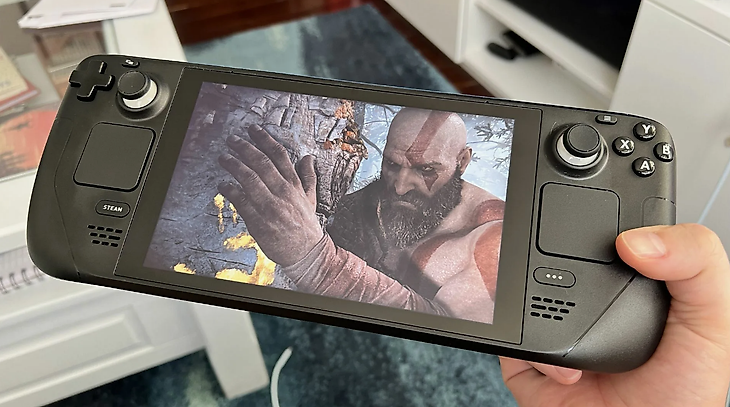
Дайте Steam Deck остынуть
Если устройство зависло на черном экране, дайте ему немного времени остыть. Для этого:
- Отсоедините все кабели.
- Убедитесь, что Steam Deck выключен (нажмите и удерживайте кнопку питания более 10 секунд).
- Позвольте устройству остыть, а затем попробуйте снова включить.
Осмотрите кнопку питания
Проблема может быть в самой кнопке питания. Вот что нужно сделать:
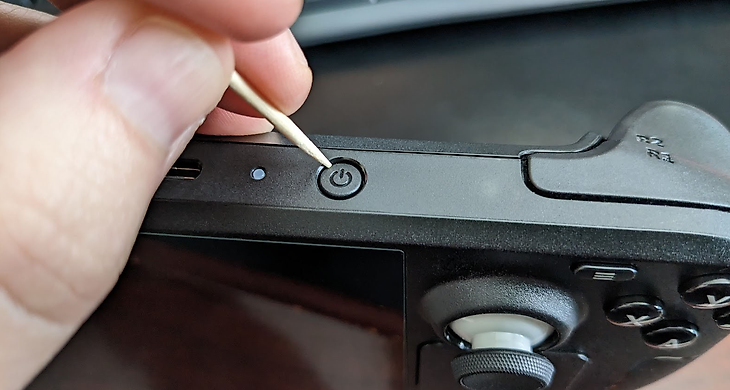
- Проверьте, не застряла ли кнопка. Если она не нажимается, очистите ее с помощью ватного тампона, смоченного изопропиловым спиртом, используйте зубочистку или старую зубную щетку, чтобы проникнуть в щели.
- Если кнопка все еще не работает, возможно, вам придется разобрать устройство и проверить механизм кнопки. Будьте осторожны, чтобы не повредить детали.
Зарядите Steam Deck
Проблемы с зарядкой — частая причина, по которой Steam Deck не включается. Давайте рассмотрим действия, которые стоит предпринять.
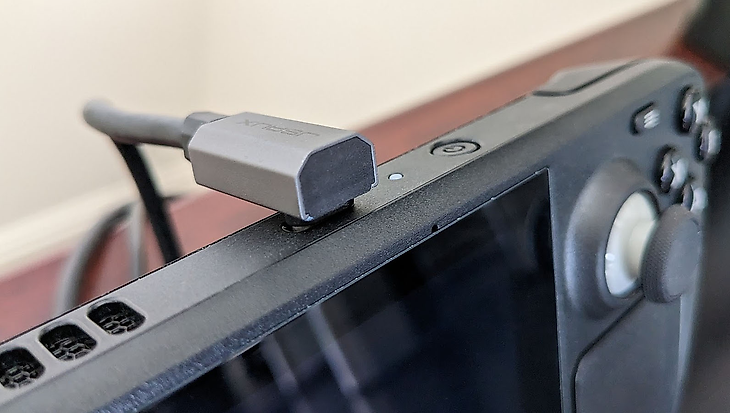
Steam Deck не заряжается
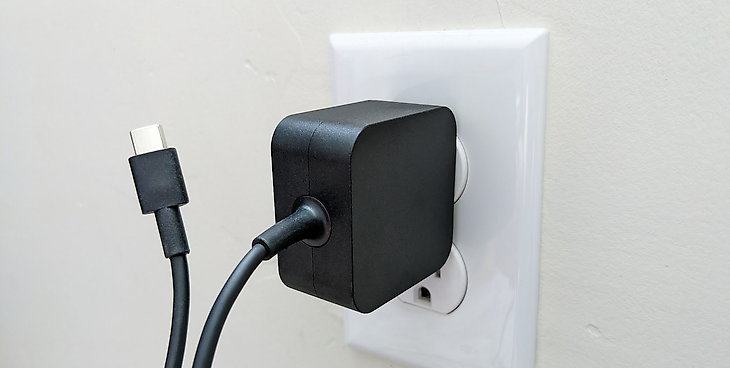
- Замените адаптер питания на новый и оставьте устройство на зарядке на 30-60 минут. Если индикатор не горит, возможно, проблема в адаптере.
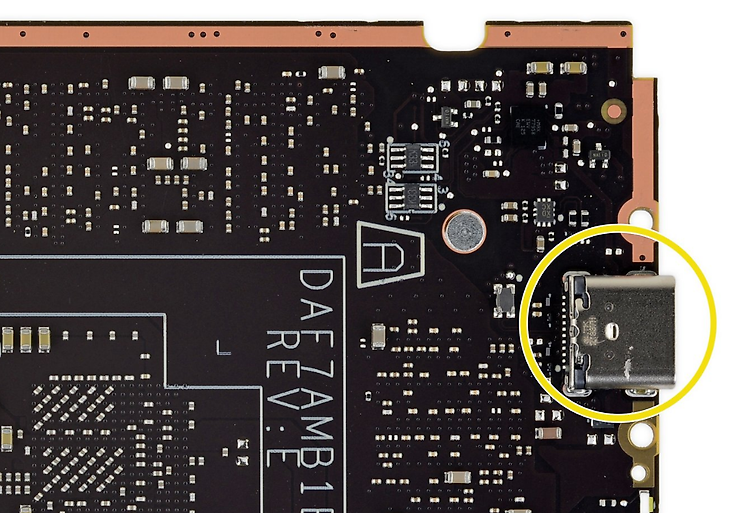
- Проверьте порт USB-C на наличие загрязнений. Используйте зубочистку, чтобы аккуратно очистить порт.
Неисправный порт
Если порт USB-C поврежден, это станет причиной проблем с зарядкой. Убедитесь, что разъем надежно закреплен и не имеет видимых повреждений.
Неисправность аккумулятора
Если аккумулятор вышел из строя, Steam Deck может не реагировать на команды. Проверьте, нет ли вздутия аккумулятора. Если все в порядке, попробуйте отсоединить и снова подключить его.
Проблемы с кабелем
Не забудьте осмотреть кабель на наличие повреждений. Перегнутые контакты могут мешать нормальной зарядке.
Принудительный перезапуск Steam Deck
Если устройство все еще не включается, попробуйте принудительный перезапуск:
- Нажмите и удерживайте кнопку питания в течение 3 секунд.
- Если это не помогло, продолжайте удерживать кнопку еще 10 секунд. Это должно выключить устройство. Затем нажмите кнопку питания один раз, чтобы запустить Steam Deck.
Откат обновления SteamOS
Если проблема возникла после обновления, попробуйте откатить SteamOS:
- Убедитесь, что устройство выключено.
- Нажмите и удерживайте кнопки Power + Ellipses, пока не услышите щелчок.
- Выберите правильный образ SteamOS и продолжите загрузку.
Загрузка в режиме восстановления
Если загрузка не удалась и предыдущие шаги не помогли, выполните переустановку SteamOS:
- Скачивание образа – скачайте изображение колоды из Steam бесплатно.
- Подготовка USB-накопителя:
- возьмите USB-накопитель объёмом 8 ГБ или больше;
- скопируйте содержимое USB-накопителя в другое место, ведь вам нужно отформатировать его для создания загрузочного диска SteamOS.
- Создание загрузочного USB-диска – используйте Rufus для Windows 11/10 или balenaEtcher для Mac, чтобы создать загрузочный USB-диск с помощью загруженного образа.
- Выключение – полностью отключите устройство.
- Подключение USB-накопителя – подключите загрузочный USB-диск к Steam Deck. Для подключения может потребоваться адаптер USB A — USB C.
- Открытие меню загрузки:
- одновременно нажмите кнопки «Включение» + «Увеличение громкости», чтобы открыть меню «Загрузка»;
- в качестве альтернативы, нажмите и удерживайте клавиши «Включение» + «Увеличение громкости», пока не появится экран «Диспетчер загрузки».
- Выбор загрузки с USB:
- в диспетчере загрузки выберите опцию «Загрузка с USB-устройства EFI»;
- нажмите на эту опцию, чтобы настроить USB-накопитель в качестве исходного каталога для загрузочного файла.
- Переустановка SteamOS:
- устройство начнет переустановку с загрузочного USB-накопителя;
- подождите, пока панель Steam не появится на главном экране.
Вышедший из строя SSD
Если ни один из вышеперечисленных методов не помог, возможно, проблема в SSD. Попробуйте извлечь накопитель и снова включить устройство. Если оно запускается, возможно, SSD неисправен. В этом случае его следует заменить.
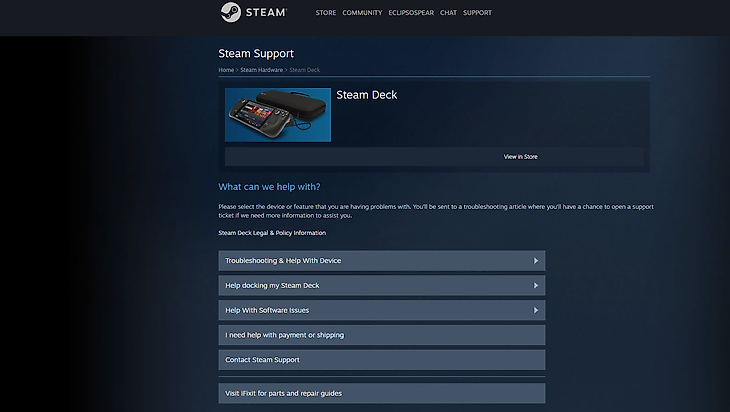
Если Steam Deck не включается, не отчаивайтесь! Следуя нашим рекомендациям, вы сможете диагностировать и, возможно, решить проблему самостоятельно. Если ни один из методов не сработал, рекомендуется обратиться в службу поддержки для дальнейшей помощи. Удачи!