Конфиг Деко в CS 2
Все настройки.
Деко – стример и бывший про-игрок в CS, известный своим необычным стилем общения. Тем не менее, он все еще круто играет – почти на всех трансляциях Денис играет на Фейсите или шоу-турнирах с другими про-игроками. Поэтому его зрителям интересен конфиг и настройки, которые могут приблизить их скилл к уровню стримера.
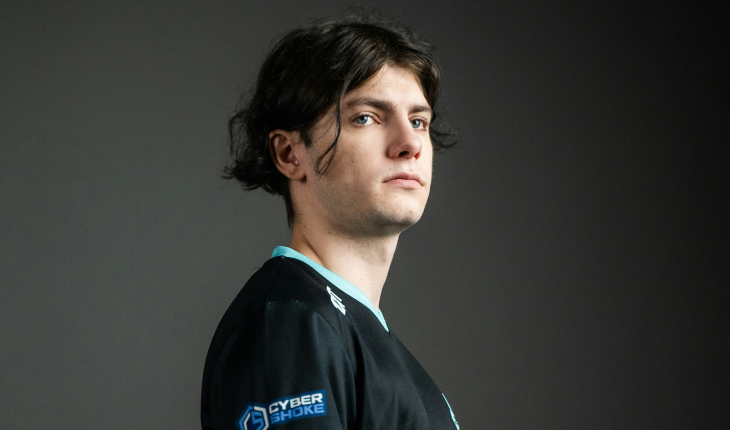
Конфиг Деко
Вы можете скачать конфиг Deko по ссылке. Его настройки не содержат много отличий от классических, но есть несколько пасхалок, например при нажатии клавиши «]» в чат отправляется пожелание удачи. Обратите внимание: прыжок работает только на пробел или прокручивание колеса вниз. Конфиг также меняет размер радара и отключает все ненужные звуки в игре: MVP, музыку в начале и конце раунда.
Как установить конфиг в CS 2
Откройте библиотеку Steam и нажмите правой кнопкой по вкладке Counter-Strike 2. В открывшемся меню выберите «Управление», затем – «Посмотреть локальные файлы».
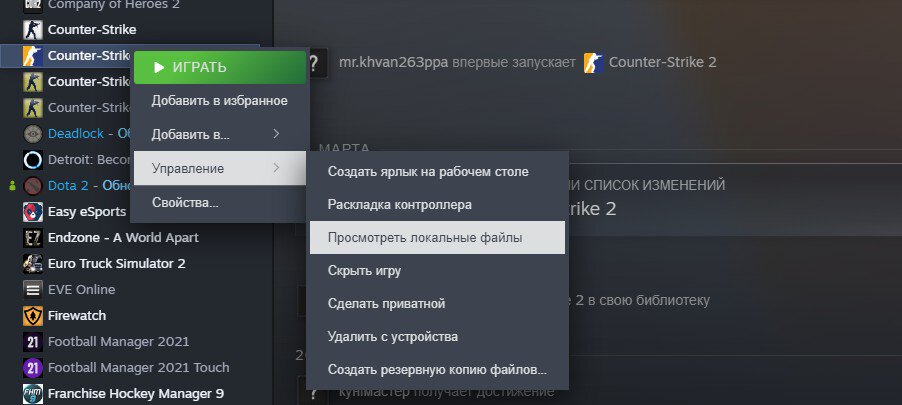
В открывшейся папке пройдите по следующему пути: «game\csgo\cfg» и переместите туда скачанный конфиг (файл формата .cfg).
Если вы хотите играть с конфигом Деко постоянно, то переименуйте файл в «autoexec.cfg», если же хотите лишь попробовать его, то выберите любое другое название (например «deko.cfg»), после чего откройте консоль в игре (~) и пропишите команду «exec deko.cfg».
В любом случае, на всякий случай сохраните свой предыдущий конфиг в отдельной директории.
Настройки сенсы Deko
Deko играет с мышью Endgame Gear OP1 8K. У него стоят следующие настройки:
- чувствительность – 1,35;
- DPI – 400;
- eDPI – 1120;
- чувствительность в прицеливании – 1;
- Hz – 4000;
- чувствительность Windows – 6/11.
Прицел Deko
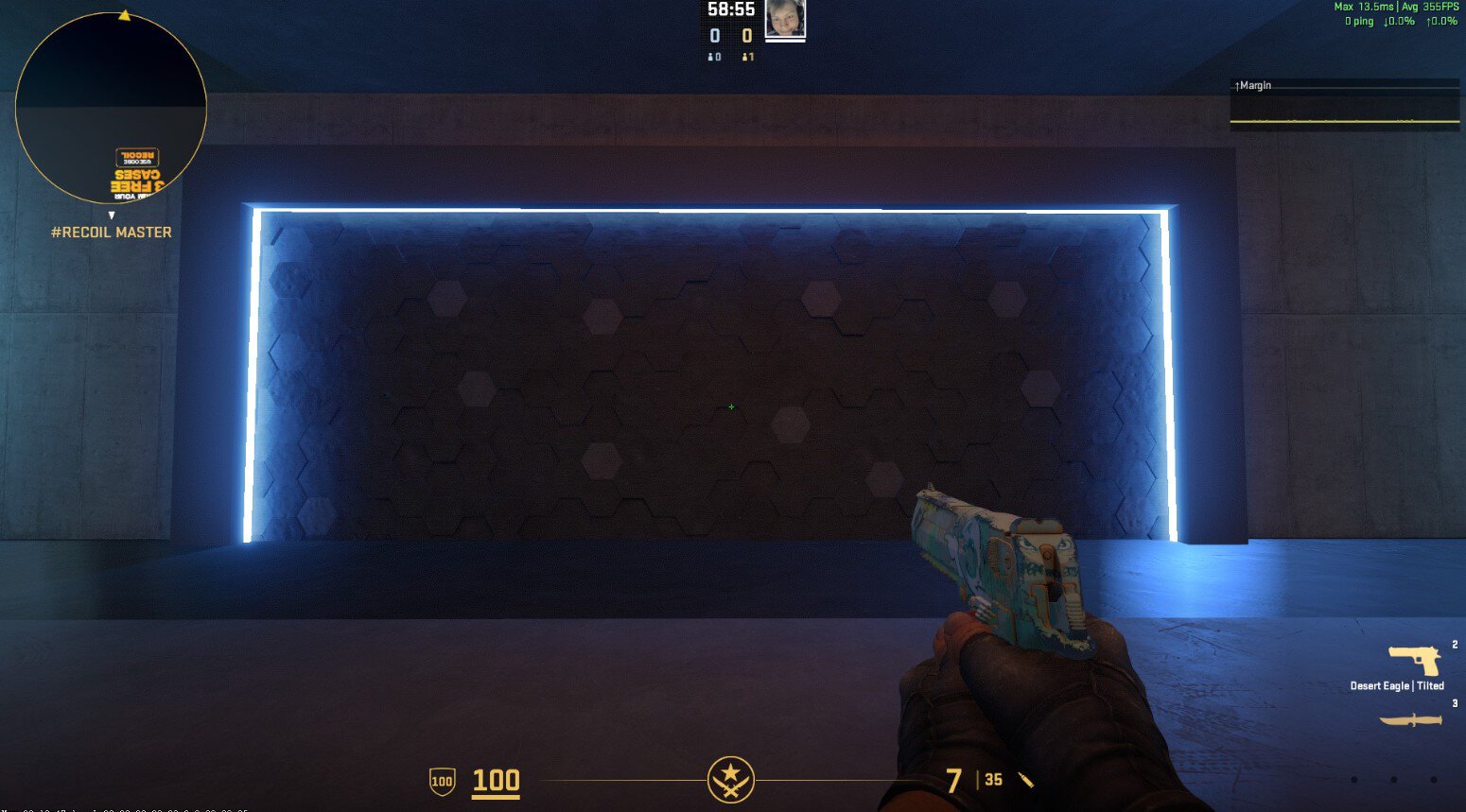
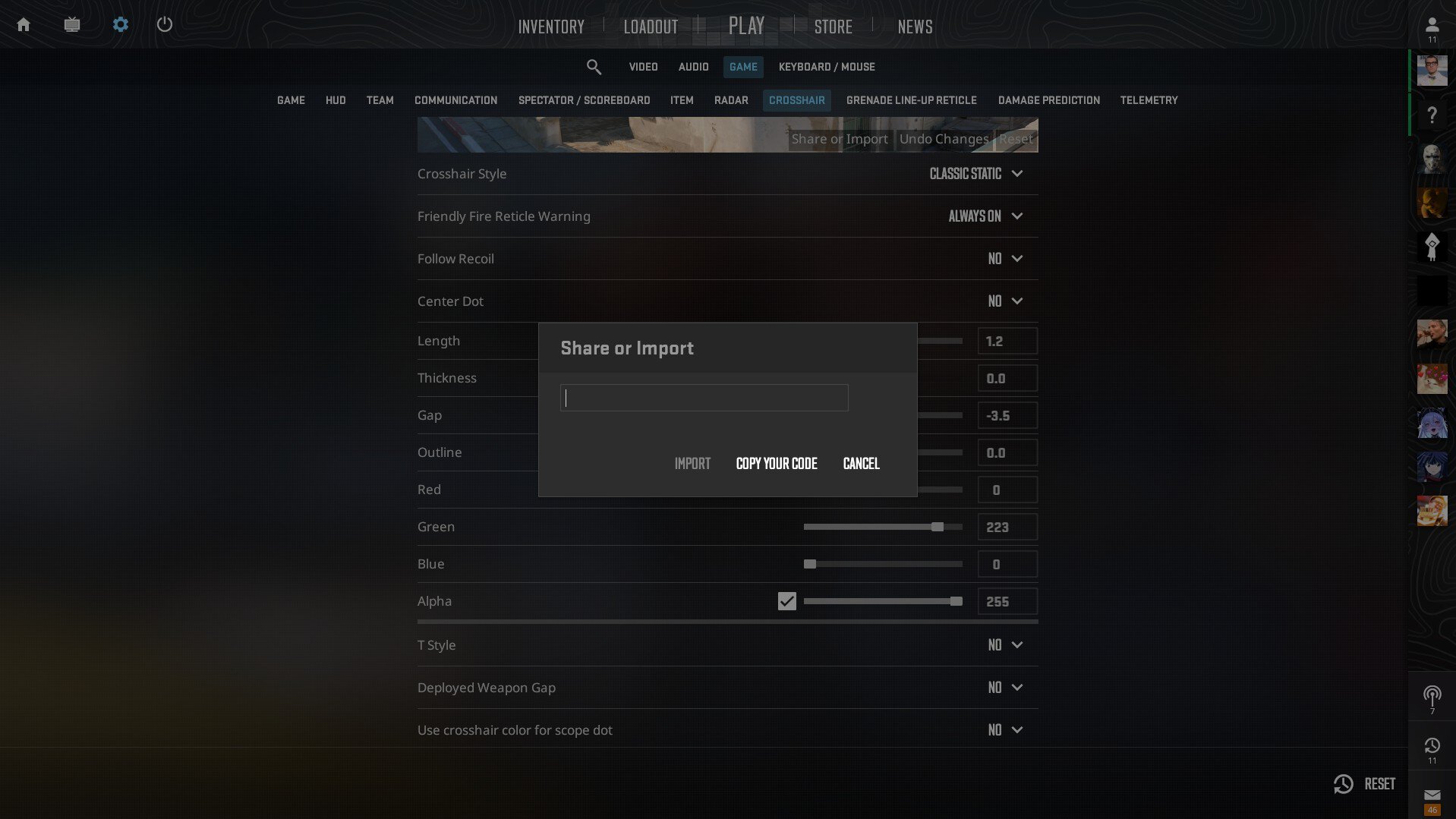
Деко играет с небольшим прицелом зеленого цвета. Внутренних зазоров, как и точки у него нет – сплошное перекрестие. Чтобы добавить его прицел, используйте код: CSGO-jfJzf-Qr65n-yYfRs-KizbP-6sWPA
Как импортировать прицел в КС 2?
Откройте настройки, далее перейдите в раздел «Игра», подраздел «Прицел».
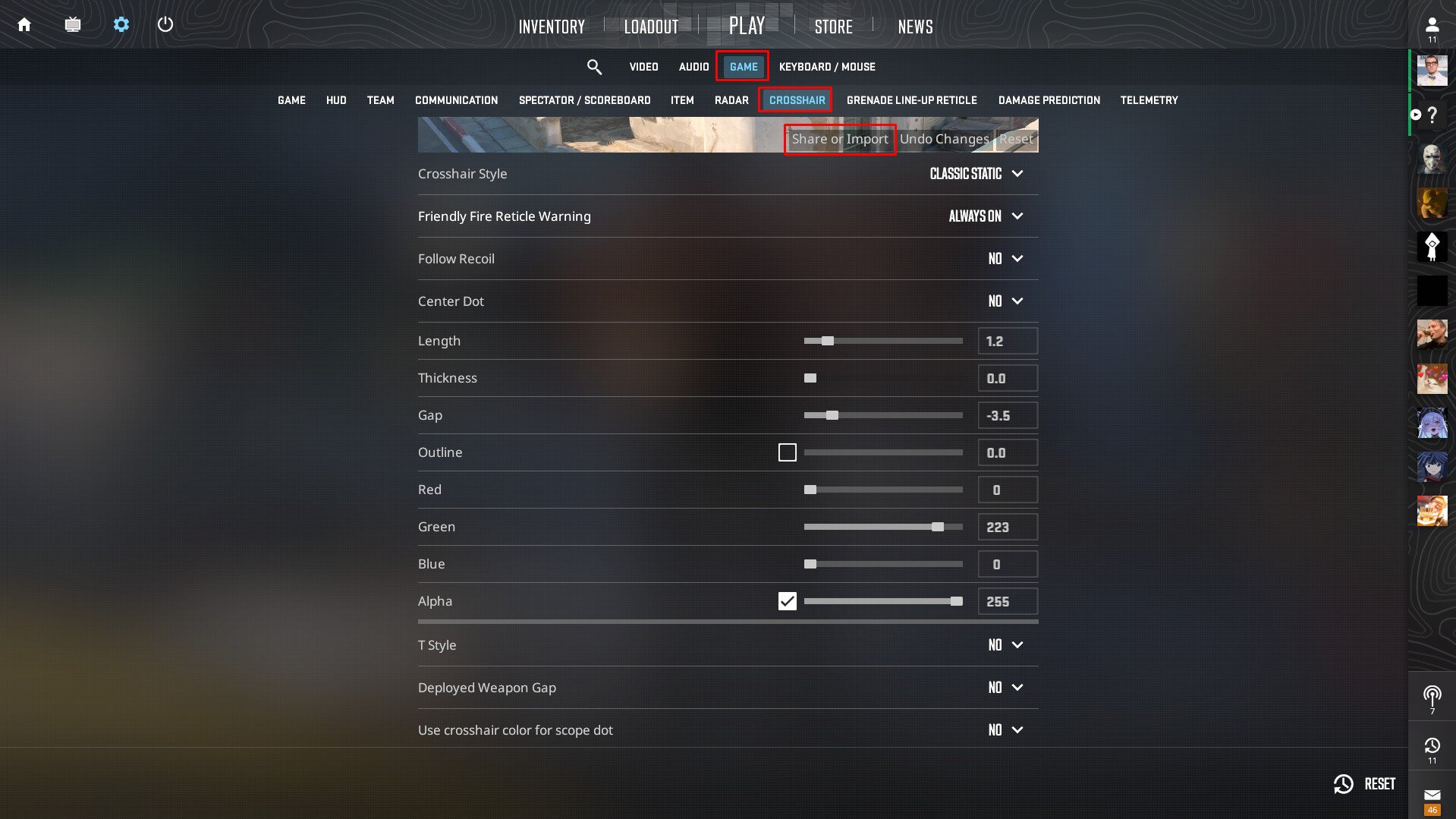
Найдите кнопку «Импортировать», а в открывшееся окно вставьте код из предыдущего пункта.
Руки Deko
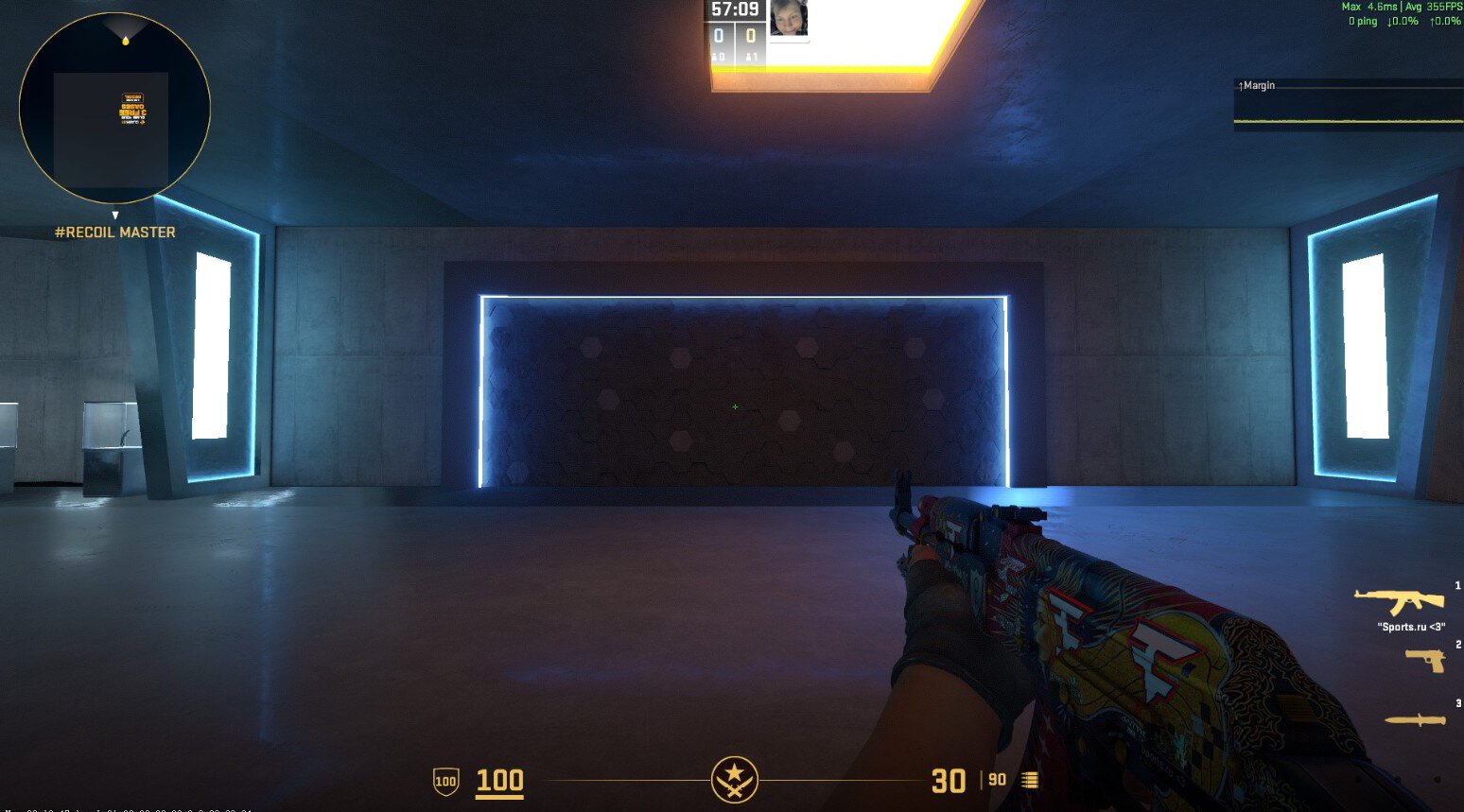
Чтобы установить себе viewmodel, как у Деко, вставьте в консоль следующие команды: «viewmodel_fov 68; viewmodel_offset_x 2.5; viewmodel_offset_y 0; viewmodel_offset_z -1.5; viewmodel_presetpos 2;». Вы также можете установить полный конфиг Деко, вместе с которым у вас появится и нужное расположение рук.
В игре fov и расположение рук будут выглядеть как на скриншоте.
Настройки графики и разрешение
Деко играет с низкими настройками графики и отключенным ограничением на FPS. Вот полный список его настроек:
- улучшенный контраст игроков – отключен;
- v-sync – отключено;
- NVIDIA Reflex Low Latency – отключено:
- NVIDIA G-Sync – отключено;
- MSAA – 8X;
- качество шейдеров – высокое;
- динамические шейдеры – все;
- качество моделей и текстур – низкое;
- режим фильтрации текстур – трилинейный;
- качество частиц – низкое.
Настройки разрешения у Деко похожи на большинство про-игроков:
- разрешение 1280x960;
- соотношение сторон 4:3;
- формат сторон – растянутый (stretched);
- яркость – 93%;
- режим отображения – полноэкранный.
Девайсы Деко
Деко играет с монитором Sony Inzone M10S, наушниками Logitech G333 клавиатурой Wooting 80HE Black и ковриком для мыши Artisan Type-99 Soft.
* * *